


















Как удалить дубликаты email в Google Таблицах перед рассылкой
Узнайте, как удалить дубликаты email в Google Таблицах перед рассылкой с помощью функций UNIQUE, COUNTIF и инструмента удаления дубликатов.

Отправка одного и того же сообщения человеку дважды является самым быстрым способом выглядеть непрофессионально. Если вам нужно удалить дубликаты email в Google Таблицах перед выполнением рассылки, хорошая новость заключается в том, что в Таблицах уже есть необходимые инструменты. Главное, выбрать подходящий для вашего списка, поскольку дубликат редко бывает таким очевидным, как две идентичные строки.
Это руководство описывает три метода, показывает, как обнаружить скрытые почти идентичные записи, и объясняет, почему чистый список также помогает сохранить ваш ежедневный лимит отправки.
Почему важно удалять дубликаты перед рассылкой
Рассылка отправляет одно сообщение на каждую строку. Если адрес встречается трижды, этот человек получит три письма. Помимо раздражения получателя, повторы стоят вам дорого по другим причинам:
- Они расходуют ваш ежедневный лимит отправки. Google учитывает получателей, и его лимиты отправки Gmail составляют 500 писем в день для личных аккаунтов, в то время как для аккаунтов Google Workspace лимиты выше. Подробные цифры смотрите в нашем руководстве по лимитам отправки Gmail.
- Они могут завышать показатели открытий и кликов, из-за чего отчеты по кампании становятся менее достоверными.
- Повторяющиеся сообщения побуждают людей помечать письма как спам или отписываться, что вредит вашей репутации отправителя.
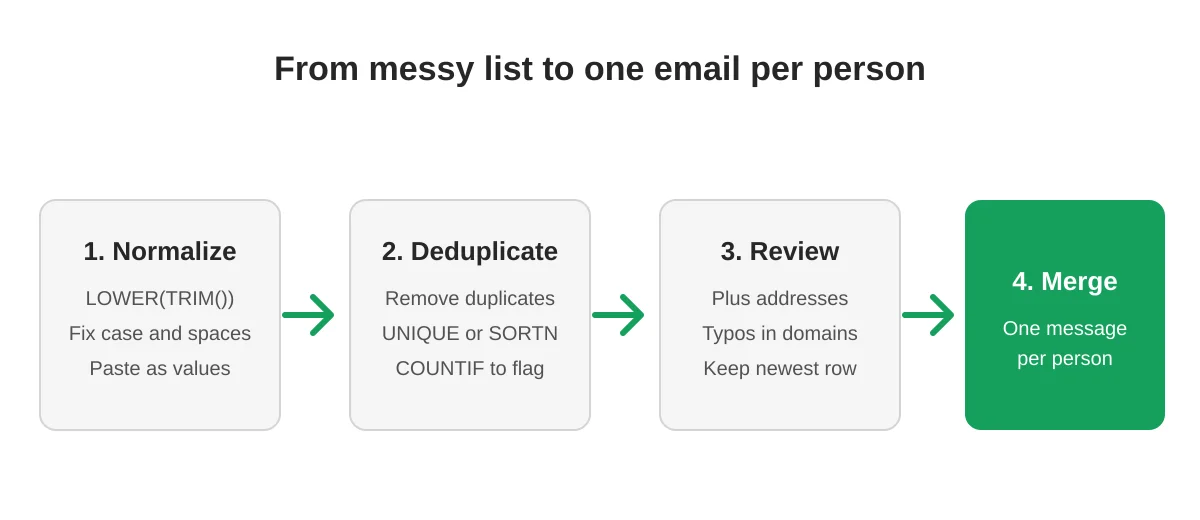
Шаг 1: Сначала нормализуйте столбец с email
Дубликаты часто скрываются за особенностями форматирования. Ana@Example.com с пробелом в конце и ana@example.com являются одним и тем же почтовым ящиком, но для формулы они выглядят по-разному. Добавьте вспомогательный столбец рядом с вашими email с такой формулой:
=LOWER(TRIM(A2))Протяните формулу вниз, затем скопируйте результаты и используйте Специальная вставка, Только значения, поверх исходного столбца. Теперь каждый адрес написан строчными буквами и не содержит лишних пробелов. Собственная страница справки Google по очистке данных также предлагает опцию Удалить лишние пробелы в меню Данные, Очистка данных.
Работайте с копией таблицы, если оригинал является вашим основным списком. Некоторые из следующих шагов удаляют строки.
Шаг 2: Выберите метод удаления дубликатов
Метод А: Встроенный инструмент Удалить дубликаты
Это самый быстрый вариант для разового списка.
- Выделите столбец с email или всю таблицу, если хотите сохранить другие данные каждой строки.
- Откройте меню Данные, затем Очистка данных, затем Удалить дубликаты.
- Установите флажок “Данные содержат заголовки”, затем выберите столбец, содержащий адреса электронной почты.
- Нажмите Удалить дубликаты.
Таблицы сохраняют первое вхождение и удаляют остальные. Согласно документации Google, ячейки, которые отличаются только регистром, форматированием или формулами, считаются дубликатами, поэтому различия в регистре обрабатываются автоматически. Пробелы не обрабатываются, поэтому Шаг 1 является обязательным.
Выбирайте только столбец с email при проверке. Если вы отметите каждый столбец, две строки для одного и того же человека с разными фамилиями сохранятся обе.
Метод B: UNIQUE для динамического чистого списка
Если вы хотите оставить исходные данные нетронутыми, создайте отдельную вкладку с формулой:
=UNIQUE(Contacts!A2:D500)Функция UNIQUE сравнивает целые строки, поэтому она удаляет только те строки, которые совпадают во всех столбцах. Чтобы удалить дубликаты только по email, используйте другой подход:
=SORTN(Contacts!A2:D500, 9^9, 2, 1, TRUE)Это сохраняет одну строку для каждого уникального значения в первом столбце. Результат обновляется при изменении источника, что удобно для списка, который вы постоянно пополняете. Скопируйте результат и вставьте его как значения на вкладку кампании перед рассылкой.
Метод C: COUNTIF для пометки перед удалением
Когда строки содержат разные детали и вы хотите решить, какую из них оставить, сначала пометьте их. Во вспомогательном столбце введите:
=COUNTIF($A$2:$A2, $A2)Протяните формулу вниз. При первом появлении адреса будет стоять 1, при втором 2 и так далее. Отфильтруйте вспомогательный столбец по значениям больше 1, и вы увидите все повторы. Просмотрите их, скопируйте более новую информацию, например измененную должность, в строку, которую вы оставляете, а затем удалите повторы.
Шаг 3: Проверка на почти идентичные записи
Точное совпадение пропускает некоторые из самых хитрых повторов:
- Плюс-адресация.
sam+sales@example.comиsam@example.comобычно приходят в один и тот же почтовый ящик. - Опечатки. Строки с
gmial.comне являются дубликатами, но письма на них не дойдут. Наше руководство по проверке данных в таблицах показывает, как их обнаружить. - Ролевые и личные адреса.
info@и имя конкретного человека в одной компании являются разными получателями, поэтому сохраняйте оба, если у вас нет причин поступать иначе.
Отсортируйте очищенную таблицу по доменной части адреса и просмотрите ее. Несколько минут проверки стоят гораздо меньше, чем повторная отправка.
Шаг 4: Запуск рассылки из очищенной таблицы
Как только список очищен, направьте на него свою кампанию. С помощью Mail Merge for Gmail вы пишете сообщение в шаблоне, сопоставляете столбцы, такие как имя, с тегами слияния, отправляете себе тестовое письмо и запускаете процесс из той же таблицы. Если вы новичок в этом процессе, наше пошаговое руководство по рассылке охватывает все с самого начала.
Придерживайтесь этих привычек для следующей кампании:
- Ведите одну основную вкладку и никогда не делайте рассылку напрямую из нее. Копируйте очищенные данные на вкладку кампании.
- Добавьте столбец статуса и удаляйте всех, кто уже отписался. Смотрите управление списком исключений.
- Повторно удаляйте дубликаты при каждом импорте новых данных.
Часто задаваемые вопросы
Считает ли инструмент Удалить дубликаты адреса с заглавными и строчными буквами одинаковыми?
Да. Страница справки Google гласит, что ячейки, отличающиеся только регистром, форматированием или формулами, считаются дубликатами. Пробелы в конце все еще делают значения разными, поэтому сначала используйте очистку пробелов.
Изменит ли инструмент Удалить дубликаты мои исходные данные?
Он удаляет повторяющиеся строки на месте. Сначала сделайте копию вкладки или используйте UNIQUE для создания отдельного чистого списка.
Как сохранить самую последнюю строку вместо первой?
Отсортируйте таблицу так, чтобы самые новые строки шли первыми, например, по столбцу с датой в порядке убывания, а затем запустите Удалить дубликаты. Таблицы сохраняют первое найденное вхождение.
Учитываются ли дубликаты получателей в моем ежедневном лимите?
Да. Google учитывает каждого получателя, которому вы отправляете письмо, поэтому повторяющиеся адреса тратят ваш лимит без какой-либо пользы. Mail Merge for Gmail также вычитает каждый адрес из полей Кому, Копия и Скрытая копия из вашей ежедневной квоты.
Стоит ли удалять дубликаты внутри одной компании?
Не автоматически. Разные люди в одном домене являются разными получателями. Удаляйте только те строки, которые указывают на одного и того же человека.
Отправляйте один раз и нужным людям
Чистая таблица означает, что каждый человек получит от вас сообщение один раз, ваша квота будет потрачена на реальных получателей, а отчеты будут отражать настоящее вовлечение. Нормализуйте столбец, удалите повторы, проверьте странности и запускайте свою кампанию с помощью Mail Merge for Gmail.
Готовы отправить свою первую рассылку?
Установите Mail Merge for Gmail из Google Workspace Marketplace и бесплатно отправляйте до 50 персонализированных писем в день.
Начать бесплатноЧитайте также
Другие материалы из Tutorials

Отправка рассылки с псевдонима Gmail или общего ящика
Отправляйте рассылки с псевдонима Gmail, группы или общего ящика: настройте функцию отправки писем, подтвердите адрес и получайте ответы.

Автоответчик Google Forms: персонализированное письмо на каждый ответ
Настройте автоответчик Google Forms для отправки персонализированных писем на каждый новый ответ через Gmail с помощью Google Sheets и Mail Merge for Gmail.

Шаблон письма с напоминанием об оплате: пять сообщений, которые можно отправить из Google Sheets
Скопируйте шаблон письма с напоминанием об оплате для каждого этапа просрочки счета, а затем отправляйте их из Google Sheets через Gmail с полями слияния.