


















Dubbele e-mailadressen verwijderen in Google Sheets vóór een mail merge
Leer hoe je dubbele e-mailadressen in Google Sheets verwijdert vóór een mail merge met Remove duplicates, UNIQUE en COUNTIF.

Hetzelfde bericht twee keer naar dezelfde persoon sturen is de snelste manier om onzorgvuldig over te komen. Als je dubbele e-mailadressen in Google Sheets moet verwijderen vóór een mail merge, is het goede nieuws dat Sheets al over de juiste tools beschikt. De kunst is om de juiste methode voor jouw lijst te kiezen, omdat een duplicaat zelden zo voor de hand ligt als twee identieke rijen.
Deze gids doorloopt drie methoden, laat zien hoe je verraderlijke bijna-duplicaten opspoort en legt uit waarom een schone lijst ook je dagelijkse verzendlimiet beschermt.
Waarom duplicaten belangrijk zijn vóór een merge
Een mail merge verstuurt één bericht per rij. Als een adres drie keer voorkomt, ontvangt die persoon drie e-mails. Naast het irriteren van de ontvanger, kosten herhalingen je op andere manieren:
- Ze verbruiken je dagelijkse verzendlimiet. Google telt ontvangers en de Gmail verzendlimieten voor persoonlijke accounts liggen op 500 per dag, terwijl Google Workspace-accounts meer mogen versturen. Bekijk onze gids over de Gmail verzendlimiet voor de exacte cijfers.
- Ze kunnen open- en klikratio’s vertekenen, waardoor je campagnerapportages minder betrouwbaar worden.
- Herhaalde berichten zorgen ervoor dat mensen sneller op spam klikken of zich uitschrijven, wat je afzenderreputatie schaadt.
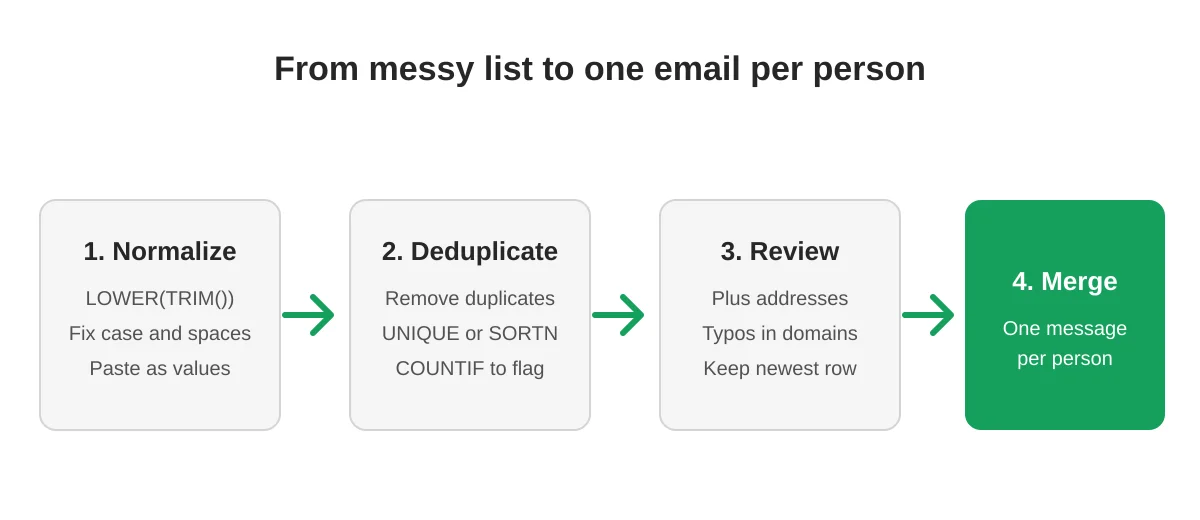
Stap 1: Normaliseer eerst de e-mailkolom
Duplicaten verbergen zich achter opmaak. Ana@Example.com met een spatie aan het einde en ana@example.com zijn hetzelfde postvak, maar zien er voor een formule anders uit. Voeg een hulpkolom toe naast je e-mailadressen met deze formule:
=LOWER(TRIM(A2))Sleep de formule naar beneden, kopieer de resultaten en gebruik Plakken speciaal, Alleen waarden, over de oorspronkelijke kolom. Nu is elk adres in kleine letters en vrij van overtollige spaties. De helppagina voor gegevensopschoning van Google biedt ook een optie voor het verwijderen van witruimte onder Gegevens, Gegevens opschonen.
Werk in een kopie van het blad als het origineel je hoofdlijst is. Verschillende van de volgende stappen verwijderen namelijk rijen.
Stap 2: Kies een methode om duplicaten te verwijderen
Methode A: De ingebouwde tool Duplicaten verwijderen
Dit is de snelste optie voor een eenmalige lijst.
- Selecteer de e-mailkolom, of de hele tabel als je de overige gegevens per rij wilt behouden.
- Open Gegevens, ga naar Gegevens opschonen en kies Duplicaten verwijderen.
- Vink “Gegevens hebben een koptekstrij” aan en kies de kolom die het e-mailadres bevat.
- Klik op Duplicaten verwijderen.
Sheets behoudt het eerste exemplaar en verwijdert de rest. Volgens de documentatie van Google worden cellen die alleen verschillen in hoofdlettergebruik, opmaak of formules als duplicaten beschouwd, dus verschillen in hoofdletters worden voor je afgehandeld. Witruimte wordt niet automatisch verwijderd, en daarom is Stap 1 essentieel.
Selecteer alleen de e-mailkolom bij het controleren van kolommen. Als je elke kolom aanvinkt, zouden twee rijen voor dezelfde persoon met verschillende achternamen beide behouden blijven.
Methode B: UNIQUE voor een dynamisch schone lijst
Als je de oorspronkelijke gegevens ongewijzigd wilt laten, maak dan een apart tabblad met een formule:
=UNIQUE(Contacts!A2:D500)UNIQUE vergelijkt hele rijen, dus het verwijdert alleen rijen die in elke kolom overeenkomen. Om alleen op e-mailadres te ontdubbelen, gebruik je deze formule:
=SORTN(Contacts!A2:D500, 9^9, 2, 1, TRUE)Dit behoudt één rij voor elke unieke waarde in kolom 1. Het resultaat wordt bijgewerkt wanneer de bron verandert, wat handig is voor een lijst waar je regelmatig gegevens aan toevoegt. Kopieer het resultaat en plak het als waarden in een campagnetabblad voordat je de merge uitvoert.
Methode C: COUNTIF om te markeren vóór verwijdering
Wanneer rijen verschillende details bevatten en je wilt beslissen welke je wilt behouden, markeer ze dan eerst. Voer in een hulpkolom in:
=COUNTIF($A$2:$A2, $A2)Sleep deze naar beneden. De eerste keer dat een adres verschijnt, staat er een 1, de tweede keer een 2, enzovoort. Filter de hulpkolom op waarden groter dan 1 om alle herhalingen te zien. Controleer ze, kopieer eventuele nieuwere informatie zoals een gewijzigde functietitel naar de rij die je behoudt, en verwijder daarna de herhalingen.
Stap 3: Controleer op bijna-duplicaten
Exacte overeenkomsten missen enkele van de lastigste herhalingen:
- Plus-adressering.
sam+sales@example.comensam@example.comkomen normaal gesproken in hetzelfde postvak terecht. - Typefouten. Rijen met
gmial.comzijn geen duplicaten, maar ze zullen bouncen. Onze gids over gegevensvalidatie in spreadsheets laat zien hoe je deze kunt opsporen. - Algemene versus persoonlijke adressen.
info@en een specifiek persoon bij hetzelfde bedrijf zijn verschillende ontvangers, dus behoud beide tenzij je een reden hebt om dat niet te doen.
Sorteer het opgeschoonde blad op het domeingedeelte van het adres en scan het. Een paar minuten controleren is goedkoop vergeleken met een dubbele verzending.
Stap 4: Voer de merge uit vanuit het schone blad
Zodra de lijst schoon is, kun je je campagne starten. Met Mail Merge for Gmail schrijf je het bericht in een sjabloon, koppel je kolommen zoals de voornaam aan merge-tags, stuur je jezelf een test-e-mail en start je de verzending vanuit hetzelfde blad. Als je nieuw bent in dit proces, behandelt onze stapsgewijze mail merge gids het hele proces vanaf het begin.
Houd deze gewoontes aan voor de volgende campagne:
- Houd één hoofdtabblad aan en voer nooit direct vanuit dit blad een merge uit. Kopieer de opgeschoonde gegevens naar een campagnetabblad.
- Voeg een statuskolom toe en verwijder iedereen die zich al heeft uitgeschreven. Zie beheer van uitschrijflijsten.
- Ontdubbel opnieuw telkens wanneer je een nieuwe import plakt.
Veelgestelde vragen
Behandelt Duplicaten verwijderen e-mailadressen met hoofdletters en kleine letters als hetzelfde?
Ja. De helppagina van Google stelt dat cellen die alleen verschillen in hoofdlettergebruik, opmaak of formules als duplicaten worden beschouwd. Spaties aan het einde zorgen er nog steeds voor dat waarden verschillen, dus trim eerst.
Verandert Duplicaten verwijderen mijn oorspronkelijke gegevens?
Het verwijdert de herhaalde rijen op de huidige locatie. Maak eerst een kopie van het tabblad of gebruik UNIQUE om een aparte schone lijst te genereren.
Hoe behoud ik de meest recente rij in plaats van de eerste?
Sorteer het blad zo dat de nieuwste rijen bovenaan staan, bijvoorbeeld op een datumkolom in aflopende volgorde, en voer daarna Duplicaten verwijderen uit. Sheets behoudt het eerste exemplaar dat het vindt.
Tellen dubbele ontvangers mee voor mijn dagelijkse limiet?
Ja. Google telt elke ontvanger naar wie je verstuurt, dus herhaalde adressen verbruiken je limiet zonder enig nut. Mail Merge for Gmail trekt ook elk Aan, Cc en Bcc adres af van je dagelijkse quotum.
Moet ik duplicaten binnen hetzelfde bedrijf verwijderen?
Niet automatisch. Verschillende mensen bij hetzelfde domein zijn verschillende ontvangers. Verwijder alleen rijen die naar exact dezelfde persoon verwijzen.
Verstuur één keer, naar de juiste mensen
Een schone lijst betekent dat elke persoon één keer van je hoort, je quotum naar echte ontvangers gaat en je rapportages echte betrokkenheid weerspiegelen. Normaliseer de kolom, verwijder de herhalingen, controleer de bijzonderheden en start je campagne met Mail Merge for Gmail.
Klaar om je eerste campagne te versturen?
Installeer Mail Merge for Gmail vanuit de Google Workspace Marketplace en verstuur gratis tot 50 gepersonaliseerde e-mails per dag.
Begin gratisMeer lezen
Meer uit Tutorials

Een mail merge verzenden vanaf een Gmail-alias of gedeelde mailbox
Verzend een mail merge vanaf een Gmail-alias, groep of gedeelde mailbox: stel 'E-mail verzenden als' in, verifieer het adres en behoud antwoorden.

Google Forms Autoresponder: Een gepersonaliseerde e-mail voor elke reactie
Stel een Google Forms autoresponder in die elke nieuwe reactie vanuit Gmail mailt, gepersonaliseerd met de antwoorden via Google Sheets en Mail Merge.

E-mailsjabloon voor betalingsherinnering: Vijf berichten die je vanuit Google Sheets kunt verzenden
Kopieer een e-mailsjabloon voor elke fase van een te late factuur en verzend elke betalingsherinnering vanuit Google Sheets via Gmail met samenvoegvelden.