


















Como remover e-mails duplicados no Google Sheets antes de uma mala direta
Aprenda a remover e-mails duplicados no Google Sheets antes de uma mala direta usando as ferramentas de remoção, UNIQUE e COUNTIF.

Enviar a mesma mensagem duas vezes para a mesma pessoa é a maneira mais rápida de parecer descuidado. Se você precisa remover e-mails duplicados no Google Sheets antes de uma mala direta, a boa notícia é que o Sheets já possui as ferramentas necessárias. O segredo é escolher a correta para sua lista, pois uma duplicata raramente é tão óbvia quanto duas linhas idênticas.
Este guia percorre três métodos, mostra como identificar as duplicatas quase imperceptíveis e explica por que uma lista limpa também protege seu limite diário de envio.
Por que as duplicatas importam antes de uma mala direta
Uma mala direta envia uma mensagem por linha. Se um endereço aparece três vezes, essa pessoa recebe três e-mails. Além de incomodar o destinatário, as repetições custam caro de outras formas:
- Elas consomem seu limite diário de envio. O Google conta os destinatários, e seus limites de envio do Gmail aplicam-se a contas pessoais em 500 por dia, com contas Google Workspace permitindo mais. Veja nosso guia sobre o limite de envio do Gmail para os números em detalhes.
- Elas podem inflar as contagens de abertura e cliques, o que torna seus relatórios de campanha menos confiáveis.
- Mensagens repetidas levam as pessoas a marcar como spam ou cancelar a inscrição, o que prejudica sua reputação de remetente.
Passo 1: Normalize a coluna de e-mail primeiro
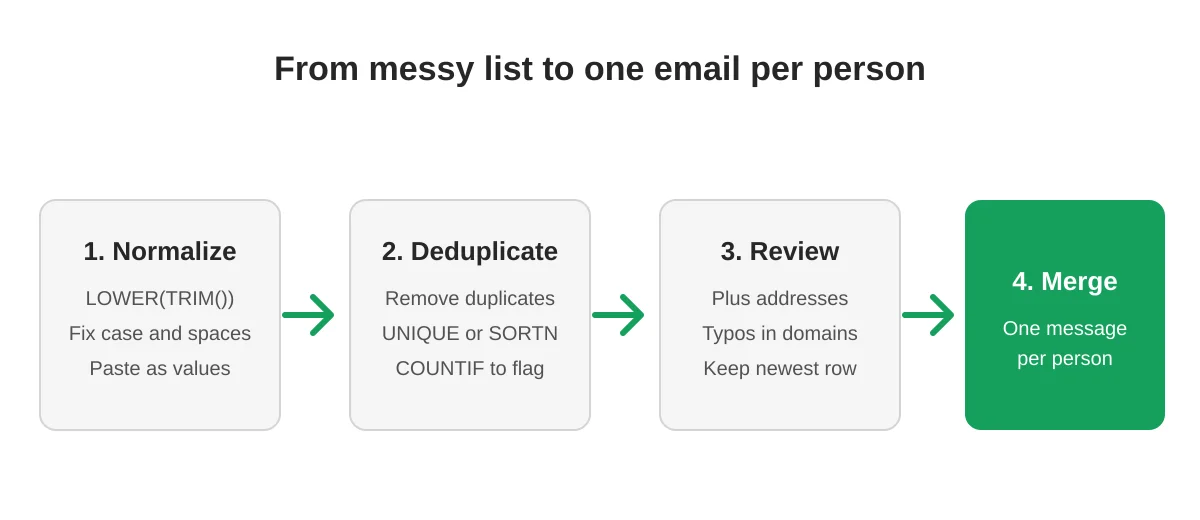
As duplicatas se escondem atrás da formatação. Ana@Example.com com um espaço no final e ana@example.com são a mesma caixa de entrada, mas parecem diferentes para uma fórmula. Adicione uma coluna auxiliar ao lado dos seus e-mails com esta fórmula:
=LOWER(TRIM(A2))Arraste para baixo, depois copie os resultados e use Colar especial, Apenas valores, sobre a coluna original. Agora, cada endereço está em letras minúsculas e livre de espaços perdidos. A própria página de ajuda de limpeza de dados do Google também oferece uma opção de Remover espaços em branco em Dados, Limpeza de dados.
Trabalhe em uma cópia da planilha se a original for sua lista principal. Vários dos próximos passos excluem linhas.
Passo 2: Escolha um método para remover duplicatas
Método A: A ferramenta integrada Remover duplicatas
Esta é a opção mais rápida para uma lista pontual.
- Selecione a coluna de e-mail ou a tabela inteira se desejar manter os outros dados de cada linha.
- Abra Dados, depois Limpeza de dados e, em seguida, Remover duplicatas.
- Marque “Os dados têm uma linha de cabeçalho” e escolha a coluna que contém o endereço de e-mail.
- Clique em Remover duplicatas.
O Sheets mantém a primeira ocorrência e exclui o restante. De acordo com a documentação do Google, células que diferem apenas por letras maiúsculas/minúsculas, formatação ou fórmulas contam como duplicatas, então as diferenças de caixa são tratadas para você. Espaços em branco não são, e é por isso que o Passo 1 vem primeiro.
Selecione apenas a coluna de e-mail ao verificar as colunas. Se você marcar todas as colunas, duas linhas para a mesma pessoa com sobrenomes diferentes seriam ambas mantidas.
Método B: UNIQUE para uma lista limpa dinâmica
Se você deseja manter os dados originais intocados, crie uma aba separada com uma fórmula:
=UNIQUE(Contacts!A2:D500)A função UNIQUE compara linhas inteiras, portanto, ela só remove linhas que correspondem em todas as colunas. Para remover duplicatas apenas pelo e-mail, use uma estrutura diferente:
=SORTN(Contacts!A2:D500, 9^9, 2, 1, TRUE)Isso mantém uma linha para cada valor distinto na coluna 1. O resultado é atualizado quando a fonte muda, o que é ideal para uma lista à qual você continua adicionando dados. Copie o resultado e cole como valores em uma aba de campanha antes de iniciar a mala direta.
Método C: COUNTIF para sinalizar antes de excluir
Quando as linhas contêm detalhes diferentes e você quer decidir qual manter, sinalize-as primeiro. Em uma coluna auxiliar, insira:
=COUNTIF($A$2:$A2, $A2)Arraste para baixo. A primeira vez que um endereço aparece, ele mostra 1, a segunda vez 2, e assim por diante. Filtre a coluna auxiliar por valores maiores que 1 e você verá todas as repetições. Analise-as, copie qualquer informação mais recente, como um cargo alterado, para a linha que você está mantendo e, em seguida, exclua as repetições.
Passo 3: Verifique se há quase duplicatas
A correspondência exata deixa passar algumas das repetições mais complicadas:
- Endereçamento com sinal de mais.
sam+sales@example.comesam@example.comnormalmente chegam à mesma caixa de entrada. - Erros de digitação. Linhas com
gmial.comnão são duplicatas, mas causarão falhas no envio. Nosso guia sobre validação de dados em planilhas mostra como detectá-los. - Endereços de função versus pessoais.
info@e uma pessoa específica na mesma empresa são destinatários diferentes, portanto, mantenha ambos, a menos que tenha um motivo para não fazê-lo.
Classifique a planilha limpa pela parte do domínio do endereço e analise-a. Alguns minutos de revisão são baratos em comparação com um envio duplicado.
Passo 4: Execute a mala direta a partir da planilha limpa
Assim que a lista estiver limpa, direcione sua campanha para ela. Com o Mail Merge for Gmail, você escreve a mensagem em um modelo, mapeia colunas como o primeiro nome para tags de mesclagem, envia um e-mail de teste para si mesmo e inicia o envio a partir da mesma planilha. Se você é novo no fluxo, nosso guia passo a passo de mala direta cobre tudo desde o início.
Mantenha estes hábitos para a próxima campanha:
- Mantenha uma aba principal e nunca faça a mala direta diretamente dela. Copie os dados limpos para uma aba de campanha.
- Adicione uma coluna de status e remova qualquer pessoa que já tenha cancelado a inscrição. Veja gerenciamento de lista de supressão.
- Remova duplicatas novamente sempre que colar uma nova importação.
Perguntas frequentes
A ferramenta Remover duplicatas trata e-mails em maiúsculas e minúsculas como iguais?
Sim. A página de ajuda do Google diz que células que diferem apenas em letras maiúsculas/minúsculas, formatação ou fórmulas são consideradas duplicatas. Espaços no final ainda fazem com que os valores sejam diferentes, então remova-os primeiro.
A ferramenta Remover duplicatas alterará meus dados originais?
Ela exclui as linhas repetidas no local. Faça uma cópia da aba primeiro ou use UNIQUE para produzir uma lista limpa separada.
Como mantenho a linha mais recente em vez da primeira?
Classifique a planilha para que as linhas mais novas fiquem no topo, por exemplo, por uma coluna de data em ordem decrescente, e então execute a ferramenta Remover duplicatas. O Sheets mantém a primeira ocorrência que encontrar.
Destinatários duplicados contam contra meu limite diário?
Sim. O Google conta cada destinatário para o qual você envia, portanto, endereços repetidos consomem sua cota sem benefício. O Mail Merge for Gmail também deduz cada endereço nos campos Para, Cc e Cco da sua cota diária.
Devo remover duplicatas dentro da mesma empresa?
Não automaticamente. Pessoas diferentes no mesmo domínio são destinatários diferentes. Remova apenas linhas que apontam para a mesma pessoa.
Envie uma vez, para as pessoas certas
Uma planilha limpa significa que cada pessoa ouve de você uma vez, sua cota é usada para destinatários reais e seus relatórios refletem o engajamento real. Normalize a coluna, remova as repetições, revise as irregularidades e inicie sua campanha com o Mail Merge for Gmail.
Pronto para enviar sua primeira campanha?
Instale o Mail Merge for Gmail a partir do Google Workspace Marketplace e envie até 50 e-mails personalizados por dia gratuitamente.
Comece gratuitamenteMais leituras
Mais de Tutorials

Enviar Mala Direta de Alias do Gmail ou Caixa Compartilhada
Envie uma mala direta de um alias do Gmail, grupo ou caixa compartilhada: configure o Enviar e-mail como, verifique o endereço e mantenha as respostas.

Autoresponder do Google Forms: Um E-mail Personalizado para Cada Resposta
Configure um autoresponder do Google Forms que envia e-mails do Gmail a cada nova resposta, personalizados com o Google Sheets e o Mail Merge for Gmail.

Modelo de e-mail de lembrete de pagamento: cinco mensagens que você pode enviar do Google Sheets
Copie um modelo de e-mail de lembrete de pagamento para cada fase de uma fatura em atraso e envie do Google Sheets pelo Gmail com campos personalizados.