


















วิธีลบอีเมลซ้ำใน Google Sheets ก่อนทำ Mail Merge
เรียนรู้วิธีลบอีเมลซ้ำใน Google Sheets ก่อนการทำ Mail Merge ด้วยเครื่องมือ Remove duplicates, UNIQUE และ COUNTIF เพื่อป้องกันไม่ให้ผู้รับได้รับข้อความเดิมซ้ำ

การส่งข้อความเดิมซ้ำให้คนคนเดียวเป็นวิธีที่เร็วที่สุดที่จะทำให้คุณดูไม่เป็นมืออาชีพ หากคุณต้องการลบอีเมลที่ซ้ำกันใน Google Sheets ก่อนทำ Mail Merge ข่าวดีคือ Sheets มีเครื่องมือที่ช่วยคุณได้อยู่แล้ว เคล็ดลับคือการเลือกเครื่องมือที่เหมาะสมกับรายการของคุณ เพราะข้อมูลที่ซ้ำกันมักไม่ได้ดูชัดเจนเหมือนแถวที่เหมือนกันทุกประการ
คู่มือนี้จะแนะนำ 3 วิธีในการจัดการข้อมูล พร้อมแสดงวิธีตรวจจับข้อมูลที่ซ้ำกันแบบเนียนๆ และอธิบายว่าเหตุใดรายการที่สะอาดจึงช่วยปกป้องโควตาการส่งอีเมลรายวันของคุณ
ทำไมข้อมูลซ้ำถึงสำคัญก่อนที่คุณจะเริ่ม Merge
การทำ Mail Merge จะส่งข้อความหนึ่งฉบับต่อหนึ่งแถว หากที่อยู่อีเมลปรากฏขึ้นสามครั้ง บุคคลนั้นจะได้รับอีเมลสามฉบับ นอกเหนือจากการสร้างความรำคาญให้ผู้รับแล้ว การส่งซ้ำยังส่งผลเสียต่อคุณในด้านอื่นๆ ดังนี้:
- การส่งซ้ำจะใช้โควตาการส่งรายวันของคุณจนหมด Google จะนับจำนวนผู้รับ และ Gmail sending limits จะจำกัดบัญชีส่วนบุคคลไว้ที่ 500 ฉบับต่อวัน ในขณะที่บัญชี Google Workspace จะได้รับโควตามากกว่า ดูรายละเอียดตัวเลขได้ในคู่มือ Gmail sending limit ของเรา
- การส่งซ้ำอาจทำให้ยอดการเปิดอ่านและยอดคลิกสูงเกินจริง ซึ่งทำให้ campaign reporting ของคุณเชื่อถือได้ยากขึ้น
- ข้อความที่ส่งซ้ำๆ จะกระตุ้นให้ผู้คนกดรายงานสแปมหรือยกเลิกการติดตาม ซึ่งส่งผลเสียต่อ sender reputation ของคุณ
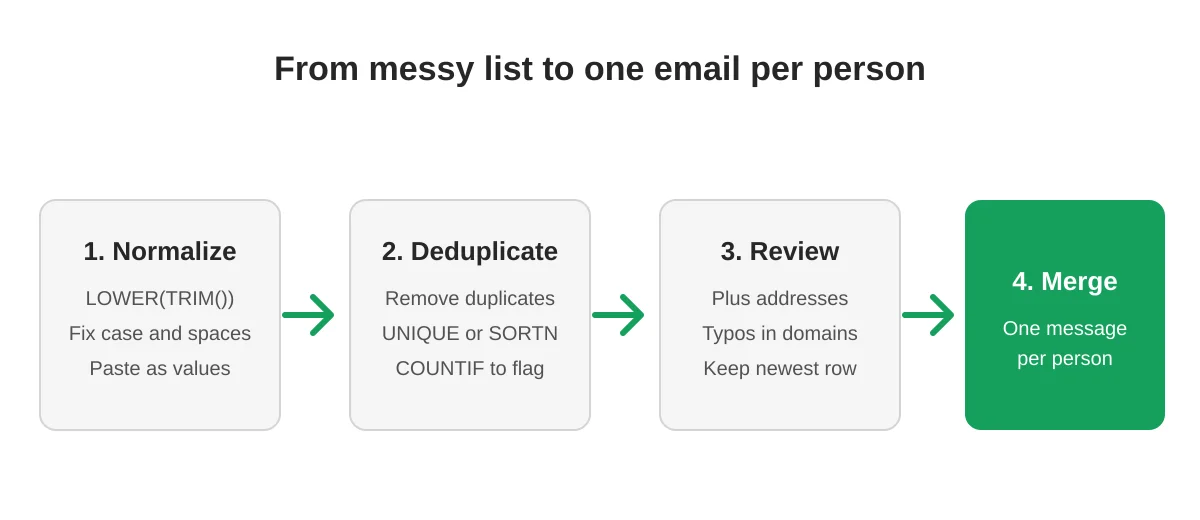
ขั้นตอนที่ 1: ปรับรูปแบบคอลัมน์อีเมลให้เป็นมาตรฐานก่อน
ข้อมูลที่ซ้ำกันมักซ่อนอยู่หลังรูปแบบที่ต่างกัน เช่น Ana@Example.com ที่มีช่องว่างต่อท้าย กับ ana@example.com คือกล่องจดหมายเดียวกัน แต่สูตรจะมองว่าต่างกัน ให้เพิ่มคอลัมน์ช่วยข้างๆ อีเมลของคุณด้วยสูตรนี้:
=LOWER(TRIM(A2))ลากสูตรลงมา จากนั้นคัดลอกผลลัพธ์แล้วใช้ Paste special, Values only ทับลงบนคอลัมน์เดิม ตอนนี้ที่อยู่อีเมลทุกรายการจะเป็นตัวพิมพ์เล็กและไม่มีช่องว่างส่วนเกินแล้ว หน้า data cleanup help page ของ Google ยังมีตัวเลือก Trim whitespace อยู่ในเมนู Data, Data cleanup อีกด้วย
ควรทำสำเนาของชีตไว้หากชีตต้นฉบับเป็นรายการหลักของคุณ เนื่องจากขั้นตอนถัดไปบางขั้นตอนจะมีการลบแถวข้อมูล
ขั้นตอนที่ 2: เลือกวิธีลบข้อมูลซ้ำ
วิธี A: ใช้เครื่องมือ Remove duplicates ในตัว
นี่เป็นวิธีที่เร็วที่สุดสำหรับรายการที่ต้องการทำเพียงครั้งเดียว
- เลือกคอลัมน์อีเมล หรือเลือกทั้งตารางหากคุณต้องการเก็บข้อมูลอื่นๆ ในแถวนั้นไว้
- ไปที่เมนู Data จากนั้นเลือก Data cleanup แล้วเลือก Remove duplicates
- ติ๊กช่อง “Data has header row” จากนั้นเลือกคอลัมน์ที่มีที่อยู่อีเมล
- คลิก Remove duplicates
Sheets จะเก็บรายการแรกที่พบไว้และลบรายการที่เหลือออก ตามเอกสารของ Google เซลล์ที่ต่างกันเพียงแค่ตัวพิมพ์เล็ก-ใหญ่ รูปแบบ หรือสูตร จะถือว่าเป็นข้อมูลซ้ำ ดังนั้นความแตกต่างของตัวพิมพ์จะถูกจัดการให้คุณโดยอัตโนมัติ แต่ช่องว่างจะไม่ถูกจัดการ นี่คือเหตุผลว่าทำไมต้องทำขั้นตอนที่ 1 ก่อน
เลือกเฉพาะคอลัมน์อีเมลเมื่อคุณตรวจสอบคอลัมน์ หากคุณติ๊กเลือกทุกคอลัมน์ แถวสองแถวที่เป็นคนเดียวกันแต่มีนามสกุลต่างกันจะยังคงอยู่ทั้งคู่
วิธี B: ใช้ UNIQUE เพื่อสร้างรายการที่สะอาดแบบเรียลไทม์
หากคุณต้องการเก็บข้อมูลต้นฉบับไว้โดยไม่แก้ไข ให้สร้างแท็บแยกต่างหากด้วยสูตร:
=UNIQUE(Contacts!A2:D500)UNIQUE จะเปรียบเทียบทั้งแถว ดังนั้นมันจะลบเฉพาะแถวที่เหมือนกันทุกคอลัมน์เท่านั้น หากต้องการลบข้อมูลซ้ำโดยดูจากอีเมลเพียงอย่างเดียว ให้ใช้สูตรนี้แทน:
=SORTN(Contacts!A2:D500, 9^9, 2, 1, TRUE)วิธีนี้จะเก็บไว้เพียงแถวเดียวสำหรับแต่ละค่าที่ไม่ซ้ำกันในคอลัมน์ที่ 1 ผลลัพธ์จะอัปเดตโดยอัตโนมัติเมื่อแหล่งข้อมูลเปลี่ยน ซึ่งเหมาะสำหรับรายการที่คุณเพิ่มข้อมูลอยู่เรื่อยๆ ให้คัดลอกผลลัพธ์แล้ววางเป็นค่า (Values) ลงในแท็บแคมเปญก่อนเริ่ม Merge
วิธี C: ใช้ COUNTIF เพื่อทำเครื่องหมายก่อนลบ
เมื่อแถวข้อมูลมีรายละเอียดต่างกันและคุณต้องการตัดสินใจว่าจะเก็บแถวไหนไว้ ให้ทำเครื่องหมายก่อน ในคอลัมน์ช่วยให้ใส่สูตร:
=COUNTIF($A$2:$A2, $A2)ลากสูตรลงมา หากที่อยู่อีเมลปรากฏเป็นครั้งแรกจะแสดงเลข 1 หากปรากฏครั้งที่สองจะแสดงเลข 2 ไปเรื่อยๆ ให้กรองคอลัมน์ช่วยเพื่อดูค่าที่มากกว่า 1 แล้วคุณจะเห็นรายการที่ซ้ำทั้งหมด ตรวจสอบข้อมูล คัดลอกข้อมูลใหม่ เช่น ตำแหน่งงานที่เปลี่ยนไป ลงในแถวที่คุณต้องการเก็บไว้ แล้วจึงลบแถวที่ซ้ำออก
ขั้นตอนที่ 3: ตรวจสอบข้อมูลที่ซ้ำกันแบบเนียนๆ
การจับคู่แบบตรงตัวอาจพลาดข้อมูลซ้ำที่ซับซ้อนบางอย่างไป:
- Plus addressing:
sam+sales@example.comและsam@example.comมักจะส่งไปยังกล่องจดหมายเดียวกัน - พิมพ์ผิด: แถวที่เป็น
gmial.comไม่ใช่ข้อมูลซ้ำ แต่จะส่งไม่ถึง (Bounce) คู่มือของเราเรื่อง spreadsheet data validation จะแสดงวิธีตรวจจับข้อผิดพลาดเหล่านี้ - อีเมลส่วนกลางเทียบกับอีเมลส่วนตัว:
info@และชื่อบุคคลในบริษัทเดียวกันถือเป็นผู้รับที่ต่างกัน ดังนั้นให้เก็บไว้ทั้งคู่เว้นแต่คุณจะมีเหตุผลอื่น
ลองเรียงลำดับชีตที่ทำความสะอาดแล้วตามชื่อโดเมนของอีเมลแล้วกวาดสายตาดู การใช้เวลาตรวจสอบเพียงไม่กี่นาทีคุ้มค่ากว่าการส่งอีเมลซ้ำแน่นอน
ขั้นตอนที่ 4: เริ่มการ Merge จากชีตที่สะอาด
เมื่อรายการของคุณสะอาดแล้ว ให้ชี้แคมเปญของคุณไปที่ชีตนั้น ด้วย Mail Merge for Gmail คุณสามารถเขียนข้อความในเทมเพลต จับคู่คอลัมน์ เช่น ชื่อจริง เข้ากับแท็ก Merge ส่งอีเมลทดสอบให้ตัวเอง แล้วเริ่มส่งจากชีตเดียวกันได้เลย หากคุณยังใหม่กับขั้นตอนนี้ คู่มือ step by step mail merge guide ของเราครอบคลุมทุกขั้นตอนตั้งแต่ต้น
รักษาพฤติกรรมเหล่านี้ไว้สำหรับแคมเปญถัดไป:
- เก็บแท็บหลักไว้หนึ่งแท็บและอย่าทำ Merge จากแท็บนั้นโดยตรง ให้คัดลอกข้อมูลที่ทำความสะอาดแล้วไปยังแท็บแคมเปญ
- เพิ่มคอลัมน์สถานะและลบผู้ที่ยกเลิกการติดตามออก ดูข้อมูลเพิ่มเติมที่ suppression list management
- ลบข้อมูลซ้ำทุกครั้งที่คุณนำเข้าข้อมูลใหม่
คำถามที่พบบ่อย
Remove duplicates ถือว่าอีเมลตัวพิมพ์ใหญ่และตัวพิมพ์เล็กเป็นอีเมลเดียวกันหรือไม่?
ใช่ หน้าช่วยเหลือของ Google ระบุว่าเซลล์ที่ต่างกันเพียงแค่ตัวพิมพ์เล็ก-ใหญ่ รูปแบบ หรือสูตร จะถือว่าเป็นข้อมูลซ้ำ แต่ช่องว่างต่อท้ายจะทำให้ค่าต่างกัน ดังนั้นควรลบช่องว่างออกก่อน
Remove duplicates จะเปลี่ยนข้อมูลต้นฉบับของฉันหรือไม่?
มันจะลบแถวที่ซ้ำกันในตำแหน่งเดิม ให้ทำสำเนาของแท็บไว้ก่อน หรือใช้ UNIQUE เพื่อสร้างรายการที่สะอาดแยกต่างหาก
ฉันจะเก็บแถวล่าสุดไว้แทนแถวแรกได้อย่างไร?
ให้เรียงลำดับชีตโดยให้แถวใหม่ล่าสุดอยู่ด้านบน เช่น เรียงตามคอลัมน์วันที่จากมากไปน้อย แล้วจึงรัน Remove duplicates เพราะ Sheets จะเก็บรายการแรกที่พบไว้เสมอ
ผู้รับที่ซ้ำกันนับรวมในโควตารายวันของฉันหรือไม่?
ใช่ Google นับจำนวนผู้รับแต่ละรายที่คุณส่งถึง ดังนั้นที่อยู่อีเมลที่ซ้ำกันจะใช้โควตาของคุณไปโดยเปล่าประโยชน์ Mail Merge for Gmail ยังหักลบที่อยู่อีเมลในช่อง To, Cc และ Bcc ออกจากโควตารายวันของคุณด้วย
ฉันควรลบข้อมูลที่ซ้ำกันภายในบริษัทเดียวกันหรือไม่?
ไม่ควรทำโดยอัตโนมัติ บุคคลที่ต่างกันในโดเมนเดียวกันถือเป็นผู้รับที่ต่างกัน ให้ลบเฉพาะแถวที่ชี้ไปยังบุคคลเดียวกันเท่านั้น
ส่งครั้งเดียว ถึงคนที่ใช่
ชีตที่สะอาดหมายความว่าแต่ละคนจะได้รับข่าวสารจากคุณเพียงครั้งเดียว โควตาของคุณถูกใช้กับผู้รับตัวจริง และรายงานของคุณสะท้อนถึงการมีส่วนร่วมที่แท้จริง ปรับคอลัมน์ให้เป็นมาตรฐาน ลบรายการที่ซ้ำ ตรวจสอบความผิดปกติ แล้วเริ่มแคมเปญของคุณด้วย Mail Merge for Gmail
พร้อมที่จะส่งแคมเปญแรกของคุณแล้วหรือยัง?
ติดตั้ง Mail Merge for Gmail จาก Google Workspace Marketplace และส่งอีเมลแบบปรับแต่งเฉพาะบุคคลได้สูงสุด 50 ฉบับต่อวันฟรี
เริ่มต้นใช้งานฟรีอ่านเพิ่มเติม
เพิ่มเติมจาก Tutorials

ส่ง Mail Merge จากนามแฝง Gmail หรือกล่องจดหมายที่ใช้ร่วมกัน
ส่ง Mail Merge จากนามแฝง กลุ่ม หรือกล่องจดหมายที่ใช้ร่วมกันของ Gmail โดยตั้งค่า Send mail as ยืนยันที่อยู่ใน Mail Merge และทำให้การตอบกลับทำงานได้ตามปกติ

Google Forms Autoresponder: อีเมลส่วนตัวสำหรับทุกการตอบกลับ
ตั้งค่า Google Forms autoresponder เพื่อส่งอีเมลตอบกลับข้อมูลใหม่จาก Gmail โดยปรับแต่งเนื้อหาให้เข้ากับคำตอบด้วย Google Sheets และ Mail Merge for Gmail

เทมเพลตอีเมลทวงถามการชำระเงิน: 5 ข้อความที่คุณส่งได้จาก Google Sheets
คัดลอกเทมเพลตอีเมลทวงถามการชำระเงินสำหรับใบแจ้งหนี้ที่เกินกำหนดแต่ละระยะ แล้วส่งการแจ้งเตือนจาก Google Sheets ผ่าน Gmail ด้วยฟิลด์ผสานข้อมูลส่วนบุคคล