


















Jak usunąć zduplikowane adresy e-mail w Google Sheets przed wysyłką mail merge
Dowiedz się, jak usunąć zduplikowane adresy e-mail w Google Sheets przed wysyłką mail merge, używając funkcji usuwania duplikatów, UNIQUE oraz COUNTIF.

Wysłanie tej samej wiadomości dwukrotnie do jednej osoby to najszybszy sposób, by wyjść na osobę nieuważną. Jeśli musisz usunąć zduplikowane adresy e-mail w Google Sheets przed wysyłką mail merge, dobrą wiadomością jest to, że Arkusze Google mają już odpowiednie narzędzia. Sztuczka polega na wybraniu właściwego rozwiązania dla Twojej listy, ponieważ duplikat rzadko jest tak oczywisty jak dwa identyczne wiersze.
Ten przewodnik omawia trzy metody, pokazuje, jak wyłapać podstępne, niemal identyczne duplikaty, oraz wyjaśnia, dlaczego czysta lista chroni również Twój dzienny limit wysyłki.
Dlaczego duplikaty mają znaczenie przed wysyłką mail merge
Mail merge wysyła jedną wiadomość na wiersz. Jeśli adres pojawia się trzy razy, ta osoba otrzyma trzy e-maile. Poza irytowaniem odbiorcy, powtórzenia kosztują Cię w inny sposób:
- Zużywają Twój dzienny limit wysyłki. Google zlicza odbiorców, a jego limity wysyłki Gmail wynoszą 500 wiadomości dziennie dla kont osobistych, podczas gdy konta Google Workspace mają wyższe limity. Zobacz nasz przewodnik dotyczący limitu wysyłki Gmail, aby poznać szczegóły.
- Mogą zawyżać liczbę otwarć i kliknięć, co sprawia, że raporty kampanii stają się mniej wiarygodne.
- Powtarzające się wiadomości skłaniają ludzi do oznaczania ich jako spam lub rezygnacji z subskrypcji, co szkodzi Twojej reputacji nadawcy.
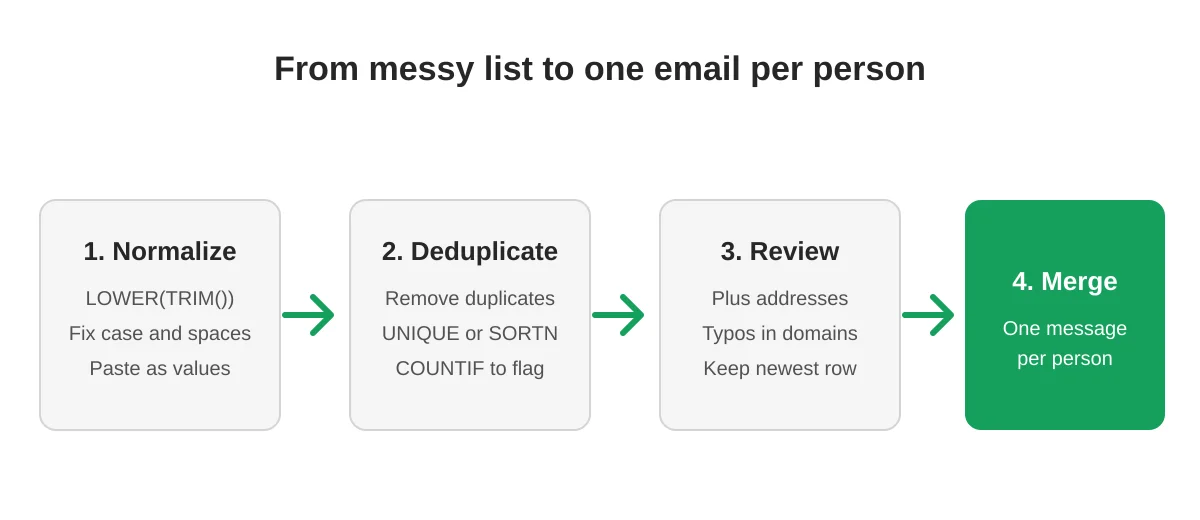
Krok 1: Najpierw znormalizuj kolumnę z e-mailami
Duplikaty ukrywają się za formatowaniem. Ana@Example.com ze spacją na końcu oraz ana@example.com to ta sama skrzynka odbiorcza, ale dla formuły wyglądają inaczej. Dodaj kolumnę pomocniczą obok swoich e-maili z tą formułą:
=LOWER(TRIM(A2))Przeciągnij ją w dół, a następnie skopiuj wyniki i użyj Wklej specjalne, Tylko wartości, w oryginalnej kolumnie. Teraz każdy adres jest pisany małymi literami i pozbawiony zbędnych spacji. Strona pomocy Google dotycząca czyszczenia danych oferuje również opcję Usuń spacje w menu Dane, Czyszczenie danych.
Pracuj na kopii arkusza, jeśli oryginał jest Twoją główną listą. Kilka kolejnych kroków usuwa wiersze.
Krok 2: Wybierz metodę usuwania duplikatów
Metoda A: Wbudowane narzędzie Usuń duplikaty
To najszybsza opcja dla jednorazowej listy.
- Zaznacz kolumnę z e-mailami lub całą tabelę, jeśli chcesz zachować inne dane w wierszu.
- Otwórz menu Dane, następnie Czyszczenie danych, a potem Usuń duplikaty.
- Zaznacz “Dane mają wiersz nagłówka”, a następnie wybierz kolumnę zawierającą adresy e-mail.
- Kliknij Usuń duplikaty.
Arkusze zachowują pierwsze wystąpienie i usuwają resztę. Zgodnie z dokumentacją Google, komórki różniące się tylko wielkością liter, formatowaniem lub formułami są traktowane jako duplikaty, więc różnice w wielkości liter są obsługiwane automatycznie. Spacje nie są, dlatego krok 1 jest niezbędny.
Wybierz tylko kolumnę z e-mailami podczas sprawdzania kolumn. Jeśli zaznaczysz każdą kolumnę, dwa wiersze dla tej samej osoby z różnymi nazwiskami zostaną zachowane.
Metoda B: UNIQUE dla listy czyszczonej na bieżąco
Jeśli chcesz zachować oryginalne dane w nienaruszonym stanie, stwórz oddzielną kartę z formułą:
=UNIQUE(Contacts!A2:D500)Funkcja UNIQUE porównuje całe wiersze, więc usuwa tylko te, które są identyczne w każdej kolumnie. Aby usunąć duplikaty tylko na podstawie e-maila, użyj innej konstrukcji:
=SORTN(Contacts!A2:D500, 9^9, 2, 1, TRUE)To zachowuje jeden wiersz dla każdej unikalnej wartości w pierwszej kolumnie. Wynik aktualizuje się, gdy zmienia się źródło, co sprawdza się w przypadku list, do których stale coś dodajesz. Skopiuj wynik i wklej go jako wartości do karty kampanii przed wysyłką.
Metoda C: COUNTIF do oznaczania przed usunięciem
Gdy wiersze zawierają różne szczegóły i chcesz zdecydować, który zachować, najpierw je oznacz. W kolumnie pomocniczej wpisz:
=COUNTIF($A$2:$A2, $A2)Przeciągnij ją w dół. Pierwszy raz, gdy adres się pojawia, pokazuje 1, drugi raz 2 i tak dalej. Przefiltruj kolumnę pomocniczą dla wartości większych niż 1, aby zobaczyć wszystkie powtórzenia. Przejrzyj je, skopiuj nowsze informacje (np. zmienione stanowisko) do wiersza, który zachowujesz, a następnie usuń powtórzenia.
Krok 3: Sprawdź pod kątem niemal identycznych duplikatów
Dokładne dopasowanie pomija niektóre z najbardziej podstępnych powtórzeń:
- Adresowanie z plusem.
sam+sales@example.comorazsam@example.comzazwyczaj trafiają do tej samej skrzynki. - Literówki. Wiersze z
gmial.comnie są duplikatami, ale spowodują błąd dostarczenia. Nasz przewodnik o walidacji danych w arkuszu pokazuje, jak je wyłapać. - Adresy ogólne kontra osobiste.
info@oraz konkretna osoba w tej samej firmie to różni odbiorcy, więc zachowaj oba, chyba że masz powód, by tego nie robić.
Posortuj wyczyszczony arkusz według domeny adresu i przejrzyj go. Kilka minut przeglądu to niewielki koszt w porównaniu z wysyłką duplikatu.
Krok 4: Uruchom mail merge z czystego arkusza
Gdy lista jest czysta, skieruj na nią swoją kampanię. Dzięki Mail Merge for Gmail piszesz wiadomość w szablonie, mapujesz kolumny (takie jak imię) na tagi, wysyłasz do siebie testowy e-mail, a następnie uruchamiasz wysyłkę z tego samego arkusza. Jeśli dopiero zaczynasz, nasz przewodnik krok po kroku przeprowadzi Cię przez cały proces.
Zachowaj te nawyki na przyszłe kampanie:
- Prowadź jedną główną kartę i nigdy nie wysyłaj mail merge bezpośrednio z niej. Kopiuj wyczyszczone dane do karty kampanii.
- Dodaj kolumnę statusu i usuwaj osoby, które zrezygnowały z subskrypcji. Zobacz zarządzanie listą wykluczeń.
- Usuwaj duplikaty za każdym razem, gdy wklejasz nowy import danych.
Często zadawane pytania
Czy Usuń duplikaty traktuje wielkie i małe litery w e-mailach tak samo?
Tak. Strona pomocy Google podaje, że komórki różniące się tylko wielkością liter, formatowaniem lub formułami są uważane za duplikaty. Spacje na końcu nadal powodują, że wartości są inne, więc najpierw użyj funkcji usuwania spacji.
Czy Usuń duplikaty zmieni moje oryginalne dane?
Usuwa powtarzające się wiersze w miejscu. Najpierw zrób kopię karty lub użyj UNIQUE, aby stworzyć oddzielną czystą listę.
Jak zachować najnowszy wiersz zamiast pierwszego?
Posortuj arkusz tak, aby najnowsze wiersze były na górze (np. według kolumny z datą w kolejności malejącej), a następnie uruchom Usuń duplikaty. Arkusze zachowują pierwsze wystąpienie, które znajdą.
Czy zduplikowani odbiorcy wliczają się do mojego dziennego limitu?
Tak. Google zlicza każdego odbiorcę, do którego wysyłasz wiadomość, więc powtarzające się adresy zużywają limit bez żadnej korzyści. Mail Merge for Gmail również odejmuje każdy adres z pól Do, DW i UDW od Twojego dziennego limitu.
Czy powinienem usuwać duplikaty w obrębie tej samej firmy?
Nie automatycznie. Różne osoby w tej samej domenie to różni odbiorcy. Usuwaj tylko wiersze, które wskazują na tę samą osobę.
Wyślij raz, do właściwych osób
Czysty arkusz oznacza, że każda osoba usłyszy od Ciebie raz, Twój limit zostanie wykorzystany na prawdziwych odbiorców, a raporty będą odzwierciedlać rzeczywiste zaangażowanie. Znormalizuj kolumnę, usuń powtórzenia, przejrzyj niejasności, a następnie uruchom kampanię z Mail Merge for Gmail.
Gotowy, aby wysłać swoją pierwszą kampanię?
Zainstaluj Mail Merge for Gmail z Google Workspace Marketplace i wysyłaj bezpłatnie do 50 spersonalizowanych wiadomości e-mail dziennie.
Rozpocznij za darmoWięcej do przeczytania
Więcej z kategorii Tutorials

Wysyłanie korespondencji seryjnej z aliasu lub skrzynki Gmail
Wysyłaj korespondencję seryjną z aliasu, grupy lub wspólnej skrzynki Gmail: skonfiguruj opcję Wyślij jako, zweryfikuj adres i zachowaj obsługę odpowiedzi.

Autoresponder Google Forms: Spersonalizowany e-mail do każdej odpowiedzi
Skonfiguruj autoresponder Google Forms, który wysyła z Gmaila spersonalizowane e-maile z odpowiedziami, używając Google Sheets i Mail Merge for Gmail.

Szablony e-maili z przypomnieniem o płatności z Google Sheets
Skopiuj szablon przypomnienia o płatności dla każdego etapu zaległej faktury, a następnie wyślij je z Google Sheets przez Gmail ze spersonalizowanymi polami.