


















Come rimuovere email duplicate in Google Sheets prima di un invio
Scopri come rimuovere email duplicate in Google Sheets prima di un invio con Rimuovi duplicati, UNIQUE e COUNTIF.

Inviare lo stesso messaggio due volte alla stessa persona è il modo più rapido per sembrare poco professionali. Se devi rimuovere email duplicate in Google Sheets prima di un invio, la buona notizia è che Sheets dispone già degli strumenti necessari. Il trucco sta nello scegliere quello giusto per il tuo elenco, poiché un duplicato raramente è evidente come due righe identiche.
Questa guida illustra tre metodi, mostra come individuare i quasi-duplicati più insidiosi e spiega perché un elenco pulito protegge anche il tuo limite di invio giornaliero.
Perché i duplicati sono importanti prima di un invio
Un invio di massa invia un messaggio per ogni riga. Se un indirizzo appare tre volte, quella persona riceverà tre email. Oltre a infastidire il destinatario, le ripetizioni ti costano in altri modi:
- Esauriscono il tuo limite di invio giornaliero. Google conta i destinatari e i suoi limiti di invio Gmail si applicano agli account personali con 500 invii al giorno, mentre gli account Google Workspace ne consentono di più. Consulta la nostra guida al limite di invio Gmail per i dettagli numerici.
- Possono gonfiare il conteggio delle aperture e dei clic, rendendo più difficile affidarsi ai tuoi report sulle campagne.
- I messaggi ripetuti spingono le persone a segnalare spam o a disiscriversi, il che danneggia la tua reputazione del mittente.
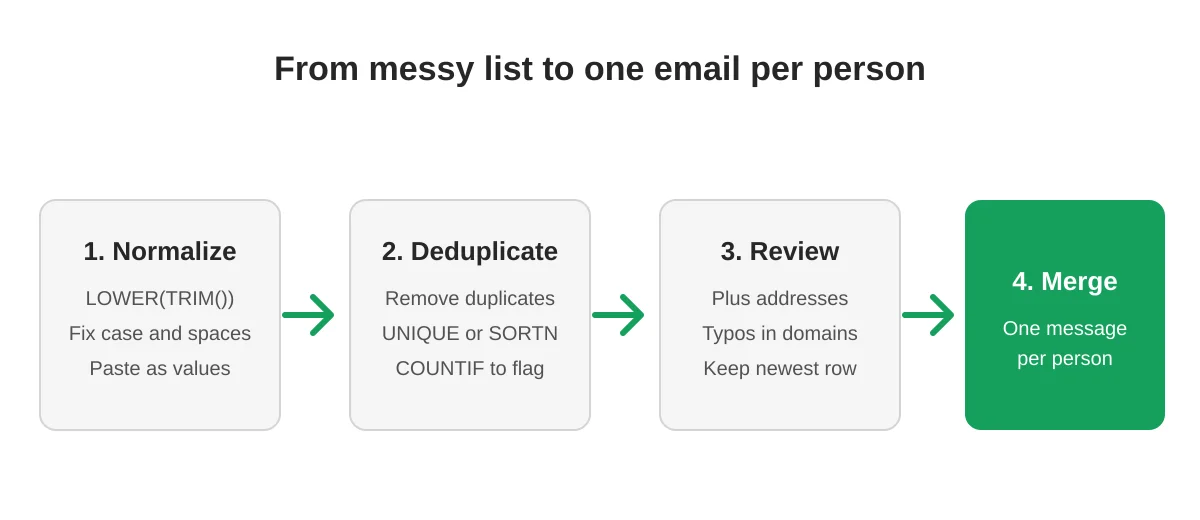
Passaggio 1: Normalizza prima la colonna delle email
I duplicati si nascondono dietro la formattazione. Ana@Example.com con uno spazio finale e ana@example.com sono la stessa casella di posta, ma appaiono diverse a una formula. Aggiungi una colonna di supporto accanto alle tue email con questa formula:
=LOWER(TRIM(A2))Trascinala verso il basso, quindi copia i risultati e usa Incolla speciale, Solo valori, sopra la colonna originale. Ora ogni indirizzo è in minuscolo e privo di spazi superflui. La pagina di supporto sulla pulizia dei dati di Google offre anche un’opzione Rimuovi spazi vuoti in Dati, Pulizia dati.
Lavora su una copia del foglio se l’originale è il tuo elenco principale. Molti dei passaggi successivi eliminano righe.
Passaggio 2: Scegli un metodo per rimuovere i duplicati
Metodo A: Lo strumento integrato Rimuovi duplicati
Questa è l’opzione più rapida per un elenco singolo.
- Seleziona la colonna delle email o l’intera tabella se vuoi mantenere gli altri dati di ogni riga.
- Apri Dati, poi Pulizia dati, quindi Rimuovi duplicati.
- Spunta “I dati hanno una riga di intestazione”, quindi scegli la colonna che contiene l’indirizzo email.
- Clicca su Rimuovi duplicati.
Sheets mantiene la prima occorrenza ed elimina le restanti. Secondo la documentazione di Google, le celle che differiscono solo per maiuscole/minuscole, formattazione o formule contano come duplicati, quindi le differenze di maiuscole sono gestite automaticamente. Gli spazi vuoti non lo sono, motivo per cui il Passaggio 1 è fondamentale.
Seleziona solo la colonna delle email quando controlli le colonne. Se spunti ogni colonna, due righe per la stessa persona con cognomi diversi verrebbero entrambe conservate.
Metodo B: UNIQUE per un elenco pulito dinamico
Se vuoi mantenere i dati originali intatti, crea una scheda separata con una formula:
=UNIQUE(Contacts!A2:D500)UNIQUE confronta intere righe, quindi rimuove solo le righe che corrispondono in ogni colonna. Per eliminare i duplicati solo in base all’email, usa una formula diversa:
=SORTN(Contacts!A2:D500, 9^9, 2, 1, TRUE)Questo mantiene una riga per ogni valore distinto nella colonna 1. Il risultato si aggiorna quando la fonte cambia, il che è adatto a un elenco a cui continui ad aggiungere dati. Copia il risultato e incollalo come valori in una scheda della campagna prima di procedere con l’invio.
Metodo C: COUNTIF per segnalare prima di eliminare
Quando le righe contengono dettagli diversi e vuoi decidere quale mantenere, segnalale prima. In una colonna di supporto inserisci:
=COUNTIF($A$2:$A2, $A2)Trascinala verso il basso. La prima volta che un indirizzo appare mostra 1, la seconda volta 2, e così via. Filtra la colonna di supporto per valori superiori a 1 e vedrai ogni ripetizione. Esaminale, copia eventuali informazioni più recenti, come un titolo di lavoro aggiornato, nella riga che stai mantenendo, quindi elimina le ripetizioni.
Passaggio 3: Controlla i quasi-duplicati
La corrispondenza esatta non rileva alcune delle ripetizioni più insidiose:
- Indirizzi con più (+).
sam+sales@example.comesam@example.comsolitamente raggiungono la stessa casella di posta. - Errori di battitura. Le righe con
gmial.comnon sono duplicati, ma causeranno errori di recapito. La nostra guida sulla convalida dei dati nei fogli di calcolo mostra come individuarli. - Indirizzi generici rispetto a quelli personali.
info@e una persona specifica presso la stessa azienda sono destinatari diversi, quindi mantienili entrambi a meno che tu non abbia motivo di fare diversamente.
Ordina il foglio pulito in base alla parte del dominio dell’indirizzo ed esaminalo. Alcuni minuti di revisione sono un costo irrisorio rispetto a un invio duplicato.
Passaggio 4: Esegui l’invio dal foglio pulito
Una volta che l’elenco è pulito, punta la tua campagna verso di esso. Con Mail Merge for Gmail scrivi il messaggio in un modello, associa le colonne come il nome ai tag di unione, inviati un’email di prova e poi avvia l’invio dallo stesso foglio. Se sei nuovo al processo, la nostra guida passo passo all’invio di massa copre tutto dall’inizio.
Mantieni queste abitudini per la prossima campagna:
- Tieni una scheda principale e non eseguire mai l’invio direttamente da essa. Copia i dati puliti in una scheda della campagna.
- Aggiungi una colonna di stato e rimuovi chiunque si sia già disiscritto. Consulta la gestione delle liste di soppressione.
- Elimina i duplicati ogni volta che incolli una nuova importazione.
Domande frequenti
Rimuovi duplicati tratta le email maiuscole e minuscole come uguali?
Sì. La pagina di supporto di Google afferma che le celle che differiscono solo per maiuscole/minuscole, formattazione o formule sono considerate duplicati. Gli spazi finali rendono comunque i valori diversi, quindi puliscili prima.
Rimuovi duplicati modificherà i miei dati originali?
Elimina le righe ripetute direttamente nel foglio. Crea prima una copia della scheda o usa UNIQUE per produrre un elenco pulito separato.
Come mantengo la riga più recente invece della prima?
Ordina il foglio in modo che le righe più recenti appaiano per prime, ad esempio tramite una colonna di data in ordine decrescente, quindi esegui Rimuovi duplicati. Sheets mantiene la prima occorrenza che trova.
I destinatari duplicati contano ai fini del mio limite giornaliero?
Sì. Google conta ogni destinatario a cui invii, quindi gli indirizzi ripetuti consumano il limite senza alcun beneficio. Mail Merge for Gmail detrae anche ogni indirizzo A, Cc e Ccn dalla tua quota giornaliera.
Dovrei rimuovere i duplicati all’interno della stessa azienda?
Non automaticamente. Persone diverse presso lo stesso dominio sono destinatari diversi. Rimuovi solo le righe che puntano alla stessa persona.
Invia una volta, alle persone giuste
Un foglio pulito significa che ogni persona riceverà tue notizie una volta sola, la tua quota sarà dedicata a destinatari reali e i tuoi report rifletteranno un coinvolgimento autentico. Normalizza la colonna, rimuovi le ripetizioni, esamina le anomalie e poi lancia la tua campagna con Mail Merge for Gmail.
Pronto a inviare la tua prima campagna?
Installa Mail Merge for Gmail dal Google Workspace Marketplace e invia gratuitamente fino a 50 email personalizzate al giorno.
Inizia gratuitamenteAltre letture
Altro da Tutorials

Inviare una stampa unione da un alias Gmail o da una casella di posta condivisa
Invia una stampa unione da un alias Gmail, un gruppo o una casella condivisa: configura Invia messaggio come, verifica l'indirizzo e gestisci le risposte.

Autorisponditore per Google Forms: un'email personalizzata per ogni risposta
Imposta un autorisponditore per Google Forms per inviare email personalizzate da Gmail a ogni nuova risposta, usando Google Sheets e Mail Merge for Gmail.

Modelli di email per sollecito di pagamento: 5 messaggi pronti
Copia un modello di email di sollecito di pagamento per ogni fase di una fattura scaduta, quindi invia ogni promemoria da Google Sheets tramite Gmail.