


















मेल मर्ज से पहले Google Sheets में डुप्लिकेट ईमेल कैसे हटाएं
मेल मर्ज से पहले Google Sheets में डुप्लिकेट ईमेल हटाने का तरीका जानें। Remove duplicates, UNIQUE और COUNTIF का उपयोग करें ताकि किसी को दो बार ईमेल न मिले।

किसी व्यक्ति को एक ही संदेश दो बार भेजना लापरवाही दिखाने का सबसे तेज़ तरीका है। यदि आपको मेल मर्ज से पहले Google Sheets में डुप्लिकेट ईमेल हटाने की आवश्यकता है, तो अच्छी बात यह है कि Sheets में पहले से ही इसके लिए उपकरण मौजूद हैं। चुनौती अपनी सूची के लिए सही उपकरण चुनने की है, क्योंकि डुप्लिकेट हमेशा दो समान पंक्तियों जितना स्पष्ट नहीं होता है।
यह गाइड तीन तरीकों के बारे में बताती है, दिखाती है कि सूक्ष्म डुप्लिकेट्स को कैसे पकड़ा जाए, और यह समझाती है कि एक साफ सूची आपकी दैनिक भेजने की सीमा की सुरक्षा कैसे करती है।
मर्ज करने से पहले डुप्लिकेट क्यों मायने रखते हैं
मेल मर्ज प्रति पंक्ति एक संदेश भेजता है। यदि कोई पता तीन बार दिखाई देता है, तो उस व्यक्ति को तीन ईमेल प्राप्त होते हैं। प्राप्तकर्ता को परेशान करने के अलावा, दोहराव आपको अन्य तरीकों से नुकसान पहुंचाता है:
- वे आपकी दैनिक भेजने की सीमा का उपयोग करते हैं। Google प्राप्तकर्ताओं की गिनती करता है, और इसकी Gmail भेजने की सीमाएं व्यक्तिगत खातों पर 500 प्रति दिन लागू होती हैं, जबकि Google Workspace खातों को अधिक अनुमति दी जाती है। विवरण के लिए Gmail भेजने की सीमा पर हमारी गाइड देखें।
- वे ओपन और क्लिक काउंट को बढ़ा सकते हैं, जिससे आपकी अभियान रिपोर्टिंग पर भरोसा करना कठिन हो जाता है।
- बार-बार आने वाले संदेश लोगों को स्पैम या अनसब्सक्राइब करने के लिए प्रेरित करते हैं, जो आपकी प्रेषक प्रतिष्ठा को नुकसान पहुंचाता है।
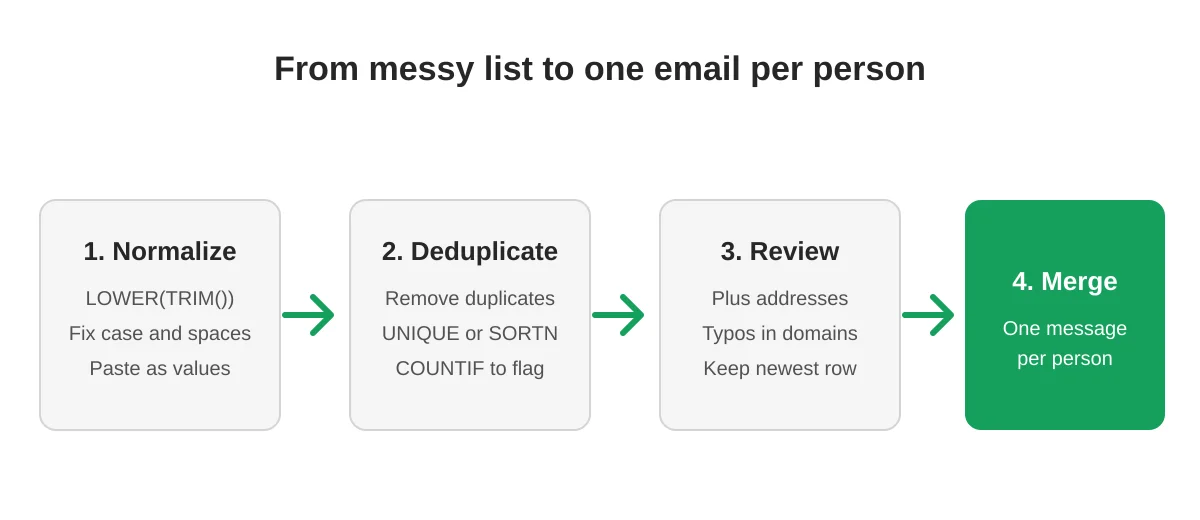
चरण 1: पहले ईमेल कॉलम को सामान्य करें
डुप्लिकेट अक्सर फॉर्मेटिंग के पीछे छिपे होते हैं। Ana@Example.com (अंत में स्पेस के साथ) और ana@example.com एक ही इनबॉक्स हैं, लेकिन एक फॉर्मूले के लिए अलग दिखते हैं। अपने ईमेल के बगल में एक हेल्पर कॉलम जोड़ें और यह फॉर्मूला डालें:
=LOWER(TRIM(A2))इसे नीचे तक भरें, फिर परिणामों को कॉपी करें और मूल कॉलम पर Paste special, Values only का उपयोग करें। अब हर पता छोटे अक्षरों (lowercase) में है और अतिरिक्त स्पेस से मुक्त है। Google का अपना डेटा सफाई सहायता पृष्ठ भी Data, Data cleanup के तहत Trim whitespace विकल्प प्रदान करता है।
यदि मूल शीट आपकी मास्टर सूची है, तो उसकी एक कॉपी पर काम करें। अगले चरणों में से कई पंक्तियों को हटा देते हैं।
चरण 2: डुप्लिकेट हटाने के लिए एक तरीका चुनें
तरीका A: इन-बिल्ट Remove duplicates टूल
यह एक बार की सूची के लिए सबसे तेज़ विकल्प है।
- ईमेल कॉलम चुनें, या यदि आप पंक्ति का अन्य डेटा रखना चाहते हैं तो पूरी तालिका चुनें।
- Data खोलें, फिर Data cleanup, और फिर Remove duplicates चुनें।
- “Data has header row” को टिक करें, फिर वह कॉलम चुनें जिसमें ईमेल पता है।
- Remove duplicates पर क्लिक करें।
Sheets पहले उदाहरण को रखती है और बाकी को हटा देती है। Google के दस्तावेज़ीकरण के अनुसार, जो सेल केवल अक्षर के केस, फॉर्मेटिंग या फॉर्मूले में भिन्न होते हैं, उन्हें डुप्लिकेट माना जाता है, इसलिए केस का अंतर आपके लिए संभाल लिया जाता है। व्हाइटस्पेस नहीं हटाया जाता है, इसीलिए चरण 1 पहले आता है।
कॉलम चुनते समय केवल ईमेल कॉलम चुनें। यदि आप हर कॉलम को टिक करते हैं, तो एक ही व्यक्ति के लिए अलग-अलग उपनाम वाली दो पंक्तियाँ बच जाएंगी।
तरीका B: लाइव क्लीन लिस्ट के लिए UNIQUE
यदि आप मूल डेटा को अछूता रखना चाहते हैं, तो एक फॉर्मूले के साथ एक अलग टैब बनाएं:
=UNIQUE(Contacts!A2:D500)UNIQUE पूरी पंक्तियों की तुलना करता है, इसलिए यह केवल उन पंक्तियों को हटाता है जो हर कॉलम में मेल खाती हैं। केवल ईमेल द्वारा डुप्लिकेट हटाने के लिए, इसे इस तरह उपयोग करें:
=SORTN(Contacts!A2:D500, 9^9, 2, 1, TRUE)यह कॉलम 1 में प्रत्येक विशिष्ट मान के लिए एक पंक्ति रखता है। स्रोत बदलने पर परिणाम अपडेट हो जाता है, जो ऐसी सूची के लिए उपयुक्त है जिसमें आप लगातार जोड़ते रहते हैं। मर्ज करने से पहले परिणाम को कॉपी करें और इसे अभियान टैब में मानों (values) के रूप में पेस्ट करें।
तरीका C: हटाने से पहले फ्लैग करने के लिए COUNTIF
जब पंक्तियों में अलग-अलग विवरण हों और आप यह तय करना चाहते हैं कि किसे रखना है, तो पहले उन्हें फ्लैग करें। एक हेल्पर कॉलम में दर्ज करें:
=COUNTIF($A$2:$A2, $A2)इसे नीचे तक भरें। पहली बार जब कोई पता दिखाई देता है तो यह 1 दिखाता है, दूसरी बार 2, और इसी तरह। हेल्पर कॉलम को 1 से अधिक मानों के लिए फ़िल्टर करें और आपको हर दोहराव दिखाई देगा। उनकी समीक्षा करें, किसी भी नई जानकारी (जैसे बदला हुआ पदनाम) को उस पंक्ति में कॉपी करें जिसे आप रख रहे हैं, और फिर दोहराव को हटा दें।
चरण 3: नियर-डुप्लिकेट्स की जांच करें
सटीक मिलान कुछ सबसे कठिन दोहरावों को छोड़ देता है:
- प्लस एड्रेसिंग:
sam+sales@example.comऔरsam@example.comआमतौर पर एक ही इनबॉक्स तक पहुंचते हैं। - टाइपोस:
gmial.comवाली पंक्तियाँ डुप्लिकेट नहीं हैं, लेकिन वे बाउंस हो जाएंगी। स्प्रेडशीट डेटा वैलिडेशन पर हमारी गाइड दिखाती है कि उन्हें कैसे पकड़ा जाए। - रोल बनाम व्यक्तिगत पते:
info@और उसी कंपनी का कोई व्यक्ति अलग-अलग प्राप्तकर्ता हैं, इसलिए दोनों को रखें जब तक कि आपके पास ऐसा न करने का कोई कारण न हो।
साफ की गई शीट को पते के डोमेन भाग के आधार पर सॉर्ट करें और उसे स्कैन करें। डुप्लिकेट भेजने की तुलना में कुछ मिनटों की समीक्षा सस्ती है।
चरण 4: साफ शीट से मर्ज चलाएं
एक बार सूची साफ हो जाने के बाद, अपना अभियान उस पर चलाएं। Mail Merge for Gmail के साथ आप एक टेम्प्लेट में संदेश लिखते हैं, मर्ज टैग के लिए कॉलम मैप करते हैं, खुद को एक टेस्ट ईमेल भेजते हैं और फिर उसी शीट से लॉन्च करते हैं। यदि आप इस प्रक्रिया में नए हैं, तो हमारी स्टेप बाय स्टेप मेल मर्ज गाइड इसे शुरू से कवर करती है।
अगले अभियान के लिए इन आदतों को अपनाएं:
- एक मास्टर टैब रखें और सीधे उससे मर्ज न करें। साफ किए गए डेटा को एक अभियान टैब में कॉपी करें।
- एक स्टेटस कॉलम जोड़ें और उन लोगों को हटा दें जिन्होंने पहले ही अनसब्सक्राइब कर दिया है। सप्रेशन लिस्ट मैनेजमेंट देखें।
- जब भी आप कोई नया डेटा इम्पोर्ट करें, तो फिर से डुप्लिकेट हटाएं।
अक्सर पूछे जाने वाले प्रश्न
क्या Remove duplicates बड़े और छोटे अक्षरों वाले ईमेल को एक जैसा मानता है?
हाँ। Google का सहायता पृष्ठ कहता है कि जो सेल केवल अक्षर के केस, फॉर्मेटिंग या फॉर्मूले में भिन्न होते हैं, उन्हें डुप्लिकेट माना जाता है। अंत में मौजूद स्पेस मानों को अलग बनाते हैं, इसलिए पहले ट्रिम करें।
क्या Remove duplicates मेरे मूल डेटा को बदल देगा?
यह दोहराई गई पंक्तियों को वहीं हटा देता है। पहले टैब की एक कॉपी बनाएं, या एक अलग साफ सूची बनाने के लिए UNIQUE का उपयोग करें।
मैं पहली पंक्ति के बजाय सबसे हालिया पंक्ति कैसे रखूं?
शीट को इस तरह सॉर्ट करें कि सबसे नई पंक्तियाँ पहले आएं, उदाहरण के लिए तिथि कॉलम के आधार पर अवरोही क्रम में, और फिर Remove duplicates चलाएं। Sheets उसे मिलने वाले पहले उदाहरण को रखती है।
क्या डुप्लिकेट प्राप्तकर्ता मेरी दैनिक सीमा में गिने जाते हैं?
हाँ। Google आपके द्वारा भेजे गए प्रत्येक प्राप्तकर्ता को गिनता है, इसलिए दोहराए गए पते बिना किसी लाभ के आपकी सीमा का उपयोग करते हैं। Mail Merge for Gmail आपके दैनिक कोटे से प्रत्येक To, Cc और Bcc पते को भी घटाता है।
क्या मुझे एक ही कंपनी के भीतर डुप्लिकेट हटाने चाहिए?
स्वचालित रूप से नहीं। एक डोमेन पर अलग-अलग लोग अलग-अलग प्राप्तकर्ता हैं। केवल उन पंक्तियों को हटाएं जो एक ही व्यक्ति की ओर इशारा करती हैं।
एक बार भेजें, सही लोगों को
एक साफ शीट का मतलब है कि प्रत्येक व्यक्ति को आपसे एक बार संदेश मिलता है, आपका कोटा वास्तविक प्राप्तकर्ताओं के पास जाता है, और आपकी रिपोर्ट वास्तविक जुड़ाव को दर्शाती है। कॉलम को सामान्य करें, दोहराव हटाएं, अजीब डेटा की समीक्षा करें और फिर Mail Merge for Gmail के साथ अपना अभियान लॉन्च करें।
अपना पहला कैंपेन भेजने के लिए तैयार हैं?
Google Workspace Marketplace से Mail Merge for Gmail इंस्टॉल करें और हर दिन 50 व्यक्तिगत ईमेल मुफ्त में भेजें।
मुफ्त में शुरुआत करेंऔर पढ़ें
Tutorials से और अधिक

Gmail Alias या Shared Mailbox से Mail Merge भेजें
Gmail alias, group या shared mailbox से mail merge भेजें: Gmail में Send mail as सेट करें, Mail Merge में पता वेरिफाई करें और रिप्लाई चालू रखें।

Google Forms Autoresponder: हर रिस्पॉन्स के लिए एक पर्सनलाइज़्ड ईमेल
Google Sheets और Mail Merge for Gmail का उपयोग करके एक Google Forms ऑटोरेस्पॉन्डर सेट करें जो Gmail से हर नए रिस्पॉन्स पर एक पर्सनलाइज़्ड ईमेल भेजता है।

पेमेंट रिमाइंडर ईमेल टेम्पलेट: Google Sheets से भेजे जाने वाले 5 मैसेज
बकाया इनवॉइस के हर चरण के लिए पेमेंट रिमाइंडर ईमेल टेम्पलेट कॉपी करें, फिर पर्सनलाइज़्ड मर्ज फ़ील्ड के साथ Gmail के ज़रिए Google Sheets से हर रिमाइंडर भेजें।