


















Cómo eliminar correos electrónicos duplicados en Google Sheets antes de una combinación de correspondencia
Elimina correos duplicados en Google Sheets con UNIQUE y COUNTIF antes de tu combinación de correspondencia para evitar envíos repetidos.

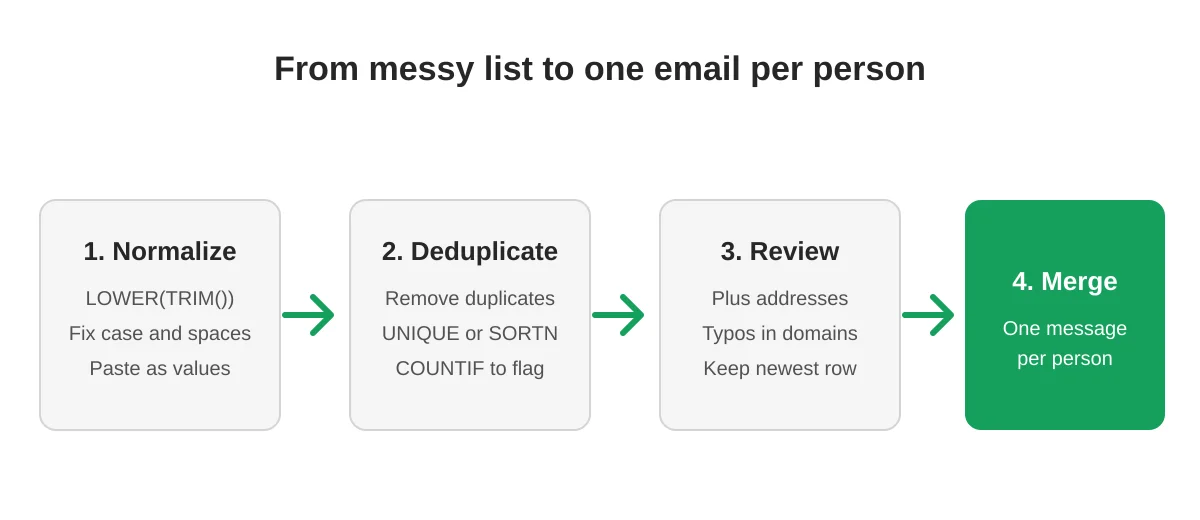
Enviar el mismo mensaje dos veces a una persona es la forma más rápida de parecer descuidado. Si necesitas eliminar correos electrónicos duplicados en Google Sheets antes de una combinación de correspondencia, la buena noticia es que Sheets ya cuenta con las herramientas necesarias. El truco consiste en elegir la adecuada para tu lista, ya que un duplicado rara vez es tan obvio como dos filas idénticas.
Esta guía analiza tres métodos, muestra cómo detectar los duplicados sutiles y explica por qué una lista limpia también protege tu límite diario de envío.
Por qué los duplicados son importantes antes de combinar
Una combinación de correspondencia envía un mensaje por fila. Si una dirección aparece tres veces, esa persona recibe tres correos. Además de molestar al destinatario, las repeticiones te cuestan de otras formas:
- Consumen tu límite diario de envío. Google cuenta los destinatarios y sus límites de envío de Gmail se aplican a cuentas personales con 500 por día, mientras que las cuentas de Google Workspace permiten más. Consulta nuestra guía sobre el límite de envío de Gmail para conocer las cifras en detalle.
- Pueden inflar los recuentos de aperturas y clics, lo que hace que tus informes de campaña sean más difíciles de confiar.
- Los mensajes repetidos empujan a las personas a marcar como spam o cancelar la suscripción, lo que daña tu reputación como remitente.
Paso 1: Normaliza primero la columna de correo electrónico
Los duplicados se esconden detrás del formato. Ana@Example.com con un espacio al final y ana@example.com son la misma bandeja de entrada, pero se ven diferentes para una fórmula. Añade una columna auxiliar junto a tus correos electrónicos con esta fórmula:
=LOWER(TRIM(A2))Arrástrala hacia abajo, luego copia los resultados y usa Pegado especial, Solo valores, sobre la columna original. Ahora cada dirección está en minúsculas y libre de espacios innecesarios. La propia página de ayuda de limpieza de datos de Google también ofrece una opción de Recortar espacios en blanco en Datos, Limpieza de datos.
Trabaja en una copia de la hoja si la original es tu lista maestra. Varios de los siguientes pasos eliminan filas.
Paso 2: Elige un método para eliminar duplicados
Método A: La herramienta integrada Eliminar duplicados
Esta es la opción más rápida para una lista puntual.
- Selecciona la columna de correo electrónico, o toda la tabla si deseas conservar los otros datos de cada fila.
- Abre Datos, luego Limpieza de datos y, a continuación, Eliminar duplicados.
- Marca “Los datos tienen una fila de encabezado” y elige la columna que contiene la dirección de correo electrónico.
- Haz clic en Eliminar duplicados.
Sheets conserva la primera aparición y elimina el resto. Según la documentación de Google, las celdas que solo difieren en mayúsculas, formato o fórmulas cuentan como duplicados, por lo que las diferencias de mayúsculas se manejan automáticamente. Los espacios en blanco no, por lo que el Paso 1 es fundamental.
Selecciona solo la columna de correo electrónico al verificar las columnas. Si marcas todas las columnas, dos filas para la misma persona con diferentes apellidos sobrevivirían ambas.
Método B: UNIQUE para una lista limpia y dinámica
Si deseas mantener los datos originales intactos, crea una pestaña separada con una fórmula:
=UNIQUE(Contacts!A2:D500)UNIQUE compara filas completas, por lo que solo elimina filas que coinciden en todas las columnas. Para eliminar duplicados solo por correo electrónico, usa esta variante:
=SORTN(Contacts!A2:D500, 9^9, 2, 1, TRUE)Esto conserva una fila para cada valor distinto en la columna 1. El resultado se actualiza cuando la fuente cambia, lo cual es ideal para una lista a la que sigues añadiendo datos. Copia el resultado y pégalo como valores en una pestaña de campaña antes de realizar la combinación.
Método C: COUNTIF para marcar antes de eliminar
Cuando las filas contienen detalles diferentes y quieres decidir cuál conservar, márcalas primero. En una columna auxiliar, introduce:
=COUNTIF($A$2:$A2, $A2)Arrástrala hacia abajo. La primera vez que aparece una dirección, muestra 1; la segunda vez, 2, y así sucesivamente. Filtra la columna auxiliar por valores mayores a 1 y verás todas las repeticiones. Revísalas, copia cualquier información más reciente, como un cargo actualizado, en la fila que vas a conservar y luego elimina las repeticiones.
Paso 3: Busca duplicados sutiles
La coincidencia exacta pasa por alto algunas de las repeticiones más complicadas:
- Direcciones con signo más.
sam+sales@example.comysam@example.comnormalmente llegan a la misma bandeja de entrada. - Errores tipográficos. Las filas con
gmial.comno son duplicados, pero rebotarán. Nuestra guía sobre validación de datos en hojas de cálculo muestra cómo detectarlos. - Direcciones de rol frente a personales.
info@y una persona con nombre propio en la misma empresa son destinatarios diferentes, así que conserva ambos a menos que tengas una razón para no hacerlo.
Ordena la hoja limpia por la parte del dominio de la dirección y escanéala. Unos minutos de revisión son económicos en comparación con un envío duplicado.
Paso 4: Ejecuta la combinación desde la hoja limpia
Una vez que la lista esté limpia, apunta tu campaña hacia ella. Con Mail Merge for Gmail escribes el mensaje en una plantilla, asignas columnas como el nombre a las etiquetas de combinación, te envías un correo de prueba y luego lanzas la campaña desde la misma hoja. Si eres nuevo en este proceso, nuestra guía paso a paso de combinación de correspondencia lo cubre desde el principio.
Mantén estos hábitos para la próxima campaña:
- Mantén una pestaña maestra y nunca realices la combinación directamente desde ella. Copia los datos limpios a una pestaña de campaña.
- Añade una columna de estado y elimina a cualquier persona que ya se haya dado de baja. Consulta la gestión de listas de supresión.
- Elimina duplicados nuevamente cada vez que pegues una importación nueva.
Preguntas frecuentes
¿La herramienta Eliminar duplicados trata los correos en mayúsculas y minúsculas como iguales?
Sí. La página de ayuda de Google indica que las celdas que solo difieren en mayúsculas, formato o fórmulas se consideran duplicadas. Los espacios al final hacen que los valores difieran, así que recórtalos primero.
¿Eliminar duplicados cambiará mis datos originales?
Elimina las filas repetidas en el lugar. Haz una copia de la pestaña primero o usa UNIQUE para producir una lista limpia por separado.
¿Cómo conservo la fila más reciente en lugar de la primera?
Ordena la hoja para que las filas más nuevas aparezcan primero, por ejemplo, mediante una columna de fecha en orden descendente, y luego ejecuta Eliminar duplicados. Sheets conserva la primera aparición que encuentra.
¿Los destinatarios duplicados cuentan para mi límite diario?
Sí. Google cuenta cada destinatario al que envías, por lo que las direcciones repetidas consumen tu límite sin beneficio alguno. Mail Merge for Gmail también descuenta cada dirección en Para, Cc y Cco de tu cuota diaria.
¿Debo eliminar duplicados dentro de la misma empresa?
No automáticamente. Diferentes personas en un mismo dominio son destinatarios diferentes. Solo elimina filas que apunten a la misma persona.
Envía una vez, a las personas correctas
Una hoja limpia significa que cada persona te escucha una vez, tu cuota se destina a destinatarios reales y tus informes reflejan un compromiso real. Normaliza la columna, elimina las repeticiones, revisa las anomalías y luego lanza tu campaña con Mail Merge for Gmail.
¿Listo para enviar tu primera campaña?
Instala Mail Merge for Gmail desde Google Workspace Marketplace y envía hasta 50 correos electrónicos personalizados al día de forma gratuita.
Empieza gratisMás lecturas
Más de Tutorials

Enviar una combinación de correspondencia desde un alias de Gmail o un buzón compartido
Envía una combinación de correspondencia desde un alias, grupo o buzón compartido de Gmail: configura Enviar como, verifica la dirección y recibe respuestas.

Respuesta automática de Google Forms: un correo electrónico personalizado para cada respuesta
Configura una respuesta automática en Google Forms que envíe un correo desde Gmail por cada nueva respuesta, personalizado con Google Sheets y Mail Merge.

Plantilla de correo de recordatorio de pago: cinco mensajes que puedes enviar desde Google Sheets
Copia plantillas de correo de recordatorio de pago para facturas vencidas y envíalas desde Google Sheets por Gmail usando campos combinados personalizados.