


















如何在邮件合并前删除 Google Sheets 中的重复电子邮件
学习如何在邮件合并前使用“删除重复项”、UNIQUE 和 COUNTIF 函数清理 Google Sheets,确保每位联系人仅收到一次邮件,避免重复发送。利用这些内置工具可以高效筛选电子表格中的重复数据,从而优化您的联系人列表。

向同一个人发送两次相同的消息是显得粗心大意的最快方式。如果您需要在邮件合并前删除 Google Sheets 中的重复电子邮件,好消息是表格本身已经具备了相关工具。诀窍在于为您的列表选择正确的方法,因为重复项往往不像两行完全相同的记录那样显而易见。
本指南将介绍三种方法,展示如何捕捉那些隐蔽的近似重复项,并解释为何一份干净的列表也能保护您的每日发送限额。
为什么在合并前处理重复项很重要
邮件合并会为每一行发送一条消息。如果一个地址出现了三次,那个人就会收到三封电子邮件。除了让收件人感到烦恼外,重复发送还会以其他方式造成损失:
- 它们会消耗您的每日发送限额。Google 会统计收件人数量,其 Gmail 发送限制规定个人账户每天限制为 500 封,Google Workspace 账户则允许更多。有关详细数字,请参阅我们的 Gmail 发送限制指南。
- 它们会虚增打开率和点击率,导致您的营销活动报告难以采信。
- 重复的消息会促使用户点击垃圾邮件举报或退订,这会损害您的发件人信誉。
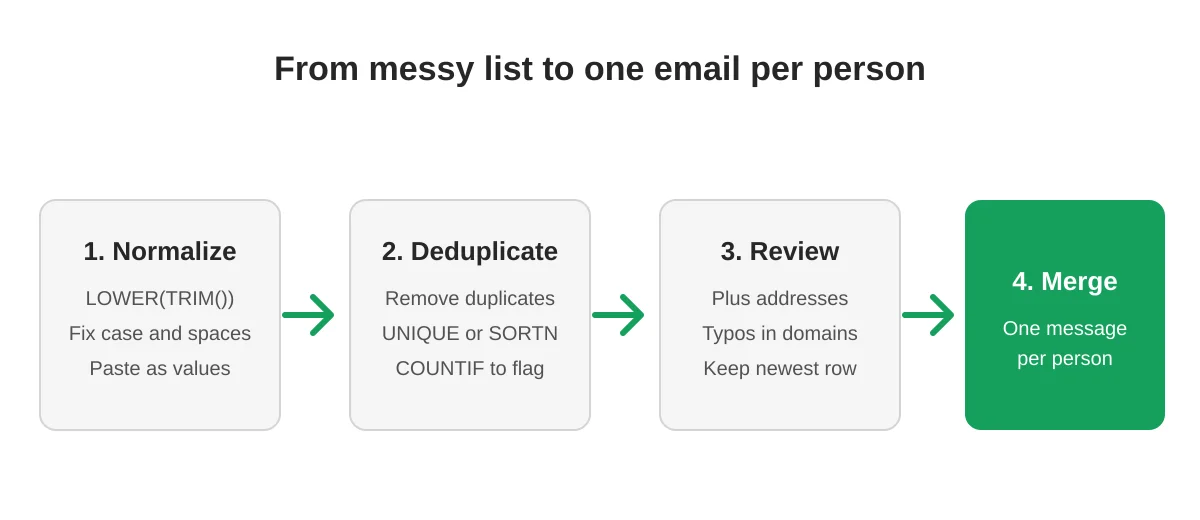
第 1 步:首先标准化电子邮件列
重复项往往隐藏在格式之后。带有尾随空格的 Ana@Example.com 和 ana@example.com 虽然是同一个收件箱,但在公式看来却不同。在电子邮件列旁边添加一个辅助列,使用以下公式:
=LOWER(TRIM(A2))向下填充公式,然后复制结果,并使用“选择性粘贴”中的“仅粘贴数值”覆盖原始列。现在,每个地址都已转换为小写,且去除了多余的空格。Google 自己的数据清理帮助页面也在“数据”菜单下的“数据清理”中提供了“修剪空白”选项。
如果原始列表是您的主列表,请务必在副本上进行操作。接下来的几个步骤会删除行。
第 2 步:选择删除重复项的方法
方法 A:内置的“删除重复项”工具
这是处理一次性列表最快的方法。
- 选中电子邮件列,或者如果您想保留每一行的其他数据,请选中整个表格。
- 打开“数据”,然后选择“数据清理”,再选择“删除重复项”。
- 勾选“数据包含标题行”,然后选择包含电子邮件地址的列。
- 点击“删除重复项”。
表格会保留第一次出现的记录并删除其余记录。根据 Google 的文档,仅在字母大小写、格式或公式上存在差异的单元格会被视为重复项,因此大小写差异会自动处理。但空格不会被自动处理,这就是为什么第 1 步至关重要的原因。
在检查列时,仅勾选电子邮件列。如果您勾选了每一列,那么同一个人的两行记录(如果姓氏不同)都会被保留下来。
方法 B:使用 UNIQUE 函数获取实时清理列表
如果您想保持原始数据不受影响,可以使用公式创建一个单独的标签页:
=UNIQUE(Contacts!A2:D500)UNIQUE 函数会比较整行,因此它只会删除在每一列都完全匹配的行。若要仅按电子邮件地址进行去重,请使用以下公式:
=SORTN(Contacts!A2:D500, 9^9, 2, 1, TRUE)这会为第 1 列中的每个不同值保留一行。当源数据发生变化时,结果会自动更新,这非常适合需要不断添加内容的列表。在合并前,将结果复制并作为数值粘贴到营销活动标签页中。
方法 C:使用 COUNTIF 在删除前进行标记
当行中包含不同的详细信息,且您需要决定保留哪一行时,请先进行标记。在辅助列中输入:
=COUNTIF($A$2:$A2, $A2)向下填充。当地址第一次出现时显示 1,第二次出现时显示 2,依此类推。筛选辅助列中大于 1 的值,您就能看到所有重复项。检查它们,将较新的信息(例如更改后的职位)复制到您要保留的行中,然后删除重复项。
第 3 步:检查近似重复项
精确匹配无法发现一些最棘手的重复情况:
- 加号地址。
sam+sales@example.com和sam@example.com通常会到达同一个收件箱。 - 拼写错误。
gmial.com这样的行不是重复项,但会导致退信。我们关于 电子表格数据验证 的指南展示了如何捕捉这些错误。 - 公共邮箱与个人地址。
info@地址和同一家公司的某位员工地址是不同的收件人,除非有特殊理由,否则请保留两者。
按地址的域名部分对清理后的表格进行排序并进行扫描。花几分钟时间复核,远比因重复发送而造成损失要划算得多。
第 4 步:从清理后的表格运行合并
列表清理完毕后,即可将其用于营销活动。使用 Mail Merge for Gmail,您可以在模板中编写消息,将名字等列映射到合并标签,给自己发送一封测试邮件,然后从同一个表格启动发送。如果您是新手,我们的 邮件合并分步指南涵盖了从头开始的所有流程。
为下一次营销活动保持这些习惯:
- 保留一个主标签页,切勿直接从中进行合并。将清理后的数据复制到营销活动标签页。
- 添加一个状态列,并删除所有已退订的人员。请参阅 抑制列表管理。
- 每次粘贴新导入的数据时,都要再次进行去重。
常见问题解答
“删除重复项”是否将大写和小写电子邮件视为相同?
是的。Google 的帮助页面指出,仅在字母大小写、格式或公式上存在差异的单元格会被视为重复项。尾随空格会导致数值不同,因此请先进行修剪。
“删除重复项”会更改我的原始数据吗?
它会直接删除重复的行。请先制作标签页的副本,或者使用 UNIQUE 函数生成一个单独的清理列表。
如何保留最新的一行而不是第一行?
对表格进行排序,使最新的行排在最前面(例如按日期列降序排列),然后运行“删除重复项”。表格会保留它找到的第一个匹配项。
重复的收件人会占用我的每日限额吗?
是的。Google 会统计您发送的每一位收件人,因此重复的地址会无谓地消耗您的配额。Mail Merge for Gmail 也会从您的每日配额中扣除每一位收件人、抄送和密送地址。
我应该删除同一家公司内的重复项吗?
不要自动删除。同一域名下的不同人员是不同的收件人。仅删除指向同一个人的行。
发送一次,触达正确的人
一份干净的表格意味着每个人只会收到您的一次消息,您的配额将用于真实的收件人,且您的报告将反映真实的参与度。标准化列,删除重复项,检查异常情况,然后使用 Mail Merge for Gmail 启动您的营销活动。
准备好发送您的第一个营销活动了吗?
从 Google Workspace Marketplace 安装 Mail Merge for Gmail,每天即可免费发送最多 50 封个性化邮件。
免费开始使用更多阅读
更多来自 Tutorials 的内容

从Gmail别名或共享邮箱发送邮件合并
了解如何从Gmail别名、Google群组或团队共享邮箱发送邮件合并活动。本指南将详细介绍如何在Gmail设置中配置“作为以下地址发送邮件”功能,在Mail Merge中完成发件人地址的验证步骤,并确保所有客户回复都能准确送达正确的收件箱,从而提升团队协作效率与邮件送达率。

Google Forms 自动回复:为每条回复发送个性化电子邮件
了解如何使用 Google Sheets 和 Mail Merge for Gmail 轻松设置 Google Forms 自动回复功能。本教程将指导您通过 Gmail 自动为每条新表单提交发送一封包含用户专属答案的个性化电子邮件,从而显著提升沟通效率并优化用户体验,让您的工作流程更加智能化。

付款提醒邮件模板:可从 Google Sheets 发送的五种消息
您可以为逾期发票的每一个处理阶段复制相应的付款提醒邮件模板,然后利用带有无缝个性化合并字段的功能,直接通过 Gmail 从 Google Sheets 电子表格中批量发送每一封催款提醒邮件。这种自动化的工作流程不仅能有效提高您的催款效率,还能在整个沟通过程中始终保持专业且友好的客户关系。