


















كيفية إزالة رسائل البريد الإلكتروني المكررة في Google Sheets قبل دمج المراسلات
تعرف على كيفية إزالة رسائل البريد الإلكتروني المكررة في Google Sheets قبل دمج المراسلات باستخدام أدوات الإزالة وUNIQUE وCOUNTIF.

إرسال نفس الرسالة مرتين إلى نفس الشخص هو أسرع طريقة للظهور بمظهر غير مهني. إذا كنت بحاجة إلى إزالة رسائل البريد الإلكتروني المكررة في Google Sheets قبل دمج المراسلات، فالخبر السار هو أن Sheets يحتوي بالفعل على الأدوات اللازمة. تكمن الحيلة في اختيار الأداة المناسبة لقائمتك، لأن التكرار نادراً ما يكون واضحاً مثل صفين متطابقين تماماً.
يوضح هذا الدليل ثلاث طرق، ويبين كيفية اكتشاف التكرارات المخفية، ويشرح لماذا تحمي القائمة النظيفة أيضاً حصتك اليومية من الإرسال.
لماذا تعتبر التكرارات مهمة قبل الدمج
يقوم دمج المراسلات بإرسال رسالة واحدة لكل صف. إذا ظهر عنوان بريد إلكتروني ثلاث مرات، فسيستلم ذلك الشخص ثلاث رسائل. بالإضافة إلى إزعاج المستلم، تكلفك التكرارات بطرق أخرى:
- إنها تستهلك حصتك اليومية من الإرسال. تحسب Google المستلمين، وتطبق حدود إرسال Gmail على الحسابات الشخصية بمعدل 500 رسالة يومياً، مع السماح بحصص أكبر لحسابات Google Workspace. راجع دليلنا حول حد إرسال Gmail للحصول على الأرقام بالتفصيل.
- يمكن أن تؤدي إلى تضخيم أعداد الفتح والنقر، مما يجعل تقارير حملتك أقل موثوقية.
- تدفع الرسائل المتكررة الأشخاص إلى الإبلاغ عن الرسائل كرسائل مزعجة أو إلغاء الاشتراك، مما يضر بـ سمعة المرسل الخاصة بك.
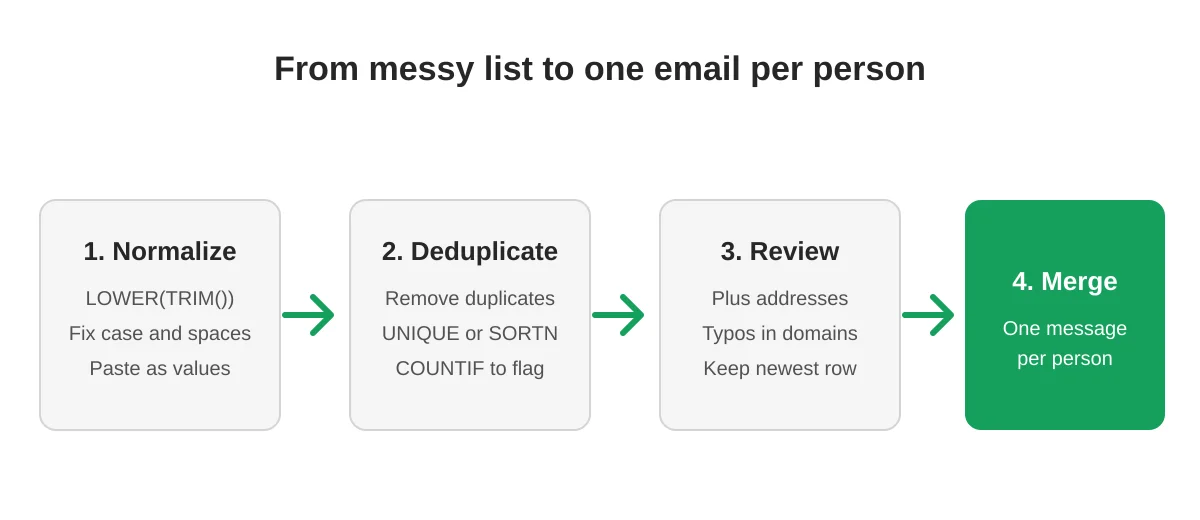
الخطوة 1: تطبيع عمود البريد الإلكتروني أولاً
تختبئ التكرارات خلف التنسيق. Ana@Example.com مع مسافة زائدة و ana@example.com هما نفس صندوق الوارد ولكنهما يبدوان مختلفين بالنسبة للمعادلة. أضف عموداً مساعداً بجوار رسائل البريد الإلكتروني الخاصة بك باستخدام هذه المعادلة:
=LOWER(TRIM(A2))قم بتعبئة المعادلة للأسفل، ثم انسخ النتائج واستخدم “لصق خاص”، “القيم فقط”، فوق العمود الأصلي. الآن أصبح كل عنوان بأحرف صغيرة وخالياً من المسافات الزائدة. توفر صفحة مساعدة تنظيف البيانات الخاصة بـ Google أيضاً خيار “إزالة المسافات البيضاء” ضمن “البيانات”، “تنظيف البيانات”.
اعمل على نسخة من الورقة إذا كانت الورقة الأصلية هي قائمتك الرئيسية. العديد من الخطوات التالية ستقوم بحذف الصفوف.
الخطوة 2: اختيار طريقة لإزالة التكرارات
الطريقة أ: أداة “إزالة التكرارات” المدمجة
هذا هو الخيار الأسرع لقائمة لمرة واحدة.
- حدد عمود البريد الإلكتروني، أو الجدول بأكمله إذا كنت تريد الاحتفاظ بالبيانات الأخرى لكل صف.
- افتح “البيانات”، ثم “تنظيف البيانات”، ثم “إزالة التكرارات”.
- حدد “البيانات تحتوي على صف رأس”، ثم اختر العمود الذي يحتوي على عنوان البريد الإلكتروني.
- انقر فوق “إزالة التكرارات”.
يحتفظ Sheets بالتكرار الأول ويحذف الباقي. وفقاً لوثائق Google، تُعتبر الخلايا التي تختلف فقط في حالة الأحرف أو التنسيق أو المعادلات مكررة، لذا يتم التعامل مع اختلافات حالة الأحرف نيابة عنك. لا يتم التعامل مع المسافات البيضاء، ولهذا السبب تأتي الخطوة 1 أولاً.
اختر عمود البريد الإلكتروني فقط عند تحديد الأعمدة. إذا حددت كل عمود، فسيتم الاحتفاظ بصفين لنفس الشخص بأسماء عائلة مختلفة.
الطريقة ب: UNIQUE للحصول على قائمة نظيفة ومباشرة
إذا كنت تريد الاحتفاظ بالبيانات الأصلية دون تغيير، فقم بإنشاء علامة تبويب منفصلة باستخدام معادلة:
=UNIQUE(Contacts!A2:D500)تقارن UNIQUE الصفوف بأكملها، لذا فهي تزيل فقط الصفوف المتطابقة في كل عمود. لإزالة التكرارات حسب البريد الإلكتروني فقط، استخدمها بشكل مختلف:
=SORTN(Contacts!A2:D500, 9^9, 2, 1, TRUE)يحتفظ هذا بصف واحد لكل قيمة مميزة في العمود 1. يتم تحديث النتيجة عند تغير المصدر، وهو ما يناسب القائمة التي تستمر في الإضافة إليها. انسخ النتيجة والصقها كقيم في علامة تبويب الحملة قبل الدمج.
الطريقة ج: COUNTIF للتمييز قبل الحذف
عندما تحتوي الصفوف على تفاصيل مختلفة وتريد تحديد أي منها ستحتفظ به، قم بتمييزها أولاً. في عمود مساعد، أدخل:
=COUNTIF($A$2:$A2, $A2)قم بتعبئته للأسفل. في المرة الأولى التي يظهر فيها العنوان، تظهر القيمة 1، وفي المرة الثانية 2، وهكذا. قم بتصفية العمود المساعد للقيم الأكبر من 1 وسترى كل التكرارات. راجعها، وانسخ أي معلومات أحدث مثل مسمى وظيفي متغير إلى الصف الذي تحتفظ به، ثم احذف التكرارات.
الخطوة 3: التحقق من التكرارات القريبة
المطابقة الدقيقة تفوت بعض التكرارات الأكثر تعقيداً:
- عنونة Plus.
sam+sales@example.comوsam@example.comيصلان عادةً إلى نفس صندوق الوارد. - الأخطاء المطبعية. صفوف
gmial.comليست مكررة ولكنها ستؤدي إلى ارتداد الرسائل. يوضح دليلنا حول التحقق من صحة بيانات جداول البيانات كيفية اكتشافها. - عناوين الأدوار مقابل العناوين الشخصية.
info@وشخص مسمى في نفس الشركة هما مستلمان مختلفان، لذا احتفظ بكليهما ما لم يكن لديك سبب لعدم القيام بذلك.
قم بفرز الورقة المنظفة حسب جزء النطاق من العنوان وقم بمسحها ضوئياً. بضع دقائق من المراجعة رخيصة مقارنة بإرسال مكرر.
الخطوة 4: تشغيل الدمج من الورقة النظيفة
بمجرد أن تصبح القائمة نظيفة، وجه حملتك إليها. باستخدام Mail Merge for Gmail، يمكنك كتابة الرسالة في قالب، وتعيين الأعمدة مثل الاسم الأول لدمج العلامات، وإرسال رسالة اختبار لنفسك، ثم الإطلاق من نفس الورقة. إذا كنت جديداً في هذا المسار، فإن دليل دمج المراسلات خطوة بخطوة يغطيه من البداية.
حافظ على هذه العادات للحملة التالية:
- احتفظ بعلامة تبويب رئيسية واحدة ولا تدمج منها مباشرة. انسخ البيانات المنظفة إلى علامة تبويب الحملة.
- أضف عمود حالة وقم بإزالة أي شخص قام بإلغاء الاشتراك بالفعل. راجع إدارة قائمة القمع.
- قم بإزالة التكرارات مرة أخرى كلما قمت بلصق استيراد جديد.
الأسئلة الشائعة
هل تعالج “إزالة التكرارات” رسائل البريد الإلكتروني ذات الأحرف الكبيرة والصغيرة على أنها متطابقة؟
نعم. تقول صفحة مساعدة Google إن الخلايا التي تختلف فقط في حالة الأحرف أو التنسيق أو المعادلات تُعتبر مكررة. لا تزال المسافات الزائدة تجعل القيم مختلفة، لذا قم بالتنظيف أولاً.
هل ستغير “إزالة التكرارات” بياناتي الأصلية؟
إنها تحذف الصفوف المكررة في مكانها. قم بإنشاء نسخة من علامة التبويب أولاً، أو استخدم UNIQUE لإنتاج قائمة نظيفة منفصلة.
كيف أحتفظ بأحدث صف بدلاً من الأول؟
قم بفرز الورقة بحيث تأتي الصفوف الأحدث أولاً، على سبيل المثال حسب عمود التاريخ بترتيب تنازلي، ثم قم بتشغيل “إزالة التكرارات”. يحتفظ Sheets بأول تكرار يجده.
هل تحسب المستلمون المكررون ضمن حدي اليومي؟
نعم. تحسب Google كل مستلم ترسل إليه، لذا تستهلك العناوين المكررة الحصة دون فائدة. يخصم Mail Merge for Gmail أيضاً كل عنوان في “إلى” و”نسخة” و”نسخة مخفية” من حصتك اليومية.
هل يجب أن أزيل التكرارات داخل نفس الشركة؟
ليس تلقائياً. الأشخاص المختلفون في نطاق واحد هم مستلمون مختلفون. قم فقط بإزالة الصفوف التي تشير إلى نفس الشخص.
أرسل مرة واحدة، إلى الأشخاص المناسبين
تعني الورقة النظيفة أن كل شخص يسمع منك مرة واحدة، وتذهب حصتك إلى مستلمين حقيقيين، وتعكس تقاريرك تفاعلاً حقيقياً. قم بتطبيع العمود، وإزالة التكرارات، ومراجعة الغرائب، ثم أطلق حملتك باستخدام Mail Merge for Gmail.
هل أنت مستعد لإرسال حملتك الأولى؟
قم بتثبيت Mail Merge for Gmail من Google Workspace Marketplace وأرسل ما يصل إلى 50 رسالة بريد إلكتروني مخصصة يومياً مجاناً.
ابدأ مجاناًقراءة المزيد
المزيد من Tutorials

إرسال دمج المراسلات من اسم مستعار أو صندوق مشترك في Gmail
أرسل دمج المراسلات من اسم مستعار أو مجموعة أو صندوق مشترك في Gmail: قم بإعداد إرسال البريد كـ، وتحقق من العنوان في Mail Merge، وحافظ على عمل الردود.

الرد الآلي في Google Forms: بريد إلكتروني مخصص لكل رد
قم بإعداد الرد الآلي في Google Forms لإرسال بريد إلكتروني لكل رد جديد من Gmail، مخصص بالإجابات، باستخدام Google Sheets وMail Merge for Gmail.

نموذج بريد إلكتروني للتذكير بالدفع: خمس رسائل يمكنك إرسالها من Google Sheets
انسخ نموذج بريد إلكتروني للتذكير بالدفع لكل مرحلة من مراحل الفاتورة المتأخرة، ثم أرسل كل تذكير من Google Sheets عبر Gmail مع حقول دمج مخصصة.