




















Umfrage-E-Mail-Vorlage: 5 Beispiele für Google Sheets
Kopieren Sie eine Umfrage-E-Mail-Vorlage für Kunden, senden Sie jedem einen eigenen Google Forms-Link aus Google Sheets und erinnern Sie den Rest.

Eine Umfrage-E-Mail-Vorlage ist eine kurze Einladung, die Sie jedes Mal wiederverwenden, wenn Sie Personen um Feedback bitten: eine Betreffzeile, die besagt, worum Sie bitten, zwei oder drei Sätze darüber, warum Sie fragen und wie lange es dauert, ein leicht zu findender Umfrage-Link und ein Einsendeschluss. Die folgende Nachricht reicht für die meisten Umfragen aus.
Betreff: Maya, 2 Minuten zu Ihrem Spreadsheet Basics-Workshop?
Hallo Maya,
vielen Dank für Ihre Teilnahme an Spreadsheet Basics am 18. November. Könnten Sie uns sagen, wie es gelaufen ist? Die Umfrage hat vier Fragen und dauert etwa zwei Minuten.
Nehmen Sie an der 2-minütigen Umfrage teil
Sie endet am Freitag, den 4. Dezember. Wir lesen jede Antwort und nutzen sie, um die nächsten Sitzungen zu planen.
Vielen Dank, Elena, Alder Row Training
Dieser Leitfaden erklärt die Funktion jedes Teils, bietet fünf Vorlagen zum Kopieren und zeigt, wie Sie die Umfrage aus einem Google Sheet über Ihr eigenes Gmail-Konto senden, mit einem persönlichen Google Forms-Link für jede Person und einer Erinnerung für diejenigen, die nicht geantwortet haben. Alder Row Training und seine Teilnehmer sind erfundene Beispiele.
Was eine Umfrage-E-Mail-Vorlage enthalten sollte
Zwei Leitfäden sind sich über die Bestandteile der Einladung einig: SurveyMonkeys Leitfaden für Umfrage-E-Mail-Vorlagen, aktualisiert im Februar 2026, und Listen4Goods Best Practices für E-Mail-Umfragen, geschrieben für gemeinnützige Organisationen, die ihre Kunden befragen.
| Teil | Was Sie schreiben sollten | Warum |
|---|---|---|
| Absender | Eine Adresse, die der Empfänger bereits kennt, idealerweise eine namentlich genannte Person | Listen4Good: Einladungen von einer generischen Adresse oder einem externen Forscher erhalten in der Regel weniger Antworten |
| Betreffzeile | Der Zweck der Umfrage und eine Handlungsaufforderung | Das Beispiel von Listen4Good lautet “Bitte nehmen Sie an dieser Umfrage teil, um uns bei der Verbesserung zu helfen”. SurveyMonkey listet vage oder irreführende Betreffzeilen unter den häufigen Fehlern auf |
| Begrüßung | Der Name des Empfängers | SurveyMonkey: Begrüßen Sie den Befragten nach Möglichkeit mit Namen |
| Zweck | Ein oder zwei Sätze darüber, warum Sie fragen und was Sie mit den Antworten tun werden | SurveyMonkey: Erklären Sie den Zweck der Umfrage und was Sie mit dem Feedback planen |
| Benötigte Zeit | Wie lange es dauert und wie viele Fragen es gibt | Listen4Good: Geben Sie die benötigte Zeit und die Gesamtzahl der Fragen an |
| Umfrage-Link | Ein leicht zu findender Link im oberen Bereich | Listen4Good: Verstecken Sie die Anfrage nicht unter Absätzen der Einleitung. SurveyMonkey: Der Link sollte offensichtlich sein |
| Einsendeschluss | Der Tag, an dem die Umfrage endet | Listen4Good: Die Umfrage sollte einen festgelegten Einsendeschluss haben |
| Dank und Verabschiedung | Ein Dankeschön, Ihr Name und Ihre Rolle | SurveyMonkey listet Dankbarkeit und eine Verabschiedung unter den Elementen der E-Mail auf |
Beide Leitfäden empfehlen außerdem, die Einladung kurz zu halten. Die Umfrage verdient die gleiche Sorgfalt: Die Best Practices der American Association for Public Opinion Research (AAPOR) raten dazu, die Belastung der Befragten gering zu halten, mit kurzen Fragebögen und kurzen Fragen. Weitere Ideen für Betreffzeilen finden Sie in unseren Beispielen für eine Serien-E-Mail-Betreffzeile.
Wann man sie senden und wann man sie schließen sollte
- Geben Sie einen Einsendeschluss an und planen Sie eine Erinnerung. Listen4Good empfiehlt einen festgelegten Einsendeschluss mit mindestens einer Erinnerung davor.
- Vermeiden Sie Freitage. Der Leitfaden von SurveyMonkey rät davon ab, Montage und Freitage zu wählen. Listen4Good zitiert eine Untersuchung von SurveyMonkey, bei der Einladungen, die am Montag gesendet wurden, die meisten Antworten erhielten und solche am Freitag die wenigsten. Die beiden sind sich bezüglich des Montags uneinig und stimmen beim Freitag überein. Wählen Sie also einen Tag in der Mitte der Woche oder testen Sie den Montag mit Ihrem eigenen Publikum.
Fünf Umfrage-E-Mail-Vorlagen zum Kopieren
Jede Vorlage verwendet drei Konventionen:
- Eckige Klammern, wie [Ihr Unternehmen], sind für alle gleich. Ersetzen Sie diese einmalig.
- Merge-Tags in doppelten geschweiften Klammern, wie
{{First name}}, ändern sich bei jeder Person. Jedes Tag ist der Name einer Spalte in einer Tabelle, und der nächste Abschnitt zeigt, wie ein Sheet diese ausfüllt. - Fettgedruckte Wörter enthalten den Link zu Ihrer Umfrage.
1. Kundenfeedback nach einem Kauf oder einem Projekt
Verwenden Sie diese Vorlage einige Tage nach der Lieferung der Arbeit, solange die Erfahrung noch frisch ist.
Betreff: {{First name}}, wie lief {{Service}}?
Hallo {{First name}},
vielen Dank, dass Sie sich für [Ihr Unternehmen] für {{Service}} entschieden haben. Wir würden gerne wissen, wie es gelaufen ist und was wir besser machen könnten.
Nehmen Sie an der 2-minütigen Umfrage teil
Es gibt [4] Fragen, und die Umfrage endet am [Datum].
Vielen Dank, [Ihr Name], [Ihre Rolle]
2. Feedback zu einer Veranstaltung oder einem Workshop
Verwenden Sie diese Vorlage am Tag nach einem Workshop, einem Kurs oder einer Konferenz.
Betreff: {{First name}}, 2 Minuten zu {{Workshop}}?
Hallo {{First name}},
vielen Dank für Ihre Teilnahme an {{Workshop}} am [Datum]. Könnten Sie uns sagen, wie es gelaufen ist? Die Umfrage hat [4] Fragen und dauert etwa zwei Minuten.
Nehmen Sie an der 2-minütigen Umfrage teil
Sie endet am [Datum]. Wir lesen jede Antwort und nutzen sie, um die nächsten Sitzungen zu planen.
[Ihr Name], [Ihre Organisation]
3. Mitarbeiterumfrage
Verwenden Sie diese Vorlage für eine jährliche oder vierteljährliche Mitarbeiterumfrage. Geben Sie an, wer die Antworten sehen wird, bevor die Personen das Formular öffnen.
Betreff: Mitarbeiterumfrage von [Unternehmen]: 5 Minuten vor dem [Datum]
Hallo {{First name}},
einmal im Jahr fragen wir alle bei [Unternehmen], wie die Arbeit läuft. Die Umfrage hat [12] Fragen und dauert etwa fünf Minuten.
Öffnen Sie die Umfrage
[Geben Sie hier an, wer die Antworten sehen wird und ob sie anonym sind.] Wir werden die Ergebnisse beim [Team-Meeting am Datum] teilen.
Die Umfrage endet am [Datum].
[Ihr Name], [Ihre Rolle]
4. Erinnerung an Personen, die nicht geantwortet haben
Der Rat von SurveyMonkey für eine Erinnerung ist eine klare Betreffzeile, eine höfliche Begrüßung, eine Erwähnung der ursprünglichen Umfrage und ein Dankeschön.
Betreff: Erinnerung: Die Umfrage zu {{Workshop}} endet am [Tag]
Hallo {{First name}},
eine kurze Erinnerung an unsere Umfrage zu {{Workshop}}. Sie dauert etwa zwei Minuten und endet am [Datum].
Nehmen Sie an der 2-minütigen Umfrage teil
Wenn Sie bereits geantwortet haben, danken wir Ihnen und bitten Sie, diese Nachricht zu ignorieren.
[Ihr Name]
5. Dankeschön, mit dem, was Sie gelernt haben
SurveyMonkey zählt mangelndes Follow-up zu den häufigen Fehlern. Diese Nachricht schließt den Kreis, sobald die Umfrage beendet ist.
Betreff: Was Sie uns über {{Workshop}} gesagt haben
Hallo {{First name}},
vielen Dank für die Beantwortung unserer Umfrage. [Anzahl] Personen haben geantwortet. Die beiden Dinge, die wir am häufigsten gehört haben, waren [Erkenntnis 1] und [Erkenntnis 2].
Hier ist, was wir ändern: [eine konkrete Änderung].
[Ihr Name]
Weitere Formulierungsmöglichkeiten finden Sie in unseren Beispielen für eine Dankes-E-Mail-Vorlage.
Senden Sie jeder Person ihren eigenen Umfrage-Link aus Google Sheets
Eine Umfrage für 10 Personen lässt sich leicht von Hand versenden. Eine Umfrage für 200 Personen wirft zwei Probleme auf: Der Betreff und die Begrüßung sollten den Namen jeder Person enthalten, und die Erinnerung sollte die Personen überspringen, die bereits geantwortet haben. Die eigenen Tools von Google decken laut den Hilfeseiten zum Veröffentlichen und Freigeben eines Formulars und zum Seriendruck in Gmail nicht beides ab.
| Google Forms-Freigabedialog | Integrierter Seriendruck von Gmail | Mail Merge for Gmail | |
|---|---|---|---|
| Was es sendet | Eine Benachrichtigung, die das Formular enthält, mit einer optionalen Nachricht | Eine Kopie Ihrer E-Mail für jeden Empfänger | Eine E-Mail pro Zeile Ihres Sheets, von Ihrem eigenen Gmail-Konto |
| Name in der Betreffzeile | Nicht angeboten | Nein. Merge-Tags können nicht in Betreffzeilen verwendet werden | Ja |
| Persönlicher Link hinter dem Linktext | Nicht angeboten | Nein. Merge-Tags können nicht in verlinktem Text verwendet werden | Ja. Ein Merge-Tag kann Teil der Adresse eines Links sein |
| Wer es nutzen kann | Jeder, der das Formular freigeben kann | Berechtigte Google Workspace-Tarife, wie Business Standard oder Workspace Individual | @gmail.com und Google Workspace-Adressen |
Mail Merge for Gmail ist ein Add-on für Google Sheets. Jede Zeile des Sheets wird zu einer E-Mail, und ein Spaltenname in doppelten geschweiften Klammern wird durch den Wert dieser Zeile im Betreff, im Textkörper und innerhalb eines Links ersetzt.
Das Sheet: eine Zeile pro Person
Alder Row Training führt seine Teilnehmer in einem Sheet wie diesem:
| First name | Workshop | Attendee ID | |
|---|---|---|---|
| maya@example.com | Maya | Spreadsheet Basics | A-1042 |
| jonas@example.com | Jonas | Spreadsheet Basics | A-1043 |
| aiko@example.com | Aiko | Presenting with Data | A-1044 |
Drei Gewohnheiten machen das Senden aus dem Sheet sicher:
- Eine Zeile pro Person. Zuerst sollten Sie doppelte E-Mails in Google Sheets entfernen, damit niemand die Umfrage zweimal erhält.
- Geben Sie jeder Person eine kurze ID, die aus Buchstaben, Ziffern und Bindestrichen besteht: eine Bestellnummer, eine Mitgliedsnummer oder eine Ticketnummer. Sie wird genau so in den Umfrage-Link eingefügt, wie sie in der Zelle erscheint.
- Lassen Sie keine Lücken in den Spalten, die Ihre Vorlage verwendet. Eine leere Zelle wird als Leerzeichen zusammengeführt, was ein Loch im Satz hinterlässt.
Erstellen Sie den persönlichen Link in Google Forms
Google Forms kann ein Formular öffnen, bei dem einige Antworten bereits ausgefüllt sind. Hier ist die vorausgefüllte Antwort die ID, sodass jede Antwort später ihrer Zeile zugeordnet werden kann.
- Fügen Sie eine ID-Frage hinzu. Machen Sie die Attendee ID zur ersten Frage des Formulars, als Kurzantwort. Schreiben Sie in die Beschreibung etwas wie “Für Sie ausgefüllt. Bitte belassen Sie es so, wie es ist.”
- Veröffentlichen Sie das Formular. Auf der Seite von Google heißt es, dass Befragte mit dem Link ein unveröffentlichtes Formular nicht öffnen können. Wählen Sie unter Allgemeiner Zugriff die Option “Jeder, der über den Link verfügt”, wenn die Umfrage an Personen außerhalb Ihrer Organisation geht.
- Holen Sie sich den vorausgefüllten Link. Klicken Sie im Formulareditor auf Mehr (die drei Punkte) und dann auf Link für vorausgefülltes Formular abrufen. Geben Sie TESTID in das Feld Attendee ID ein, klicken Sie auf Link abrufen und kopieren Sie den Link.
- Finden Sie Ihren Platzhalter im Link. Der kopierte Link endet mit dem von Ihnen eingegebenen Text, nach einer Nummer, die die Frage identifiziert. Er sieht so aus, mit Ihrer eigenen Formular-ID und Nummer:
https://docs.google.com/forms/d/e/FORM_ID/viewform?usp=pp_url&entry.1840221764=TESTID- Senden Sie die Antworten an Ihre Tabelle. Öffnen Sie im Formular Antworten, klicken Sie auf Mehr, dann auf Antwortziel auswählen und wählen Sie Vorhandene Tabelle auswählen, wie auf der Google-Seite über Speicherorte für Formularantworten beschrieben. Wählen Sie die Tabelle aus, die Ihre Liste enthält. Ein neuer Tab, standardmäßig Form Responses 1 genannt, sammelt die Antworten.
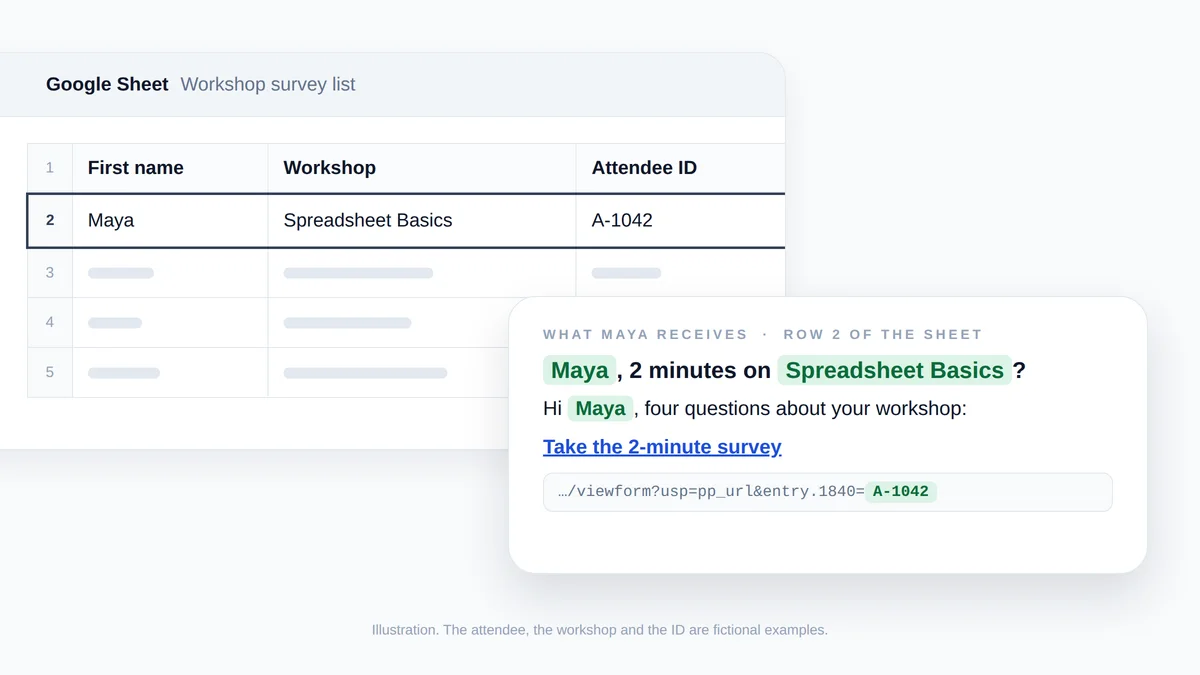
Illustration, kein Screenshot: Zeile 2 des Sheets füllt den Betreff und die Begrüßung aus, und ihre Attendee ID ersetzt den Platzhalter am Ende des Umfrage-Links. Der Teilnehmer, der Workshop und die ID sind fiktiv.
Keine ID-Spalte? Verwenden Sie die E-Mail-Adresse. Nennen Sie die Formularfrage Email, fügen Sie eine Sheet-Spalte namens Key mit der Formel =ENCODEURL(A2) hinzu, wobei A2 die E-Mail-Zelle der Zeile ist, und setzen Sie {{Key}} in den Link. Die ENCODEURL-Funktion von Google codiert Text so, dass er im Abfragestring einer URL verwendet werden kann. Tun Sie dasselbe für jeden Wert, der Leerzeichen oder Symbole enthält.
Schreiben und senden Sie die Einladung
Installieren Sie das Add-on aus dem Google Workspace Marketplace und gehen Sie dann wie folgt vor:
- Öffnen Sie den Builder. Wählen Sie im Sheet Erweiterungen, dann Mail Merge for Gmail und schließlich Neue Kampagne. Der Builder öffnet sich über dem Sheet, wobei die Zeilen als Empfänger geladen werden.
- Fügen Sie eine Vorlage ein. Setzen Sie den Betreff und den Textkörper ein und ersetzen Sie die eckigen Klammern. Das Menü Merge-Tag in der Symbolleiste listet Ihre Spalten auf, sodass Sie jedes Tag einfügen können, ohne es einzutippen.
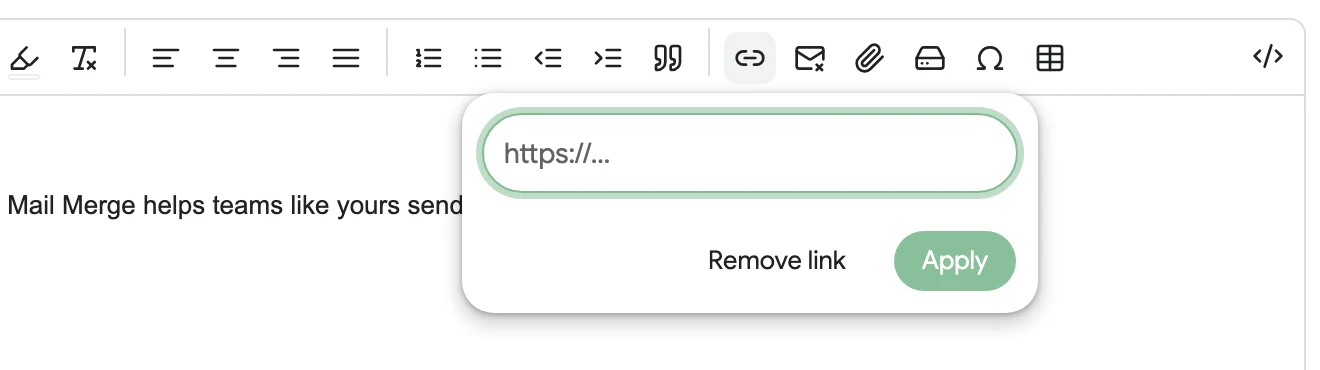
- Verlinken Sie die Wörter. Wählen Sie “Nehmen Sie an der 2-minütigen Umfrage teil” und klicken Sie auf Link einfügen, das Kettensymbol. Fügen Sie den vorausgefüllten Link ein, ersetzen Sie TESTID durch
{{Attendee ID}}und drücken Sie dann die Eingabetaste oder klicken Sie auf Anwenden.
- Wählen Sie die Optionen. Öffnungen verfolgen ist standardmäßig deaktiviert. Schalten Sie es ein, um zu sehen, wer die E-Mail geöffnet hat. Der Schalter Abmeldelink fügt eine Opt-out-Fußzeile hinzu, und die Zustellbarkeitsprüfung der Vorschau warnt, wenn eine Nachricht keine hat.
- Vorschau, dann testen. Vorschau anzeigen rendert die E-Mail jeder Person mit den ersetzten Tags. Senden Sie mir einen Test liefert die E-Mail auf dem Bildschirm an Ihren eigenen Posteingang. Klicken Sie dort auf den Link und überprüfen Sie, ob sich das Formular mit der ausgefüllten ID dieser Person öffnet. Senden Sie es einmal ab, suchen Sie die neue Zeile im Antworten-Tab und löschen Sie diese Zeile dann.
- Senden. Klicken Sie auf An N Empfänger senden und bestätigen Sie. In einem kostenpflichtigen Tarif hält Senden planen die Kampagne für ein Datum und eine Uhrzeit zurück, die mindestens zwei Stunden in der Zukunft liegen.
Unsere Anleitung für einen Seriendruck aus Google Sheets behandelt die Grundlagen ausgehend von einem leeren Sheet.
Das Volumen ist pro Tag begrenzt, da jede E-Mail über Ihr Gmail-Konto versendet wird: 50 E-Mails im Free-Tarif, 250 im Personal-Tarif und 1.500 im Professional-Tarif mit einer Google Workspace-Adresse (500 mit einer @gmail.com-Adresse). Die Einladung und die Erinnerung gehen an verschiedenen Tagen raus, sodass eine Liste von bis zu 50 Personen in den Free-Tarif passt. E-Mails im Free-Tarif enthalten eine kleine Branding-Fußzeile, die in den kostenpflichtigen Tarifen entfernt wird.
Sehen Sie, wer geantwortet hat, und erinnern Sie dann nur die Personen, die dies nicht getan haben
Nach dem Senden fügt das Add-on dem Sheet eine Statusspalte hinzu, benannt nach der Kampagne und dem Datum, mit einem Status pro Zeile.
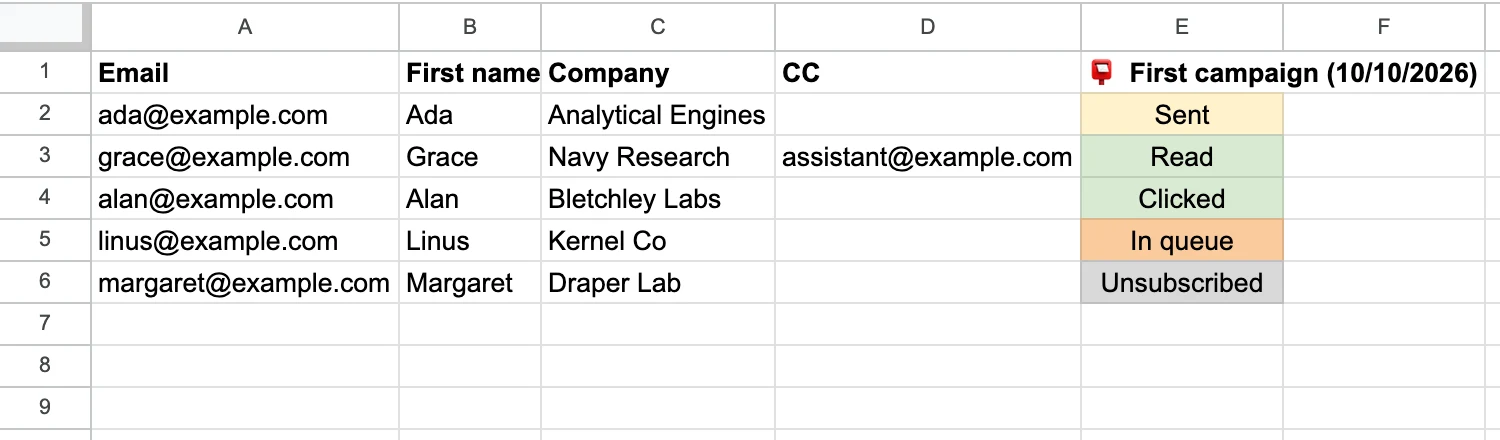
| Status | Was er Ihnen über die Umfrage sagt |
|---|---|
| Gesendet | Die E-Mail hat Ihr Gmail-Konto verlassen |
| Gelesen | Die Person hat sie geöffnet. Dies erfordert Öffnungen verfolgen, was in jedem Tarif enthalten ist |
| Geklickt | Die Person hat auf den Umfrage-Link geklickt. Klick-Tracking ist Teil der kostenpflichtigen Tarife |
| Geantwortet, Zurückgewiesen | In kostenpflichtigen Tarifen: Die Person hat per E-Mail geantwortet, oder die Adresse konnte nicht zugestellt werden |
Ein Klick ist keine Antwort. Die Antworten des Formulars sind die zuverlässige Aufzeichnung, und die ID-Frage verbindet jede Antwort mit ihrer Zeile.
Fügen Sie der Liste eine Spalte “Geantwortet” hinzu
Fügen Sie in dem Tab, der Ihre Liste enthält, eine Spalte namens Answered hinzu und geben Sie diese Formel in Zeile 2 ein:
=IF(COUNTIF('Form Responses 1'!B:B, D2)>0, "Yes", "No")D2 ist die Attendee ID der Zeile. Spalte B des Antworten-Tabs ist der Ort, an dem die ID landet, wenn sie die erste Frage des Formulars ist. Überprüfen Sie Ihren eigenen Tab und passen Sie den Buchstaben an, und ziehen Sie die Formel dann nach unten. Die ZÄHLENWENN-Funktion von Google gibt eine bedingte Zählung über einen Bereich zurück, sodass in der Zelle “Yes” steht, sobald eine Antwort mit dieser ID eintrifft.
Senden Sie die Erinnerung an die Zeilen, die immer noch “No” anzeigen
- Filtern Sie die Liste. Wählen Sie in Google Sheets Daten, dann Filter erstellen und zeigen Sie nur die Zeilen an, in denen Answered auf “No” steht.
- Starten Sie eine neue Kampagne. Lassen Sie den Schalter Nur sichtbare Zeilen aktiviert, was die Standardeinstellung ist, wenn der Tab ausgeblendete Zeilen enthält. Nur die Zeilen, die Sie sehen können, werden angeschrieben.
- Fügen Sie die Erinnerungsvorlage ein und verlinken Sie die Wörter auf die gleiche Weise mit der Umfrage.
- Bestätigen und senden. Der Builder weist darauf hin, dass diese Personen bereits eine Kampagne von Ihnen erhalten haben. Behalten Sie Trotzdem senden, die Standardeinstellung, bei.
Bezüglich des Timings gibt Listen4Good eine Untersuchung von SurveyMonkey weiter, die den besten Moment für eine Erinnerung auf 48 bis 72 Stunden nach der Einladung festlegt. Es zitiert auch eine Überprüfung von Umfragemethoden, bei der ein oder zwei Erinnerungen die Rücklaufquote erhöhten, mit abnehmenden Erträgen danach.
Oder lassen Sie ein Follow-up dies für Sie senden
Im Professional-Tarif sendet eine Follow-up-Sequenz die Erinnerung automatisch. Speichern Sie die Erinnerung zunächst als Vorlage unter Erweiterungen, Mail Merge for Gmail, Vorlagen. Klicken Sie dann, bevor Sie die Einladung senden, in der unteren Leiste des Builders auf Follow-up hinzufügen, wählen Sie die Vorlage aus, stellen Sie die Verzögerung auf 3 Tage ein und wählen Sie die Bedingung an diejenigen, die nicht geklickt haben.
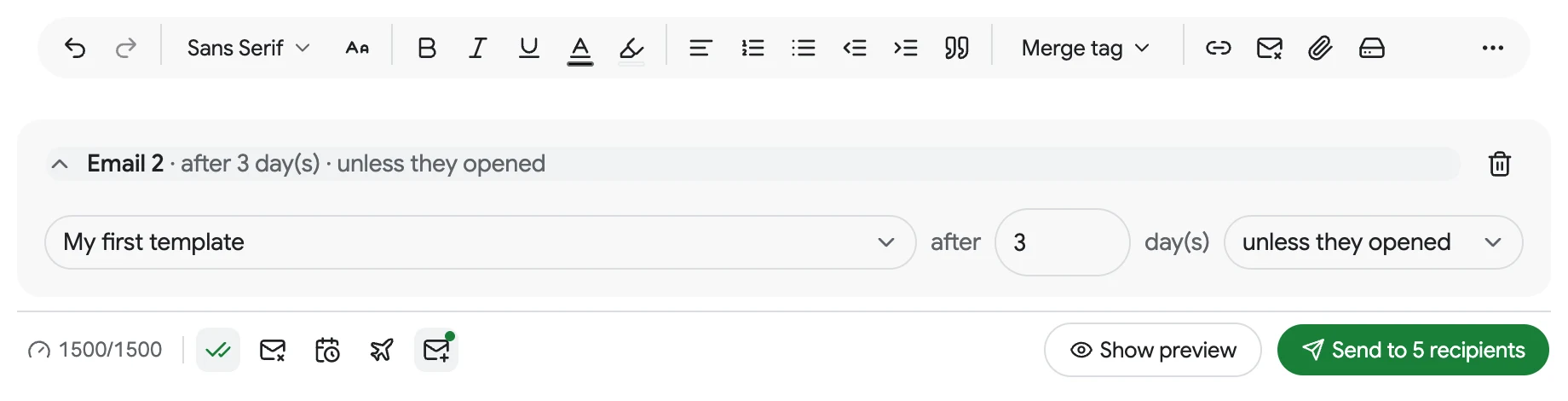
Drei Dinge, die Sie wissen sollten, bevor Sie sich darauf verlassen:
- Die Bedingung liest Klicks, keine Antworten. Jemand, der das Formular geöffnet und ohne Absenden verlassen hat, wird nicht erinnert. Die Spalte Answered bleibt die exakte Methode.
- Einige Personen werden immer übersprungen. Jeder, der geantwortet hat, abgewiesen wurde oder sich abgemeldet hat, erhält kein Follow-up, unabhängig von der Bedingung.
- Die gleichen Tags funktionieren. Die Erinnerungsvorlage kann die gleichen Merge-Tags verwenden, einschließlich desjenigen innerhalb des Links. Das Hinzufügen eines Follow-ups aktiviert auch Öffnungen verfolgen.
Wenn das Formular auch die E-Mail-Adresse jedes Befragten erfasst, kann eine Formularautomatisierung den Personen danken, sobald ihre Antworten eintreffen. Unser Leitfaden zu einem Google Forms-Autoresponder zeigt die Einrichtung.
Eine anonyme Umfrage versprochen? Lassen Sie den persönlichen Link weg
Eine vorausgefüllte ID bindet jede Antwort an eine Person. Das ist der Sinn einer Workshop-Umfrage und ein Problem für eine Mitarbeiterumfrage, die Sie als anonym beschrieben haben. In diesem Fall:
- Senden Sie allen den gleichen einfachen Link. Kopieren Sie den Antwort-Link aus dem Formular und lassen Sie die ID-Frage weg. Die Begrüßung kann weiterhin den Namen der Person verwenden, da die E-Mail und das Formular getrennt sind.
- Erfassen Sie keine E-Mail-Adressen im Formular. Die Seite von Google zum Anzeigen und Verwalten von Formularantworten beschreibt zwei Erfassungsmodi, Verifiziert und Befragteneigabe. Beide zeichnen eine Adresse mit der Antwort auf.
- Entscheiden Sie über das Tracking. Tracking zeigt, wer die E-Mail geöffnet oder auf den Link geklickt hat, niemals, was sie geantwortet haben. Wenn das immer noch mehr ist, als Sie versprochen haben, lassen Sie Öffnungen verfolgen deaktiviert.
- Erinnern Sie alle, mit einer Zeile, die den Personen dankt, die bereits geantwortet haben. Vorlage 4 enthält eine solche.
Die Best Practices der AAPOR geben die allgemeine Regel vor: Befolgen Sie die Richtlinien und Vorgaben Ihrer Einrichtung zum Schutz personenbezogener Daten und prüfen Sie, ob Datenschutzgesetze Anwendung finden. Dieser Artikel ist eine allgemeine Information, keine Rechtsberatung.
Häufig gestellte Fragen
Was sollte in der Betreffzeile einer Umfrage-E-Mail stehen?
Der Zweck der Umfrage und eine Handlungsaufforderung, zum Beispiel “Maya, 2 Minuten zu Ihrem Spreadsheet Basics-Workshop?”. Listen4Good empfiehlt, beides in die Betreffzeile aufzunehmen, und SurveyMonkey warnt vor vagen oder irreführenden Betreffzeilen.
Kann ich ein Google Formular in eine E-Mail einbetten?
Google Forms kann dies in seiner eigenen Benachrichtigung tun. Wenn Sie ein veröffentlichtes Formular freigeben und das Häkchen bei “Personen benachrichtigen” belassen, enthält die an die Befragten gesendete E-Mail das Formular. Google listet vier Fälle auf, in denen ein Formular nicht in eine E-Mail eingebettet werden kann: eine Frage zum Hochladen von Dateien, eine Bewertungsfrage, ein Bild in einer Frage oder einer Option und ein gesichertes Quiz. Eine mit einem Seriendruck gesendete E-Mail enthält stattdessen einen Link zum Formular.
Benötigen Befragte ein Google-Konto, um zu antworten?
Zwei Einstellungen erfordern laut den Hilfeseiten von Google ein solches Konto. Wenn “Auf 1 Antwort beschränken” aktiviert ist, müssen sich Nutzer in ihrem Google-Konto anmelden, um das Formular auszufüllen. Bei der verifizierten E-Mail-Erfassung bestätigen die Befragten, dass ihre Google-Konto-Adresse mit der Antwort erfasst wird. Lassen Sie beides deaktiviert, wenn Sie Personen befragen, die möglicherweise kein Google-Konto haben.
Kann ich eine Umfrage von einem kostenlosen Gmail-Konto senden?
Ja. Mail Merge for Gmail funktioniert mit @gmail.com-Adressen, und Merge-Tags im Betreff, im Textkörper und im Link sind Teil des Free-Tarifs, innerhalb von 50 E-Mails pro Tag. Klick-Tracking und Planung erfordern einen kostenpflichtigen Tarif, und automatische Follow-ups erfordern Professional.
Ein Sheet für die Einladung, die Erinnerung und das Dankeschön
Eine gute Umfrage-E-Mail ist kurz: worum Sie bitten im Betreff, warum und wie lange im Textkörper, ein Link im oberen Bereich und ein Einsendeschluss. Sobald die Formulierung feststeht, besteht die verbleibende Arbeit darin, den richtigen Link an jede Person zu bringen und zu wissen, wer noch antworten muss, und eine Tabelle erledigt beides. Installieren Sie Mail Merge for Gmail kostenlos, fügen Sie eine der fünf Vorlagen ein, verlinken Sie die Wörter mit Ihrem Formular und senden Sie die Umfrage von Ihrem eigenen Gmail-Konto.
Bereit für den Versand Ihrer ersten Kampagne?
Installieren Sie Mail Merge for Gmail aus dem Google Workspace Marketplace und versenden Sie kostenlos bis zu 50 personalisierte E-Mails pro Tag.
Kostenlos startenWeitere Lektüre
Mehr aus Tutorials

Rechnungs-E-Mail-Vorlage: 5 Beispiele für Gmail
Nutzen Sie unsere Rechnungs-E-Mail-Vorlagen für Erst-, Abo- oder Meilensteinrechnungen. Senden Sie jedem Kunden sein eigenes PDF aus Google Sheets mit Gmail.

Gmail-Vorlagen: Erstellen, Verwenden und Personalisieren
Aktivieren Sie Gmail-Vorlagen, um sie zu erstellen, einzufügen, zu bearbeiten und zu löschen. Erfahren Sie, wie Serienbriefe jede Kopie personalisieren.
Spendenquittung-Vorlage: E-Mail an jeden Spender aus Google Sheets
Kopieren Sie eine Spendenquittung-Vorlage für Geld-, Sach- und Jahresendspenden, sehen Sie die IRS-Regeln und mailen Sie Quittungen aus Google Sheets.