





Rechnungs-E-Mail-Vorlage: 5 Beispiele für Gmail
Nutzen Sie unsere Rechnungs-E-Mail-Vorlagen für Erst-, Abo- oder Meilensteinrechnungen. Senden Sie jedem Kunden sein eigenes PDF aus Google Sheets mit Gmail.
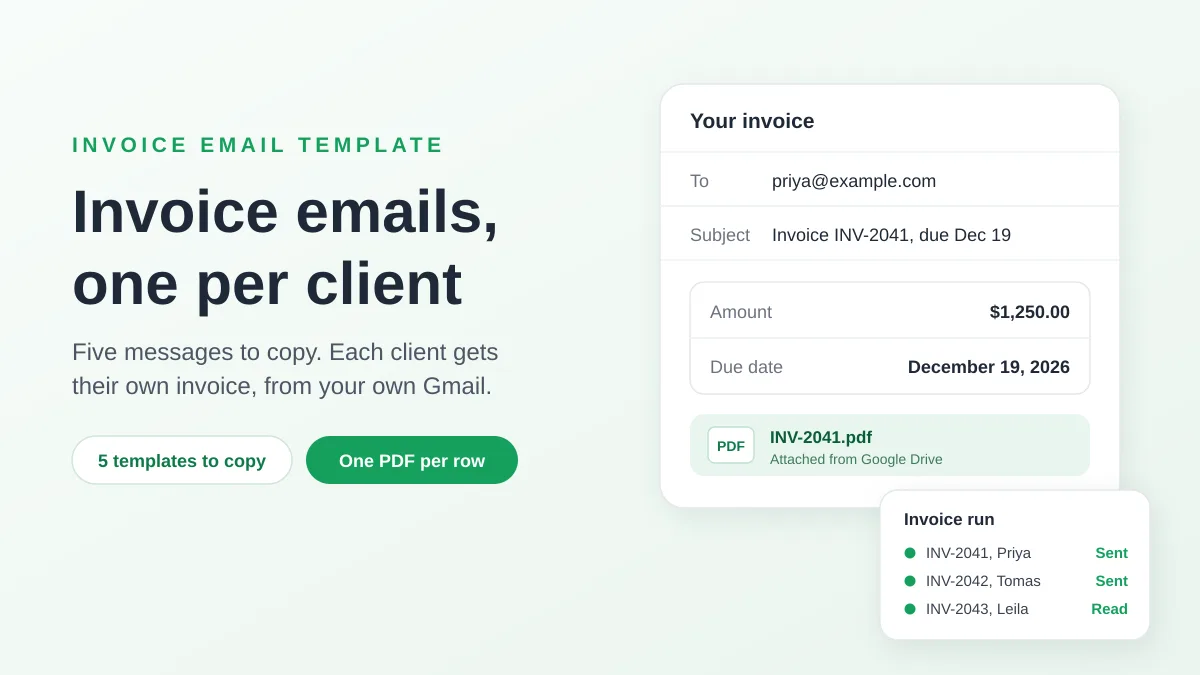
Eine Rechnungs-E-Mail-Vorlage ist ein kurzes Anschreiben, das Sie bei jedem Rechnungsversand wiederverwenden: eine Betreffzeile mit der Rechnungsnummer, drei oder vier Sätze zu Betrag, Fälligkeitsdatum und Zahlungsweise sowie die als PDF angehängte Rechnung. Die folgende Nachricht reicht für die meisten Rechnungen aus.
Betreff: Rechnung INV-2041 von Harbor Lane Design, fällig am 19. Dez. 2026
Hallo Priya,
anbei finden Sie die Rechnung INV-2041 für den Marken-Retainer im November. Der Gesamtbetrag beläuft sich auf 1.250,00 $ und ist am 19. Dez. 2026 fällig.
Sie können per Banküberweisung mit den auf der Rechnung angegebenen Daten bezahlen. Antworten Sie auf diese E-Mail, falls etwas nicht stimmen sollte.
Vielen Dank für die gute Zusammenarbeit.
Elena, Harbor Lane Design
Dieser Leitfaden erklärt die Funktion der einzelnen Teile, bietet fünf Vorlagen zum Kopieren und zeigt, wie Sie jedem Kunden eine eigene Rechnung aus einem Google Sheet über Ihr Gmail-Konto senden können. Harbor Lane Design und seine Kunden sind fiktive Beispiele.
Was in einer Rechnungs-E-Mail stehen sollte
Die E-Mail dient als Anschreiben. Ihre Aufgabe ist es, die angehängte Rechnung an die richtige Person zu übermitteln und die Bearbeitung zu erleichtern. Zwei Leitfäden sind sich bei den Bestandteilen einig: Xero’s guide to sending an invoice, veröffentlicht im Mai 2026, und GoCardless’s guide to writing an invoice email.
| Teil | Was Sie schreiben sollten | Warum |
|---|---|---|
| Betreffzeile | Das Wort “Rechnung”, die Rechnungsnummer, Ihr Firmenname und das Fälligkeitsdatum. Fügen Sie die Bestellnummer hinzu, wenn der Kunde Ihnen eine mitgeteilt hat | Xero empfiehlt Betreffzeilen, die leicht zu identifizieren und zu durchsuchen sind. Laut GoCardless helfen Rechnungsnummer und Fälligkeitsdatum einem vielbeschäftigten Kunden, Ihre Rechnung zu finden |
| Begrüßung | Der Name der Person, die die Rechnung bearbeitet | Es zeigt, dass die Nachricht für sie geschrieben wurde |
| Zusammenfassung | Ein oder zwei Sätze: die Rechnungsnummer, was sie abdeckt, der Betrag und das Fälligkeitsdatum | Xero: Ein paar Sätze, die Rechnungsnummer, Betrag, Fälligkeitsdatum und Zahlungsweise abdecken, sind völlig ausreichend |
| Zahlungsweise | Die Zahlungsmethode oder wo die Details auf der Rechnung zu finden sind | Der Kunde sollte nicht nachfragen müssen |
| Anhang | Die Rechnung als PDF | GoCardless: Fügen Sie die Rechnung nicht in den Text ein. Ein PDF kann gespeichert, gedruckt oder in eine Buchhaltungssoftware hochgeladen werden. Xero fügt hinzu, dass ein PDF unbefugte Bearbeitung verhindert |
| Verabschiedung | Ihr Name und eine Einladung zum Antworten | Fragen zur Abrechnung kommen so direkt zu Ihnen zurück |
Xero erklärt auch, wo die Details hingehören: Detaillierte Arbeitsbeschreibungen kommen auf die Rechnung selbst, nicht in die E-Mail.
Was auf die Rechnung gehört, nicht in die E-Mail
Die Regeln für die Rechnung selbst hängen von Ihrem Land ab. Als Beispiel für eine offizielle Liste nennt die Seite der britischen Regierung zu what invoices must include folgende Punkte:
- eine eindeutige Identifikationsnummer
- Ihr Firmenname, Ihre Adresse und Kontaktinformationen
- der Firmenname und die Adresse des Kunden
- eine klare Beschreibung dessen, was Sie in Rechnung stellen
- das Datum, an dem die Waren oder Dienstleistungen erbracht wurden
- das Rechnungsdatum
- die berechneten Beträge, der ggf. anfallende Mehrwertsteuerbetrag und der geschuldete Gesamtbetrag
Die E-Mail wiederholt nur die Nummer und den Gesamtbetrag sowie das Fälligkeitsdatum, damit der Kunde handeln kann, ohne die Datei zu öffnen. Alles andere bleibt im PDF. Prüfen Sie die Regeln, die an Ihrem Standort und dem Ihres Kunden gelten: Dieser Artikel dient der allgemeinen Information und stellt keine steuerliche oder rechtliche Beratung dar.
Wann sie gesendet werden sollte und welches Fälligkeitsdatum anzugeben ist
Xero rät, die Rechnung zu senden, sobald die Arbeit erledigt oder das Produkt geliefert ist. Verwenden Sie für das Fälligkeitsdatum die Bedingungen, die Sie mit dem Kunden vereinbart haben. Im Vereinigten Königreich besagt die Regierungsseite zu payment obligations, dass Sie Ihre eigenen Zahlungsbedingungen festlegen können und dass der Kunde, sofern kein Zahlungsdatum vereinbart wurde, innerhalb von 30 Tagen nach Erhalt Ihrer Rechnung oder der Waren bzw. Dienstleistungen zahlen muss.
Fünf Rechnungs-E-Mail-Vorlagen zum Kopieren
Jede Vorlage verwendet zwei Arten von Platzhaltern:
- Eckige Klammern, wie [Ihr Unternehmen], sind für jeden Kunden gleich. Ersetzen Sie diese einmalig.
- Merge-Tags in doppelten geschweiften Klammern, wie
{{Invoice no}}, ändern sich bei jedem Kunden. Jedes Tag ist der Name einer Spalte in einer Tabelle, und der nächste Abschnitt zeigt, wie ein Sheet diese ausfüllt. Wenn Sie eine einzelne Rechnung manuell senden, tippen Sie den Wert an deren Stelle ein.
1. Standard-Rechnungs-E-Mail
Verwenden Sie diese für eine einmalige Rechnung an einen Kunden, der bereits weiß, wie Sie abrechnen.
Betreff: Rechnung {{Invoice no}} von [Ihr Unternehmen], fällig am {{Due date}}
Hallo {{First name}},
anbei finden Sie die Rechnung {{Invoice no}} für {{Service}}. Der Gesamtbetrag beläuft sich auf {{Amount}} und ist am {{Due date}} fällig.
Sie können per Banküberweisung mit den auf der Rechnung angegebenen Daten bezahlen. Bitte verwenden Sie {{Invoice no}} als Verwendungszweck.
Antworten Sie auf diese E-Mail, falls etwas nicht stimmen sollte, und vielen Dank für die gute Zusammenarbeit.
[Ihr Name]
2. Erste Rechnung an einen neuen Kunden
Verwenden Sie diese, wenn Sie jemandem zum ersten Mal eine Rechnung stellen. Sie weist auf die Zahlungsdetails hin und fragt, wer zukünftige Rechnungen erhalten soll.
Betreff: Rechnung {{Invoice no}} von [Ihr Unternehmen] für {{Service}}
Hallo {{First name}},
vielen Dank, dass Sie sich für [Ihr Unternehmen] entschieden haben. Anbei erhalten Sie die Rechnung {{Invoice no}} für {{Service}} über einen Gesamtbetrag von {{Amount}}.
Die Zahlung ist am {{Due date}} fällig. Unsere Bankverbindung und Zahlungsbedingungen finden Sie auf der Rechnung.
Falls Rechnungen an jemand anderen in Ihrem Team gehen sollen, wie etwa die Buchhaltung, geben Sie mir bitte Bescheid, damit ich die nächsten dorthin senden kann.
[Ihr Name]
3. Monatliche oder wiederkehrende Rechnung
Verwenden Sie diese für Retainer, Abonnements und regelmäßige Dienstleistungen. Fügen Sie dem Sheet eine Spalte für den Zeitraum (Period) hinzu, mit Werten wie “November 2026”.
Betreff: Rechnung {{Invoice no}} für {{Period}} von [Ihr Unternehmen]
Hallo {{First name}},
Ihre Rechnung für {{Period}} ist beigefügt. Sie deckt {{Service}} ab, beläuft sich auf {{Amount}} und ist am {{Due date}} fällig.
An der Zahlungsweise hat sich nichts geändert. Die Details finden Sie wie gewohnt auf der Rechnung.
Vielen Dank.
[Ihr Name]
4. Meilensteinrechnung für ein in Phasen abgerechnetes Projekt
Verwenden Sie diese, wenn Sie ein Projekt phasenweise abrechnen. Fügen Sie eine Meilenstein-Spalte (Milestone) hinzu, mit Werten wie “Phase 1” oder “die letzte Phase”.
Betreff: Rechnung {{Invoice no}} für {{Service}}: {{Milestone}}
Hallo {{First name}},
die Rechnung für {{Milestone}} von {{Service}} ist beigefügt. Der Betrag für diese Phase beläuft sich auf {{Amount}} und ist am {{Due date}} fällig.
Die verbleibenden Phasen werden nach Abschluss in Rechnung gestellt. Antworten Sie gerne, falls Sie Fragen zu den bisher gelieferten Arbeiten haben.
[Ihr Name]
5. Rechnung mit einer Bestellnummer
Verwenden Sie diese für Kunden, deren Buchhaltungsteam jede Rechnung einer Bestellung (Purchase Order) zuordnet. Der Leitfaden von Xero empfiehlt, die Bestellnummer in die Betreffzeile aufzunehmen, wenn der Kunde eine angibt. Fügen Sie eine Spalte für die Bestellnummer (PO number) hinzu.
Betreff: Rechnung {{Invoice no}} für Bestellung {{PO number}}, fällig am {{Due date}}
Hallo {{First name}},
anbei finden Sie die Rechnung {{Invoice no}} zur Bestellung {{PO number}} für {{Service}}. Der Gesamtbetrag beläuft sich auf {{Amount}} und ist am {{Due date}} fällig.
Bitte geben Sie mir Bescheid, falls Sie für die Bearbeitung noch etwas benötigen, wie etwa ein Lieferantenformular oder einen anderen Rechnungskontakt.
[Ihr Name], [Ihr Unternehmen], [Telefonnummer]
Weitere Formulierungsideen finden Sie in unseren Beispielen für eine mail merge subject line.
Senden Sie jedem Kunden seine eigene Rechnung aus Google Sheets
Eine Rechnung pro Woche lässt sich leicht manuell versenden: E-Mail schreiben, PDF anhängen, senden. Ein Monatsabschluss mit 20 oder 40 Rechnungen ist etwas anderes, da das Risiko nicht mehr in der Formulierung liegt. Es besteht vielmehr darin, die Rechnung eines Kunden an die E-Mail eines anderen Kunden anzuhängen.
Gmail verfügt über eine integrierte Serienbrief-Funktion, die jedoch für diese Aufgabe nicht geeignet ist. Die Google-Seite zum Thema sending personalized emails with mail merge listet drei Einschränkungen auf, die hier von Bedeutung sind:
- Tarife. Es wird ein qualifizierter Google Workspace-Tarif benötigt, wie etwa Business Standard oder Workspace Individual.
- Betreffzeilen. Merge-Tags können nicht in Betreffzeilen verwendet werden, daher kann die Rechnungsnummer dort nicht eingefügt werden.
- Anhänge. Wenn Sie einen Anhang hinzufügen, wird dieser in die Kopie der Nachricht jedes Empfängers aufgenommen. Jeder Kunde würde dieselbe Datei erhalten.
Mail Merge for Gmail, ein Add-on für Google Sheets, deckt alle drei Punkte ab. Jede Zeile des Sheets wird zu einer E-Mail, die von Ihrem eigenen Gmail-Konto gesendet wird. Merge-Tags funktionieren in der Betreffzeile, und eine Spalte mit Google Drive-Links hängt an jede Zeile eine andere Datei an. Es funktioniert sowohl mit kostenlosen @gmail.com-Adressen als auch mit Google Workspace.
Das Sheet: eine Zeile pro Rechnung
Harbor Lane Design führt seine November-Rechnungen in einem Sheet wie diesem:
| First name | Invoice no | Service | Amount | Due date | Invoice file | CC | |
|---|---|---|---|---|---|---|---|
| priya@example.com | Priya | INV-2041 | den Marken-Retainer im November | 1.250,00 $ | 19. Dez. 2026 | Drive-Link zu INV-2041.pdf | accounts@example.com |
| tomas@example.com | Tomas | INV-2042 | das Menü-Redesign | 480,00 $ | 19. Dez. 2026 | Drive-Link zu INV-2042.pdf | |
| leila@example.com | Leila | INV-2043 | die Website-Aktualisierung | 2.900,00 $ | 19. Dez. 2026 | Drive-Link zu INV-2043.pdf | billing@example.com |
Drei Gewohnheiten machen den Versand aus dem Sheet sicher:
- Formatieren Sie die Zellen so, wie sie in der E-Mail gelesen werden sollen. Das Add-on fügt jeden Wert so ein, wie er im Sheet angezeigt wird. Formatieren Sie also den Betrag als Währung und das Fälligkeitsdatum als Datum, bevor Sie senden.
- Lassen Sie keine Lücken in den Spalten, die Ihre Vorlage verwendet. Eine leere Zelle wird als Leerzeichen eingefügt, was ein Loch im Satz hinterlässt.
- Schreiben Sie den Service so, dass er sich mitten im Satz gut liest, zum Beispiel “das Menü-Redesign”.
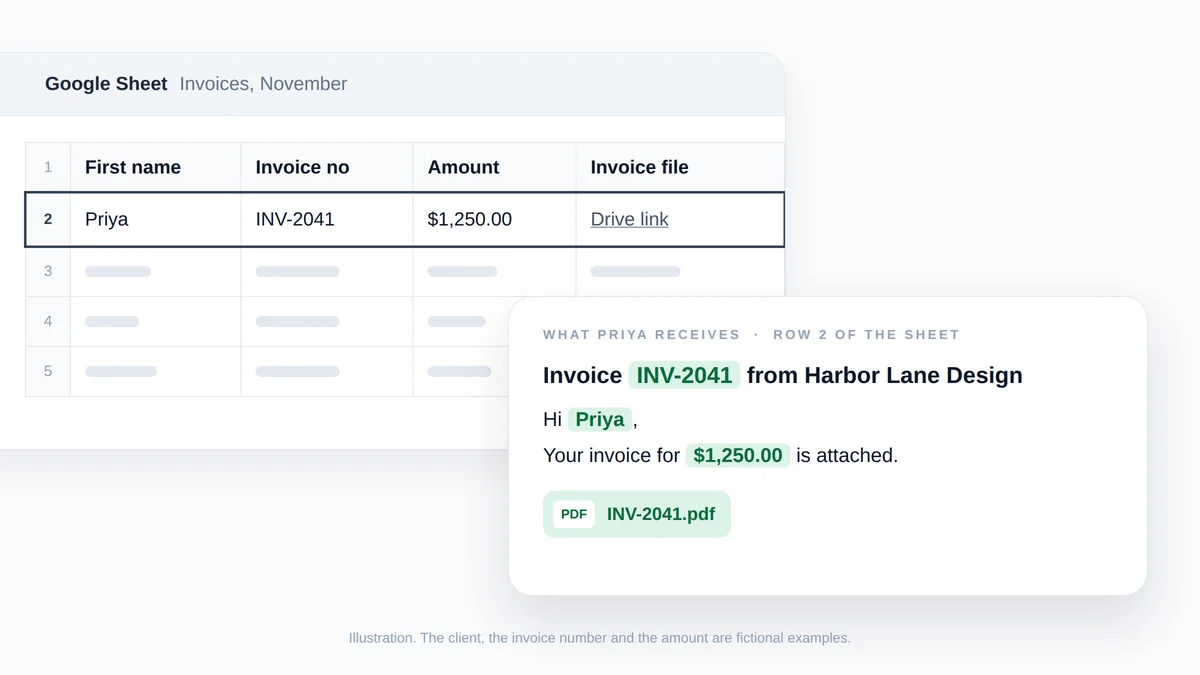
Illustration, kein Screenshot: Zeile 2 des Sheets füllt die Merge-Tags aus, und der Drive-Link in derselben Zeile wird zu Priyas Anhang. Der Kunde, die Rechnungsnummer und der Betrag sind fiktiv.
Sieben Schritte vom Sheet zu den gesendeten Rechnungen
Installieren Sie das Add-on aus dem Google Workspace Marketplace und gehen Sie dann wie folgt vor:
- Legen Sie die Rechnungs-PDFs auf Google Drive ab. Laden Sie jede Datei hoch, klicken Sie mit der rechten Maustaste darauf, wählen Sie Freigeben, dann Link kopieren und fügen Sie den Link in die Spalte “Invoice file” der passenden Zeile ein. Die Datei kann privat bleiben: Sie muss nur für das Konto lesbar sein, von dem aus Sie senden. Ein Dateiname, der mit der Rechnungsnummer beginnt, macht die Zuordnung leicht überprüfbar.
- Öffnen Sie den Builder. Wählen Sie im Sheet Erweiterungen, dann Mail Merge for Gmail und schließlich New campaign. Der Builder öffnet sich über dem Sheet, wobei die Zeilen als Empfänger geladen werden.
- Fügen Sie eine Vorlage ein. Setzen Sie Betreff und Text ein und ersetzen Sie die eckigen Klammern. Das Menü Merge tag in der Symbolleiste listet Ihre Spalten auf, sodass Sie jedes Tag einfügen können, ohne es tippen zu müssen.
- Hängen Sie die Rechnungsspalte an. Klicken Sie in der Zeile To auf Add attachment und wählen Sie dann die Spalte “Invoice file” in der Zeile Files aus.
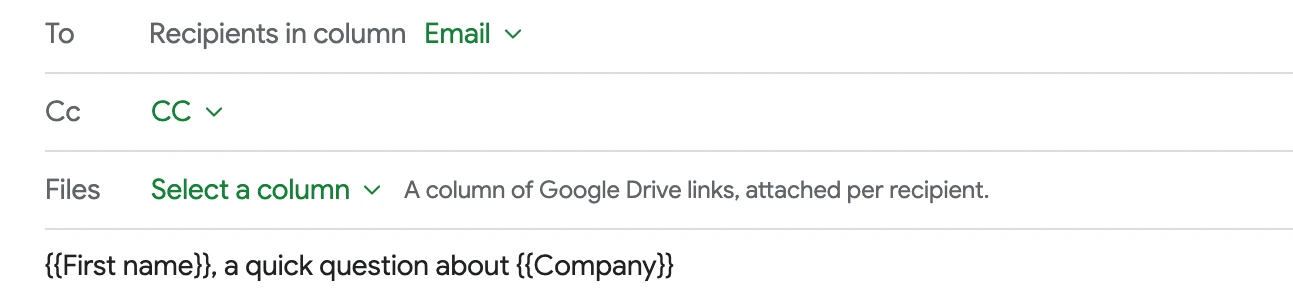
- Kopieren Sie den Rechnungskontakt. Klicken Sie auf Add cc und wählen Sie die CC-Spalte aus. Eine CC-Zelle kann eine Adresse, mehrere durch Kommas getrennte Adressen oder gar nichts enthalten. Unser Leitfaden zu einem mail merge with CC and BCC behandelt die Details.
- Vorschau anzeigen und testen. Show preview rendert die E-Mail jedes Kunden mit den ersetzten Tags. Blättern Sie durch einige hindurch und vergleichen Sie die Rechnungsnummer mit der Zeile. Send me a test liefert die auf dem Bildschirm angezeigte E-Mail an Ihren eigenen Posteingang mit der angehängten Datei dieser Zeile, sodass Sie das PDF öffnen und bestätigen können, dass es das richtige ist.
- Senden. Klicken Sie auf Send to N recipients und bestätigen Sie. In einem kostenpflichtigen Tarif hält Schedule send den Durchlauf für ein Datum und eine Uhrzeit zurück, die mindestens zwei Stunden in der Zukunft liegen.
Zwei Hinweise zu dem, was Sie im Builder sehen werden:
- Die Abmelde-Warnung. Der Zustellbarkeits-Check (Deliverability check) der Vorschau warnt, wenn eine Nachricht keinen Abmeldelink enthält. Das Hinzufügen ist ein Schalter im Builder, und Sie entscheiden, ob ein Rechnungsdurchlauf dies erfordert.
- Nächster Monat. Um die Formulierung wiederzuverwenden, speichern Sie sie unter Erweiterungen, Mail Merge for Gmail, Templates. Der kostenlose Tarif speichert bis zu 3 Vorlagen.
Die gleiche Zuordnung gibt es in der Web-App, wo der Empfängerdialog eine Anhangsspalte für ein Google Sheet oder eine hochgeladene CSV- oder Excel-Datei bietet. Unsere Anleitung für einen mail merge from Google Sheets behandelt die Grundlagen ausgehend von einem leeren Sheet.
Anhang-Limits, die Sie vor einem großen Durchlauf kennen sollten
Die Anhang-Seite des Help Centers listet diese Limits auf:
| Limit | Wert |
|---|---|
| Dateien pro E-Mail | 10, einschließlich der an die gesamte Kampagne angehängten Dateien und der zeileneigenen |
| Größe pro Datei | 5 MB |
| Unterschiedliche Dateien pro Kampagne | 25 MB insgesamt |
| Google Docs, Sheets und Slides | Werden als PDF angehängt, sodass eine in Google Docs geschriebene Rechnung nicht exportiert werden muss |
| Zugriff | Die Drive-Datei muss für das Konto, von dem Sie senden, lesbar oder öffentlich freigegeben sein |
Zum Vergleich: Die Google-Seite zum Thema sending attachments with Gmail legt das Limit für persönliche Gmail-Konten auf 25 MB fest und besagt, dass ein Google Workspace-Administrator es für Arbeits- und Schulkonten festlegt. Wenn eine Rechnung ein Scan oder ein Foto ist, das nahe an 5 MB herankommt, exportieren Sie sie vor dem Durchlauf erneut als Text-PDF.
Eine Zeile, deren Datei nicht angehängt werden kann, wird nicht gesendet. Ihre Statuszelle zeigt Attachment Error an, wobei der Grund in der Zellennotiz steht: ein falscher Link, eine gelöschte Datei, kein Zugriff oder eine zu große Datei. Korrigieren Sie den Link und senden Sie diese Zeile erneut. Unser Leitfaden zu einem mail merge with attachments vergleicht die anderen Möglichkeiten zum Senden von Dateien.
Nach dem Versand: Wer die Rechnung geöffnet hat und bei wem Sie nachhaken sollten
Nach dem Versand fügt das Add-on dem Sheet eine Statusspalte hinzu, die nach der Kampagne und dem Datum benannt ist und einen Status pro Zeile enthält.
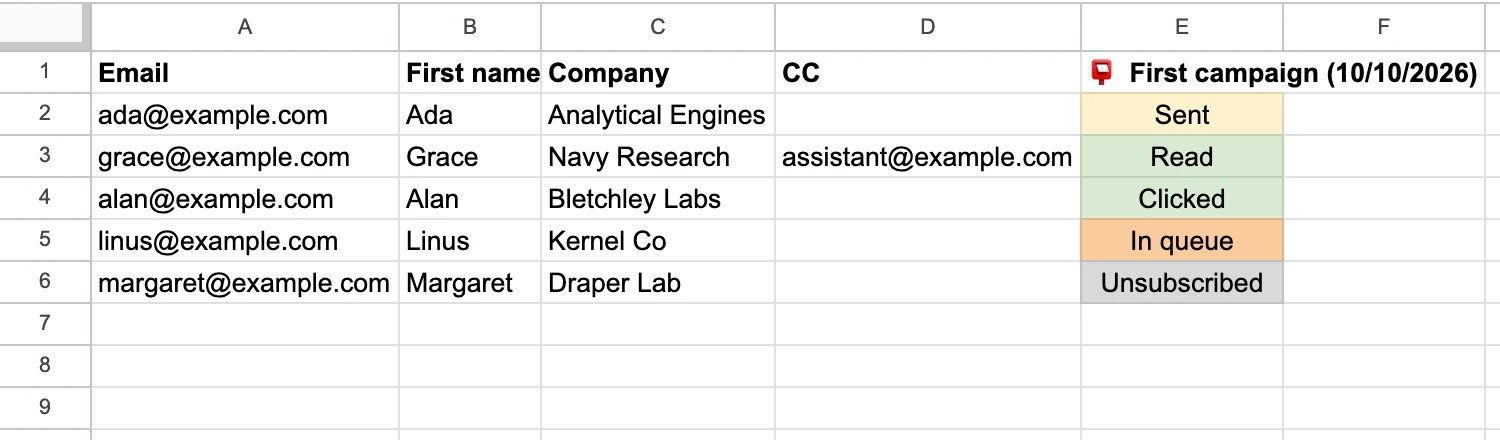
| Status | Was er Ihnen über die Rechnung sagt |
|---|---|
| Sent | Die E-Mail hat Ihr Gmail-Konto verlassen |
| Read | Der Kunde hat sie geöffnet. Dies erfordert Track opens, was standardmäßig deaktiviert und in jedem Tarif enthalten ist |
| Attachment Error | Die Zeile wurde nicht gesendet, da ihre Datei nicht angehängt werden konnte |
| Replied, Bounced | In kostenpflichtigen Tarifen: Der Kunde hat im selben Thread geantwortet, oder die Adresse konnte nicht zugestellt werden |
Zwei davon verdienen besondere Aufmerksamkeit:
- Read ist ein Hinweis, keine Bestätigung. Es basiert auf einem unsichtbaren Pixel in der E-Mail. Es sagt Ihnen, dass die Nachricht geöffnet wurde, nicht, dass die Rechnung bearbeitet wurde.
- Bounced bedeutet, dass die Rechnung nie angekommen ist. Rufen Sie den Kunden noch am selben Tag an. GoCardless macht einen ähnlichen Punkt in Bezug auf säumige Zahler: Es ist möglich, dass Ihre E-Mails einfach an die falsche Person gehen, weshalb eine telefonische Kontaktaufnahme empfohlen wird.
Von da an ist das Sheet Ihre Inkassoliste:
- Fügen Sie eine Spalte “Bezahlt” hinzu und markieren Sie jede Rechnung, sobald die Zahlung eingeht.
- Filtern Sie nach den unbezahlten Zeilen, wenn ein Fälligkeitsdatum verstreicht.
- Senden Sie eine Erinnerung nur an diese Zeilen. Unsere payment reminder email template enthält eine Nachricht für jede Phase, von einem freundlichen Hinweis bis hin zur letzten Mahnung.
Das Volumen ist pro Tag begrenzt, da jede E-Mail über Ihr Gmail-Konto versendet wird: 50 E-Mails im Free-Tarif, 250 im Personal-Tarif und 1.500 im Professional-Tarif mit einer Google Workspace-Adresse (500 mit einer @gmail.com-Adresse). Jede Adresse zählt, sodass eine Rechnung mit einer Person im CC zwei der täglichen E-Mails verbraucht. E-Mails im Free-Tarif enthalten außerdem eine kleine Fußzeile von Mail Merge, die in den kostenpflichtigen Tarifen entfernt wird.
Vier Prüfungen, bevor Sie auf Senden klicken
- Die E-Mail und das PDF stimmen überein. Der Betrag und das Fälligkeitsdatum im Sheet entsprechen den Angaben auf jeder Rechnung.
- Jedes PDF gehört zu seiner Zeile. Öffnen Sie einige Links aus dem Sheet und dann den Anhang Ihrer Test-E-Mail.
- Die E-Mail geht an die Person, die bezahlt. Tragen Sie die Adresse der Buchhaltung in die CC-Spalte ein, falls vorhanden.
- Antworten erreichen den richtigen Posteingang. Die E-Mails stammen von Ihrer eigenen Gmail-Adresse. Klicken Sie auf Add reply-to, wenn Fragen zur Abrechnung an eine andere Adresse gehen sollen.
Häufig gestellte Fragen
Was sollte in der Betreffzeile einer Rechnungs-E-Mail stehen?
Das Wort “Rechnung”, die Rechnungsnummer, Ihr Firmenname und das Fälligkeitsdatum, zum Beispiel “Rechnung INV-2041 von Harbor Lane Design, fällig am 19. Dez. 2026”. Xero und GoCardless empfehlen beide die Rechnungsnummer, und Xero schlägt vor, die Bestellnummer hinzuzufügen, wenn der Kunde Ihnen eine mitgeteilt hat.
Sollte ich die Rechnung als PDF anhängen oder in die E-Mail einfügen?
Hängen Sie sie als PDF an. GoCardless rät davon ab, die Rechnung in den Text einzufügen, da ein PDF gespeichert, gedruckt oder in eine Buchhaltungssoftware hochgeladen werden kann. Xero merkt an, dass ein PDF unbefugte Bearbeitung verhindert. Behalten Sie den Betrag und das Fälligkeitsdatum auch im Text bei, damit der Kunde sieht, was geschuldet wird, ohne die Datei zu öffnen.
Ist eine per E-Mail gesendete Rechnung gültig?
Das hängt von den Regeln ab, die an Ihrem Standort und dem Ihres Kunden gelten. Für Mehrwertsteuerrechnungen in der Europäischen Union besagt die Seite der Europäischen Kommission zum Thema VAT invoicing, dass elektronische Rechnungen Papierrechnungen gleichgestellt sind und dass Unternehmen sie vorbehaltlich der Zustimmung des Empfängers frei ausstellen können. Fragen Sie Ihren Steuerberater nach den Anforderungen in Ihrem Land.
Kann ich Rechnungen von einem kostenlosen Gmail-Konto senden?
Ja. Hängen Sie das PDF manuell an eine normale E-Mail an: Google legt das Anhang-Limit für persönliche Gmail-Konten auf 25 MB fest. Für einen Stapelversand funktioniert Mail Merge for Gmail mit @gmail.com-Adressen, innerhalb des Limits des Free-Tarifs von 50 E-Mails pro Tag.
Schreiben Sie die Rechnungs-E-Mail einmal und lassen Sie das Sheet sie ausfüllen
Eine gute Rechnungs-E-Mail ist kurz: die Rechnungsnummer im Betreff, der Betrag und das Fälligkeitsdatum im Text sowie das PDF im Anhang. Sobald die Formulierung feststeht, besteht die verbleibende Arbeit darin, jede Nachricht dem richtigen Kunden und der richtigen Datei zuzuordnen. Eine Tabellenkalkulation erledigt das besser als Kopieren und Einfügen. Installieren Sie Mail Merge for Gmail kostenlos, fügen Sie eine der fünf Vorlagen ein, ordnen Sie Ihre Rechnungsspalte zu und senden Sie die Rechnungen dieses Monats in einem Durchlauf von Ihrem eigenen Gmail-Konto.
Bereit für den Versand Ihrer ersten Kampagne?
Installieren Sie Mail Merge for Gmail aus dem Google Workspace Marketplace und versenden Sie kostenlos bis zu 50 personalisierte E-Mails pro Tag.
Kostenlos startenWeitere Lektüre
Mehr aus Tutorials

Gmail-Vorlagen: Erstellen, Verwenden und Personalisieren
Aktivieren Sie Gmail-Vorlagen, um sie zu erstellen, einzufügen, zu bearbeiten und zu löschen. Erfahren Sie, wie Serienbriefe jede Kopie personalisieren.

Spendenquittung-Vorlage: E-Mail an jeden Spender aus Google Sheets
Kopieren Sie eine Spendenquittung-Vorlage für Geld-, Sach- und Jahresendspenden, sehen Sie die IRS-Regeln und mailen Sie Quittungen aus Google Sheets.

Wie man eine Gruppen-E-Mail in Gmail erstellt und wann man Mail Merge nutzt
Erstellen Sie eine Gruppen-E-Mail in Gmail mit einem Google Contacts-Label, senden Sie per An oder Bcc, kennen Sie die Limits und nutzen Sie Mail Merge.