





发票电子邮件模板:您可以从 Gmail 发送的 5 个示例
复制适用于首次、定期、里程碑或采购订单发票的电子邮件模板,然后使用 Gmail 从 Google Sheets 向每位客户发送他们专属的 PDF 格式发票。这些实用的发票邮件模板能帮助您显著提高日常工作效率,并确保每一笔账单的发送都准确无误、专业可靠。
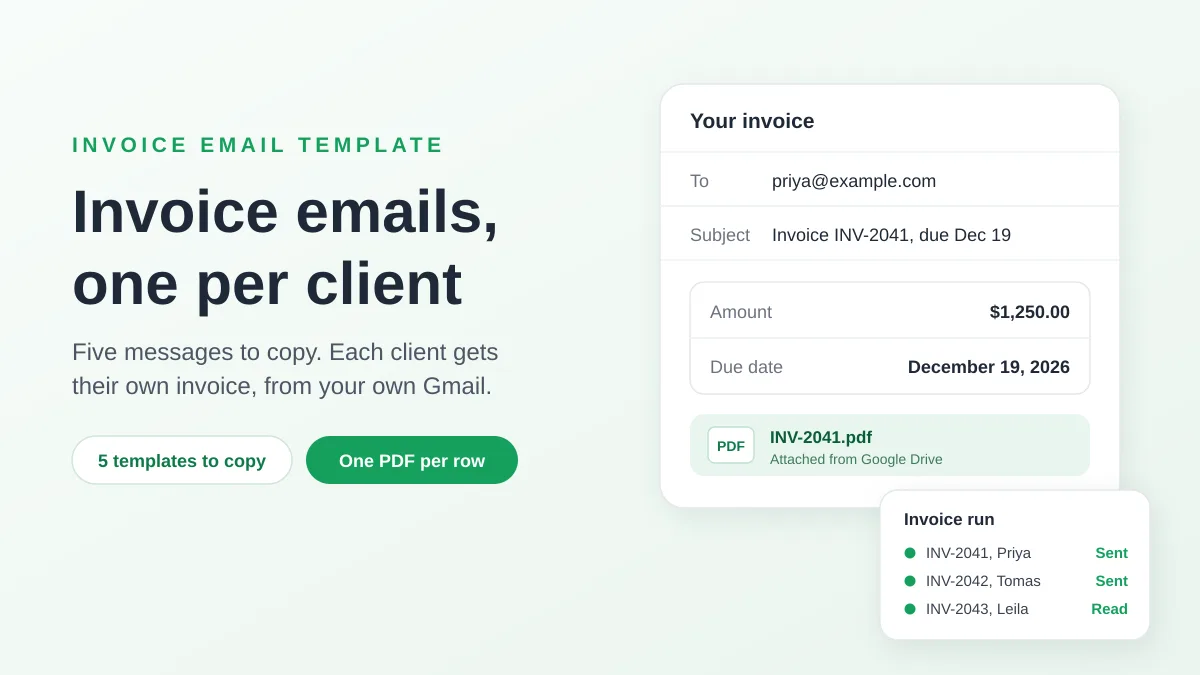
发票电子邮件模板是一封简短的附言,您可以在每次发送发票时重复使用:包含发票号码的主题行,三到四句说明金额、到期日和付款方式的句子,以及作为 PDF 附件的发票。以下消息足以满足大多数发票的需求。
主题: 来自 Harbor Lane Design 的发票 INV-2041,到期日为 2026 年 12 月 19 日
Priya,您好,
请查收随信附上的 11 月品牌顾问费发票 INV-2041。总金额为 1,250.00 美元,到期日为 2026 年 12 月 19 日。
您可以根据发票上的详细信息通过银行转账付款。如果发现任何问题,请回复此邮件。
感谢您的惠顾。
Elena,Harbor Lane Design
本指南解释了每个部分的作用,提供了五个可供复制的模板,并展示了如何通过您的 Gmail 账户从 Google Sheets 向每位客户发送他们专属的发票。Harbor Lane Design 及其客户均为虚构示例。
发票电子邮件应该写些什么
这封电子邮件是一份附言。它的作用是将随附的发票发送给正确的人,并使其易于处理。有两份指南对这些组成部分达成了一致:2026 年 5 月发布的 Xero’s guide to sending an invoice,以及 GoCardless’s guide to writing an invoice email。
| 部分 | 填写内容 | 原因 |
|---|---|---|
| 主题行 | “发票”字样、发票号码、您的企业名称和到期日。如果客户提供了采购订单号,请将其添加进去 | Xero 要求主题行易于识别和搜索。GoCardless 表示发票号码和到期日有助于忙碌的客户找到您的发票 |
| 问候语 | 处理账单的人员姓名 | 这表明该消息是专门为他们编写的 |
| 摘要 | 一到两句话:发票号码、涵盖的内容、金额和到期日 | Xero 认为:您只需要几句话来说明发票号码、金额、到期日和付款方式即可 |
| 付款方式 | 付款方式,或在发票上何处可以找到详细信息 | 不应让客户主动询问 |
| 附件 | PDF 格式的发票 | GoCardless 建议:不要将发票粘贴到正文中。PDF 可以保存、打印或上传到会计软件中。Xero 补充说,PDF 可以防止未经授权的编辑 |
| 结尾 | 您的名字,以及邀请对方回复的话语 | 确保账单问题能反馈给您 |
Xero 还说明了详细信息应放置的位置:详细的工作描述应写在发票本身上,而不是在电子邮件中。
哪些内容属于发票,而不是电子邮件
发票本身的规则取决于您所在的国家/地区。作为官方列表的示例,英国政府关于 what invoices must include 的页面列出了以下内容:
- 唯一的标识号码
- 您的公司名称、地址和联系信息
- 客户的公司名称和地址
- 对收费项目的清晰描述
- 提供商品或服务的日期
- 发票日期
- 收费金额、增值税金额(如适用)以及欠款总额
电子邮件仅重复发票号码、总额以及到期日,以便客户无需打开文件即可采取行动。其他所有内容都保留在 PDF 中。请查看适用于您和您的客户所在地的规则:本文仅提供一般信息,不构成税务或法律建议。
何时发送,以及给出哪个到期日
Xero 的建议是在工作完成或产品交付后立即发送发票。对于到期日,请使用您与客户商定的条款。在英国,政府关于 payment obligations 的页面指出,您可以设置自己的付款条件,并且除非您商定了付款日期,否则客户必须在收到您的发票或商品/服务后的 30 天内付款。
五个可供复制的发票电子邮件模板
每个模板使用两种占位符:
- 方括号(例如 [Your business])对每位客户都是相同的。只需替换一次即可。
- 双大括号中的合并标签(例如
{{Invoice no}})会随每位客户而变化。每一个标签都是电子表格中某一列的名称,下一节将展示表格如何填充它们。如果您手动发送单张发票,请在这些位置输入相应的值。
1. 标准发票电子邮件
适用于向已经了解您计费方式的客户发送一次性发票。
主题: 来自 [Your business] 的发票 {{Invoice no}},到期日为 {{Due date}}
{{First name}},您好,
请查收随信附上的 {{Service}} 发票 {{Invoice no}}。总金额为 {{Amount}},到期日为 {{Due date}}。
您可以根据发票上的详细信息通过银行转账付款。请使用 {{Invoice no}} 作为付款备注。
如果发现任何问题,请回复此邮件。感谢您的惠顾。
[Your name]
2. 给新客户的首次发票
在您首次向某人开具账单时使用。它指出了付款详细信息,并询问未来发票的接收人。
主题: 来自 [Your business] 的 {{Service}} 发票 {{Invoice no}}
{{First name}},您好,
感谢您选择 [Your business]。随信附上 {{Service}} 的发票 {{Invoice no}},总金额为 {{Amount}}。
付款到期日为 {{Due date}}。我们的银行详细信息和付款条件均在发票上。
如果发票应发送给您团队中的其他人(例如应付账款部门),请告诉我,我将把后续发票发送到那里。
[Your name]
3. 每月或定期发票
适用于顾问费、订阅和常规服务。在表格中添加一个 Period(周期)列,其值例如为“2026 年 11 月”。
主题: 来自 [Your business] 的 {{Period}} 发票 {{Invoice no}}
{{First name}},您好,
随信附上您 {{Period}} 的发票。它涵盖了 {{Service}},金额为 {{Amount}},到期日为 {{Due date}}。
付款方式没有任何变化。详细信息和往常一样在发票上。
谢谢。
[Your name]
4. 分阶段计费项目的里程碑发票
在您按阶段对项目计费时使用。添加一个 Milestone(里程碑)列,其值例如为“第一阶段”或“最终阶段”。
主题: {{Service}} 的发票 {{Invoice no}}:{{Milestone}}
{{First name}},您好,
随信附上 {{Service}} 的 {{Milestone}} 发票。此阶段的金额为 {{Amount}},到期日为 {{Due date}}。
剩余阶段将在我们完成时开具发票。如果您对目前交付的工作有任何疑问,请回复此邮件。
[Your name]
5. 带有采购订单号的发票
适用于其应付账款团队将每张发票与采购订单进行匹配的客户。Xero 的指南建议在客户提供采购订单号时将其添加到主题行中。请添加一个 PO number(采购订单号)列。
主题: 采购订单 {{PO number}} 的发票 {{Invoice no}},到期日为 {{Due date}}
{{First name}},您好,
随信附上对应采购订单 {{PO number}} 的发票 {{Invoice no}},用于 {{Service}}。总金额为 {{Amount}},到期日为 {{Due date}}。
如果您在处理时还需要其他任何内容(例如供应商表格或不同的账单联系人),请告诉我。
[Your name],[Your business],[Phone number]
有关更多措辞灵感,请参阅我们的 mail merge subject line 示例。
从 Google Sheets 向每位客户发送他们专属的发票
每周手动发送一张发票很容易:撰写电子邮件,附上 PDF,然后发送。但在月底批量发送 20 或 40 张发票则完全不同,因为风险不再是措辞问题。而是将一位客户的发票错误地作为附件发送给了另一位客户。
Gmail 具有内置的邮件合并功能,但它不适合这项工作。Google 关于 sending personalized emails with mail merge 的页面列出了在此处至关重要的三个限制:
- 计划。 它需要符合条件的 Google Workspace 计划,例如 Business Standard 或 Workspace Individual。
- 主题行。 合并标签不能在主题行中使用,因此发票号码无法放在那里。
- 附件。 如果您添加附件,它将包含在每位收件人的邮件副本中。每位客户都会收到相同的文件。
Mail Merge for Gmail(一款 Google Sheets 附加组件)解决了所有这三个问题。表格的每一行都会成为从您自己的 Gmail 账户发送的一封电子邮件,合并标签可以在主题行中生效,并且一列 Google Drive 链接可以为每一行附加不同的文件。它适用于免费的 @gmail.com 地址以及 Google Workspace。
表格:每张发票占一行
Harbor Lane Design 将其 11 月份的发票保存在如下所示的表格中:
| First name | Invoice no | Service | Amount | Due date | Invoice file | CC | |
|---|---|---|---|---|---|---|---|
| priya@example.com | Priya | INV-2041 | 11 月品牌顾问费 | $1,250.00 | 2026 年 12 月 19 日 | 指向 INV-2041.pdf 的 Drive 链接 | accounts@example.com |
| tomas@example.com | Tomas | INV-2042 | 菜单重新设计 | $480.00 | 2026 年 12 月 19 日 | 指向 INV-2042.pdf 的 Drive 链接 | |
| leila@example.com | Leila | INV-2043 | 网站更新 | $2,900.00 | 2026 年 12 月 19 日 | 指向 INV-2043.pdf 的 Drive 链接 | billing@example.com |
养成三个习惯可确保从表格发送邮件的安全性:
- 按照电子邮件应有的阅读格式设置单元格。 附加组件会按照表格中显示的方式合并每个值,因此在发送之前,请将 Amount(金额)格式化为货币,将 Due date(到期日)格式化为日期。
- 在模板使用的列中不要留空。 空单元格将作为空白合并,这会在句子中留下空缺。
- 编写 Service(服务)内容时,使其在句子中间读起来通顺,例如“菜单重新设计”。
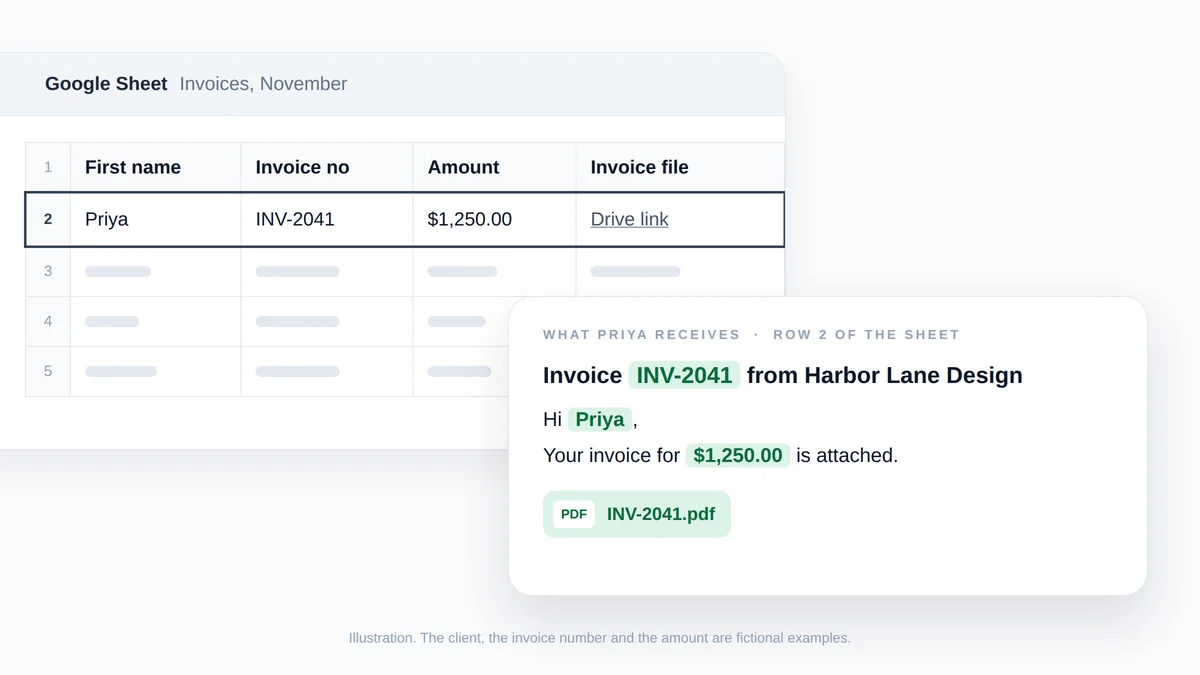
插图,非屏幕截图:表格的第 2 行填充了合并标签,同一行中的 Drive 链接成为 Priya 的附件。客户、发票号码和金额均为虚构。
从表格到发送发票的七个步骤
从 Google Workspace Marketplace 安装附加组件,然后:
- 将发票 PDF 放在 Google Drive 上。 上传每个文件,右键单击它,选择共享 (Share),然后选择复制链接 (Copy link),并将链接粘贴到匹配行的 Invoice file(发票文件)列中。文件可以保持私密状态:它只需要可供您发送邮件的账户读取即可。以发票号码开头的文件名可以使匹配检查变得容易。
- 打开构建器。 在表格中,选择扩展程序 (Extensions),然后选择 Mail Merge for Gmail,接着选择新建活动 (New campaign)。构建器会在表格上方打开,并将各行加载为收件人。
- 粘贴模板。 将主题和正文放置到位并替换方括号。工具栏中的合并标签 (Merge tag) 菜单列出了您的列,因此您可以直接插入每个标签而无需手动输入。
- 附加发票列。 在收件人 (To) 行中,单击添加附件 (Add attachment),然后在文件 (Files) 行中选择 Invoice file 列。
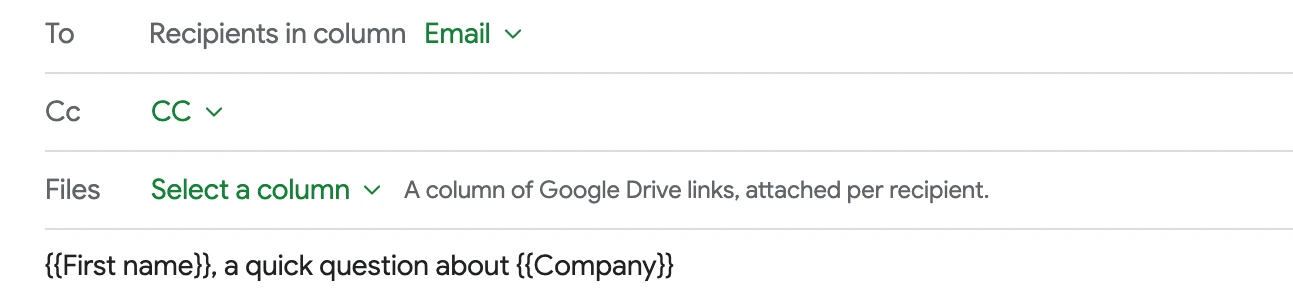
- 抄送账单联系人。 单击添加抄送 (Add cc) 并选择 CC 列。CC 单元格可以包含一个地址、由逗号分隔的多个地址,或者为空。我们关于 mail merge with CC and BCC 的指南涵盖了详细信息。
- 预览,然后测试。 显示预览 (Show preview) 会渲染每位客户的电子邮件并替换标签。翻阅几封邮件,并将发票号码与表格行进行比较。向我发送测试 (Send me a test) 会将屏幕上的电子邮件连同该行的文件附件发送到您自己的收件箱,以便您可以打开 PDF 并确认它是正确的文件。
- 发送。 单击发送给 N 个收件人 (Send to N recipients) 并确认。在付费计划中,安排发送 (Schedule send) 可以将发送任务保留到未来的某个日期和时间(至少提前两小时)。
关于您在构建器中看到的内容的两点说明:
- 取消订阅警告。 当消息没有取消订阅链接时,预览的送达率检查会发出警告。在构建器中添加链接只需一个开关,您可以决定发送发票是否需要它。
- 下个月。 要重复使用这些措辞,请将其保存在扩展程序 (Extensions)、Mail Merge for Gmail、模板 (Templates) 下。免费计划最多可保留 3 个保存的模板。
Web 应用程序中也存在相同的映射,其中的收件人对话框为 Google Sheet 或上传的 CSV 或 Excel 文件提供了一个 Attachment(附件)列。我们关于 mail merge from Google Sheets 的演练涵盖了从空表格开始的基础知识。
在大规模发送前需要了解的附件限制
帮助中心的附件页面列出了以下限制:
| 限制 | 值 |
|---|---|
| 每封电子邮件的文件数 | 10 个,包括附加到整个活动的文件和该行自己的文件 |
| 每个文件的大小 | 5 MB |
| 每个活动的独立文件 | 总计 25 MB |
| Google Docs、Sheets 和 Slides | 作为 PDF 附加,因此在 Google Docs 中编写的发票无需导出 |
| 访问权限 | Drive 文件必须可供您发送邮件的账户读取,或公开共享 |
作为对比,Google 关于 sending attachments with Gmail 的页面将个人 Gmail 账户的限制设定为 25 MB,并表示工作和学校账户由 Google Workspace 管理员进行设置。如果发票是接近 5 MB 的扫描件或照片,请在发送前将其重新导出为文本 PDF。
无法附加文件的行将不会被发送。其状态单元格会显示 Attachment Error(附件错误),并在单元格备注中说明原因:链接错误、文件已删除、无访问权限或文件过大。修复链接并再次发送该行。我们关于 mail merge with attachments 的指南比较了发送文件的其他方法。
发送后:谁打开了发票,以及该跟进谁
发送后,附加组件会在表格中添加一个状态列,以活动和日期命名,每行显示一个状态。
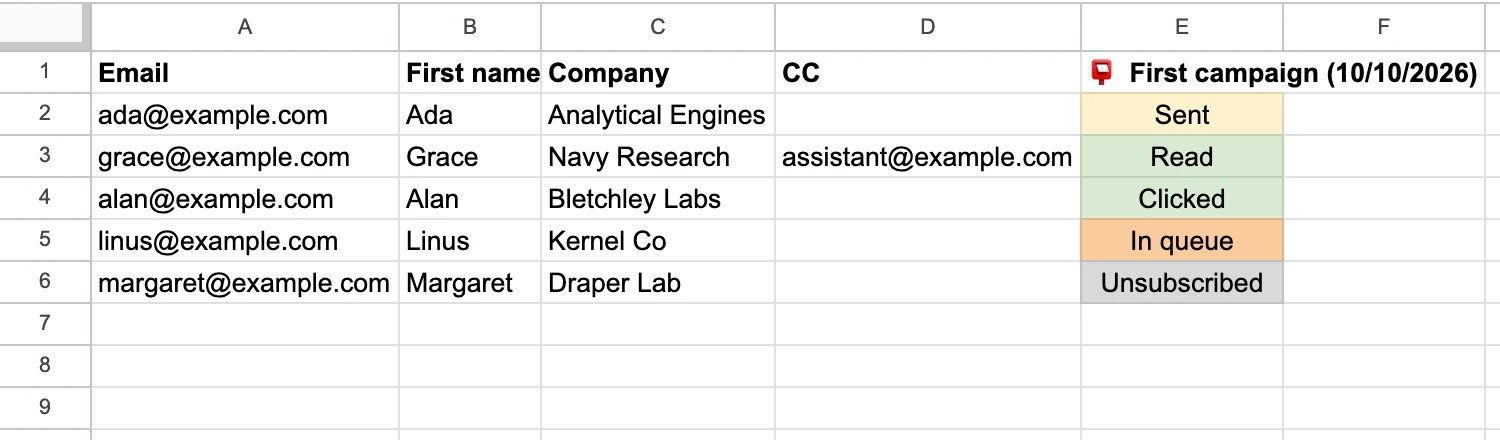
| 状态 | 它告诉您关于发票的什么信息 |
|---|---|
| Sent(已发送) | 电子邮件已离开您的 Gmail 账户 |
| Read(已读) | 客户打开了它。这需要开启跟踪打开次数 (Track opens),该功能默认关闭并包含在每个计划中 |
| Attachment Error(附件错误) | 该行未发送,因为无法附加其文件 |
| Replied(已回复)、Bounced(被退回) | 在付费计划中:客户在同一线程中进行了回复,或者地址无法送达 |
其中有两个状态值得注意:
- Read(已读)是一个提示,而不是确认。 它依赖于电子邮件中不可见的像素。它告诉您消息已被打开,而不是发票已被处理。
- Bounced(被退回)意味着发票从未送达。 请在当天致电客户。GoCardless 对付款缓慢的客户也提出了类似的观点:您的电子邮件可能只是发送给了错误的人,因此建议通过电话取得联系。
从那时起,该表格就是您的收款清单:
- 添加一个 Paid(已付款)列,并在付款到达时标记每张发票。
- 筛选出未付款的行(当到期日过后)。
- 仅向这些行发送提醒。 我们的 payment reminder email template 为每个阶段提供了一条消息,从友好的提醒到最终通知。
每天的发送量是有上限的,因为每封电子邮件都是通过您的 Gmail 账户发出的:免费计划为 50 封电子邮件,Personal 计划为 250 封,使用 Google Workspace 地址的 Professional 计划为 1,500 封(使用 @gmail.com 地址为 500 封)。每个地址都会计入配额,因此抄送了一个人的发票会消耗当天的两封电子邮件额度。免费计划的电子邮件还带有一个小型的 Mail Merge 页脚,付费计划会将其移除。
点击发送前的四项检查
- 电子邮件和 PDF 一致。 表格中的金额和到期日与每张发票上打印的一致。
- 每个 PDF 都属于其对应的行。 打开表格中的几个链接,然后打开测试电子邮件的附件进行确认。
- 电子邮件发送给付款人。 如果有应付账款地址,请将其放在 CC 列中。
- 回复到达正确的收件箱。 电子邮件来自您自己的 Gmail 地址。如果账单问题应发送到其他地方,请单击添加回复至 (Add reply-to)。
常见问题解答
发票电子邮件的主题行应该写什么?
“发票”字样、发票号码、您的企业名称和到期日,例如“来自 Harbor Lane Design 的发票 INV-2041,到期日为 2026 年 12 月 19 日”。Xero 和 GoCardless 都推荐包含发票号码,Xero 建议在客户提供了采购订单号时将其添加进去。
我应该将发票作为 PDF 附件还是粘贴到电子邮件中?
请将其作为 PDF 附加。GoCardless 建议不要将发票粘贴到正文中,因为 PDF 可以保存、打印或上传到会计软件中,而 Xero 指出 PDF 可以防止未经授权的编辑。在正文中也保留金额和到期日,以便客户无需打开文件即可看到欠款情况。
通过电子邮件发送的发票有效吗?
这取决于您和您的客户所在地的规则。对于欧盟的增值税发票,欧盟委员会关于 VAT invoicing 的页面指出,电子发票等同于纸质发票,企业可以自由开具电子发票,前提是收件人接受。请向您的会计师咨询您所在国家/地区的要求。
我可以从免费的 Gmail 账户发送发票吗?
可以。如果是手动发送,只需将 PDF 附加到普通电子邮件中即可:Google 将个人 Gmail 账户的附件限制设定为 25 MB。如果是批量发送,Mail Merge for Gmail 适用于 @gmail.com 地址,但受限于免费计划每天 50 封电子邮件的限制。
编写一次发票电子邮件,然后让表格来填充它
一封好的发票电子邮件应该很简短:主题中包含发票号码,正文中包含金额和到期日,并附上 PDF 文件。一旦措辞确定下来,剩下的工作就是将每条消息与正确的客户和正确的文件进行匹配,而电子表格在这一点上比复制粘贴做得更好。免费安装 Mail Merge for Gmail,粘贴五个模板中的一个,映射您的发票列,然后从您自己的 Gmail 账户一次性发送本月的所有发票。
更多阅读
更多来自 Tutorials 的内容

Gmail 模板:如何创建、使用和个性化设置
开启 Gmail 模板功能,然后轻松创建、插入、编辑和删除模板。了解这些模板的局限性,并探索如何通过邮件合并功能为每位收件人提供个性化的专属邮件内容。本指南将详细介绍谷歌官方的操作步骤,帮助您在发送大量相同邮件时节省时间,同时确保每封邮件都具有针对性,从而显著提升您的日常沟通效率和工作表现。

捐款收据模板:通过 Google Sheets 向每位捐赠者发送电子邮件
复制适用于现金、实物和年终捐赠的捐款收据模板,了解美国国税局的具体要求,并通过 Google Sheets 向每位捐赠者发送包含其收据的电子邮件。本指南提供了四种可供复制的实用模板,详细解释了每句话背后的税务规则,并逐步指导您如何利用电子表格高效完成批量发送工作,从而节省大量时间并确保完全合规。

如何在Gmail中创建群发邮件,以及何时使用邮件合并
本文将详细介绍如何使用Google通讯录标签在Gmail中轻松创建群发邮件,通过收件人或密送字段安全发送,并深入解析Google的收件人数量限制。此外,我们还会探讨在什么情况下使用邮件合并功能会是更好的选择,帮助您提升沟通效率。