




















E-postmall för enkäter: 5 exempel att skicka från Google Sheets
Kopiera en e-postmall för enkäter till kunder, deltagare eller anställda. Skicka sedan en personlig Google Forms-länk från Google Sheets och påminn resten.

En e-postmall för enkäter är en kort inbjudan som du återanvänder varje gång du ber personer om feedback: en ämnesrad som talar om vad du frågar efter, två eller tre meningar om varför du frågar och hur lång tid det tar, en enkätlänk som är lätt att hitta och ett slutdatum. Meddelandet nedan räcker för de flesta enkäter.
Ämne: Maya, 2 minuter om din workshop Spreadsheet Basics?
Hej Maya,
Tack för att du deltog i Spreadsheet Basics den 18 november. Skulle du kunna berätta för oss hur det gick? Enkäten har fyra frågor och tar ungefär två minuter.
Svara på 2-minutersenkäten
Den stänger fredagen den 4 december. Vi läser varje svar och använder dem för att planera nästa tillfällen.
Tack, Elena, Alder Row Training
Den här guiden förklarar vad varje del gör, ger fem mallar att kopiera och visar hur du skickar enkäten från ett Google Sheet via ditt eget Gmail-konto, med en personlig Google Forms-länk för varje person och en påminnelse till de som inte har svarat. Alder Row Training och dess deltagare är påhittade exempel.
Vad en e-postmall för enkäter bör innehålla
Två guider är överens om delarna i inbjudan: SurveyMonkey’s guide to survey email templates, uppdaterad i februari 2026, och Listen4Good’s best practices for surveying via email, skriven för ideella organisationer som skickar enkäter till sina klienter.
| Del | Vad du ska skriva | Varför |
|---|---|---|
| Avsändare | En adress som mottagaren redan känner till, helst en namngiven person | Listen4Good: inbjudningar från en generisk adress eller en extern forskare får vanligtvis färre svar |
| Ämnesrad | Syftet med enkäten och en uppmaning till handling | Listen4Goods exempel är “Please take this survey to help us improve”. SurveyMonkey listar vaga eller vilseledande ämnesrader bland de vanligaste misstagen |
| Hälsning | Mottagarens namn | SurveyMonkey: hälsa på respondenten med namn om möjligt |
| Syfte | En eller två meningar om varför du frågar och vad du kommer att göra med svaren | SurveyMonkey: förklara syftet med enkäten och vad du planerar att göra med feedbacken |
| Tidsåtgång | Hur lång tid det tar och hur många frågor det är | Listen4Good: ange den tid som krävs och det totala antalet frågor |
| Enkätlänk | En länk, nära toppen, som är lätt att hitta | Listen4Good: göm inte begäran under flera stycken av introduktion. SurveyMonkey: länken bör vara tydlig |
| Slutdatum | Dagen då enkäten stänger | Listen4Good: enkäten bör ha ett angivet slutdatum |
| Tack och avslutning | Ett tack, ditt namn och din roll | SurveyMonkey listar tacksamhet och en avslutning bland elementen i e-postmeddelandet |
Båda guiderna säger också att inbjudan ska hållas kort. Enkäten förtjänar samma omsorg: riktlinjerna från best practices of the American Association for Public Opinion Research (AAPOR) rekommenderar att hålla bördan för respondenten låg, med korta frågeformulär och korta frågor. För fler idéer om ämnesrader kan du se våra exempel på en mail merge subject line.
När du ska skicka den och när du ska stänga den
- Ange ett slutdatum och planera en påminnelse. Listen4Good rekommenderar ett angivet slutdatum, med minst en påminnelse innan dess.
- Undvik fredagar. SurveyMonkeys guide säger att man bör undvika måndagar och fredagar. Listen4Good citerar forskning från SurveyMonkey där inbjudningar som skickades på måndagar fick flest svar och de som skickades på fredagar fick färst. De två är oense om måndagar och överens om fredagar, så välj en dag mitt i veckan eller testa måndagar med din egen målgrupp.
Fem e-postmallar för enkäter att kopiera
Varje mall använder tre konventioner:
- Hakparenteser, som [Ditt företag], är desamma för alla. Ersätt dem en gång.
- Sammanslagningskoder (merge tags) i dubbla klammerparenteser, som
{{First name}}, ändras för varje person. Varje kod är namnet på en kolumn i ett kalkylark, och nästa avsnitt visar hur ett ark fyller i dem. - Feta ord innehåller länken till din enkät.
1. Kundfeedback efter ett köp eller ett projekt
Använd den några dagar efter att arbetet har levererats, medan upplevelsen fortfarande är i färskt minne.
Ämne: {{First name}}, hur gick {{Service}}?
Hej {{First name}},
Tack för att du valde [Ditt företag] för {{Service}}. Vi vill gärna veta hur det gick och vad vi kan göra bättre.
Svara på 2-minutersenkäten
Det är [4] frågor, och enkäten stänger den [datum].
Tack, [Ditt namn], [Din roll]
2. Feedback för evenemang eller workshop
Använd den dagen efter en workshop, en lektion eller en konferens.
Ämne: {{First name}}, 2 minuter om {{Workshop}}?
Hej {{First name}},
Tack för att du deltog i {{Workshop}} den [datum]. Skulle du kunna berätta för oss hur det gick? Enkäten har [4] frågor och tar ungefär två minuter.
Svara på 2-minutersenkäten
Den stänger den [datum]. Vi läser varje svar och använder dem för att planera nästa tillfällen.
[Ditt namn], [Din organisation]
3. Medarbetarenkät
Använd den för en årlig eller kvartalsvis personalenkät. Berätta vem som kommer att se svaren innan personerna öppnar formuläret.
Ämne: Personalenkät för [Företag]: 5 minuter före [datum]
Hej {{First name}},
En gång om året frågar vi alla på [Företag] hur arbetet går. Enkäten har [12] frågor och tar ungefär fem minuter.
Öppna enkäten
[Ange här vem som kommer att se svaren och om de är anonyma.] Vi kommer att dela resultaten på [teamets möte den datum].
Enkäten stänger den [datum].
[Ditt namn], [Din roll]
4. Påminnelse till personer som inte har svarat
SurveyMonkeys råd för en påminnelse är en tydlig ämnesrad, en artig hälsning, ett omnämnande av den ursprungliga enkäten och ett tack.
Ämne: Påminnelse: enkäten för {{Workshop}} stänger på [dag]
Hej {{First name}},
En kort påminnelse om vår enkät om {{Workshop}}. Den tar ungefär två minuter och stänger den [datum].
Svara på 2-minutersenkäten
Om du redan har svarat, tack, och vänligen bortse från detta meddelande.
[Ditt namn]
5. Tack, med vad du har lärt dig
SurveyMonkey räknar brist på uppföljning till de vanligaste misstagen. Detta meddelande sluter cirkeln när enkäten är över.
Ämne: Vad ni berättade för oss om {{Workshop}}
Hej {{First name}},
Tack för att du svarade på vår enkät. [Antal] personer svarade. De två saker vi hörde mest var [insikt 1] och [insikt 2].
Här är vad vi ändrar: [en konkret förändring].
[Ditt namn]
För andra sätt att formulera det, se våra exempel på en thank you email template.
Skicka varje person deras egen enkätlänk från Google Sheets
En enkät till 10 personer är lätt att skicka för hand. En enkät till 200 personer skapar två problem: ämnet och hälsningen bör innehålla varje persons namn, och påminnelsen bör hoppa över de personer som redan har svarat. Googles egna verktyg täcker inte båda, enligt dess hjälpsidor om publishing and sharing a form och om mail merge in Gmail.
| Google Forms delningsdialog | Gmails inbyggda mail merge | Mail Merge for Gmail | |
|---|---|---|---|
| Vad den skickar | En avisering som inkluderar formuläret, med ett valfritt meddelande | En kopia av ditt e-postmeddelande till varje mottagare | Ett e-postmeddelande per rad i ditt ark, från ditt eget Gmail-konto |
| Namn i ämnesraden | Erbjuds inte | Nej. Sammanslagningskoder kan inte användas i ämnesrader | Ja |
| Personlig länk bakom länktexten | Erbjuds inte | Nej. Sammanslagningskoder kan inte användas i hyperlänkad text | Ja. En sammanslagningskod kan vara en del av en länks adress |
| Vem som kan använda det | Alla som kan dela formuläret | Berättigade Google Workspace-planer, som Business Standard eller Workspace Individual | @gmail.com- och Google Workspace-adresser |
Mail Merge for Gmail är ett tillägg för Google Sheets. Varje rad i arket blir ett e-postmeddelande, och ett kolumnnamn i dubbla klammerparenteser ersätts med den radens värde i ämnet, i brödtexten och inuti en länk.
Arket: en rad per person
Alder Row Training har sina deltagare i ett ark som detta:
| First name | Workshop | Attendee ID | |
|---|---|---|---|
| maya@example.com | Maya | Spreadsheet Basics | A-1042 |
| jonas@example.com | Jonas | Spreadsheet Basics | A-1043 |
| aiko@example.com | Aiko | Presenting with Data | A-1044 |
Tre vanor gör arket säkert att skicka från:
- En rad per person. Först bör du remove duplicate emails in Google Sheets, så att ingen får enkäten två gånger.
- Ge varje person ett kort ID som består av bokstäver, siffror och bindestreck: ett ordernummer, ett medlemsnummer eller ett biljettnummer. Det läggs in i enkätlänken exakt som det visas i cellen.
- Lämna inga luckor i de kolumner som din mall använder. En tom cell slås samman som ett tomt utrymme, vilket lämnar ett hål i meningen.
Bygg den personliga länken i Google Forms
Google Forms kan öppna ett formulär med vissa svar redan ifyllda. Här är det förifyllda svaret ID:t, så att varje svar kan matchas till sin rad senare.
- Lägg till en ID-fråga. Gör Attendee ID till den första frågan i formuläret, som ett kort svar. I dess beskrivning kan du skriva något i stil med “Ifyllt åt dig. Vänligen låt det vara som det är.”
- Publicera formuläret. Googles sida anger att de som svarar med länken inte kan öppna ett opublicerat formulär. Under Allmän åtkomst väljer du alla med länken om enkäten går till personer utanför din organisation.
- Hämta den förifyllda länken. I formulärredigeraren klickar du på Mer (de tre prickarna) och sedan på Hämta förifylld länk (Pre-fill form). Skriv TESTID i fältet för Attendee ID, klicka på Hämta länk och kopiera länken.
- Hitta din platshållare i länken. Den kopierade länken slutar med texten du skrev, efter ett nummer som identifierar frågan. Den ser ut så här, med ditt eget formulär-ID och nummer:
https://docs.google.com/forms/d/e/FORM_ID/viewform?usp=pp_url&entry.1840221764=TESTID- Skicka svaren till ditt kalkylark. I formuläret öppnar du Svar, klickar på Mer, sedan på Välj destination för svar och väljer Välj befintligt kalkylark, enligt beskrivningen på Googles sida om where to save form responses. Välj det kalkylark som innehåller din lista. En ny flik, som som standard heter Form Responses 1, samlar in svaren.
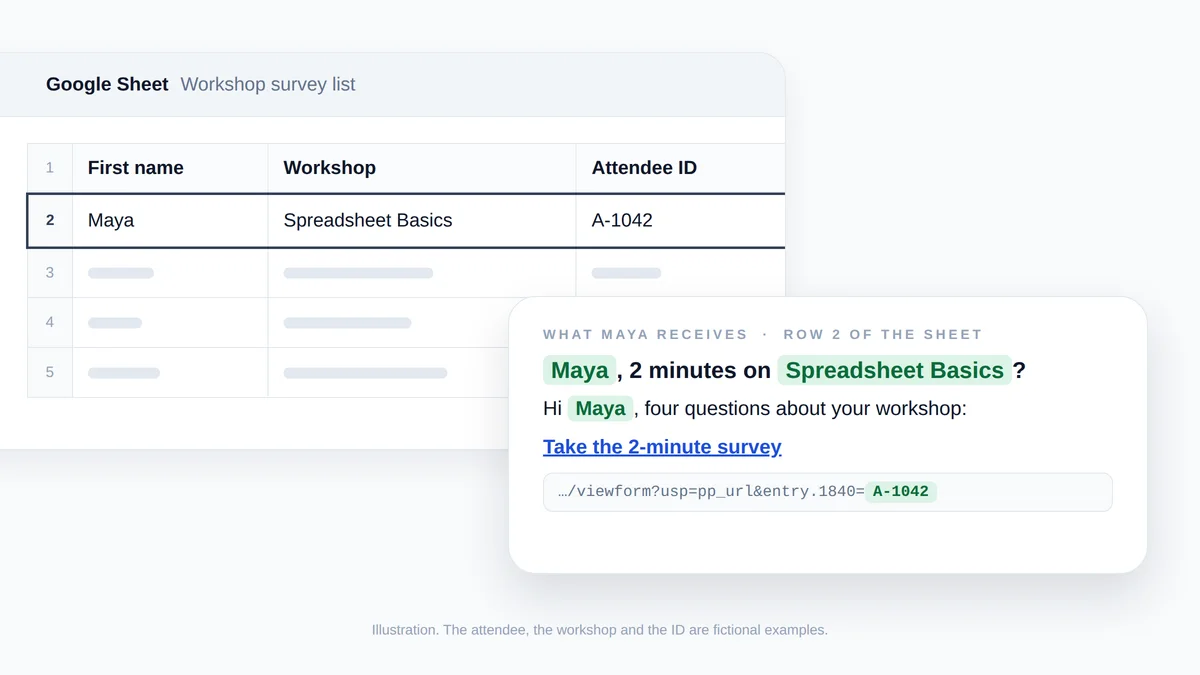
Illustration, inte en skärmdump: rad 2 i arket fyller i ämnet och hälsningen, och dess Attendee ID ersätter platshållaren i slutet av enkätlänken. Deltagaren, workshopen och ID:t är fiktiva.
Ingen ID-kolumn? Använd e-postadressen. Namnge formulärfrågan Email, lägg till en kolumn i arket med namnet Key och formeln =ENCODEURL(A2), där A2 är radens e-postcell, och placera {{Key}} i länken. Googles ENCODEURL function kodar text så att den kan användas i frågesträngen i en URL. Gör samma sak för alla värden som innehåller mellanslag eller symboler.
Skriv och skicka inbjudan
Installera tillägget från Google Workspace Marketplace och sedan:
- Öppna byggaren. I arket väljer du Tillägg (Extensions), sedan Mail Merge for Gmail och därefter New campaign. Byggaren öppnas över arket med raderna inlästa som mottagare.
- Klistra in en mall. Sätt ämnet och brödtexten på plats och ersätt hakparenteserna. Menyn Merge tag i verktygsfältet listar dina kolumner, så du kan infoga varje kod utan att skriva den.
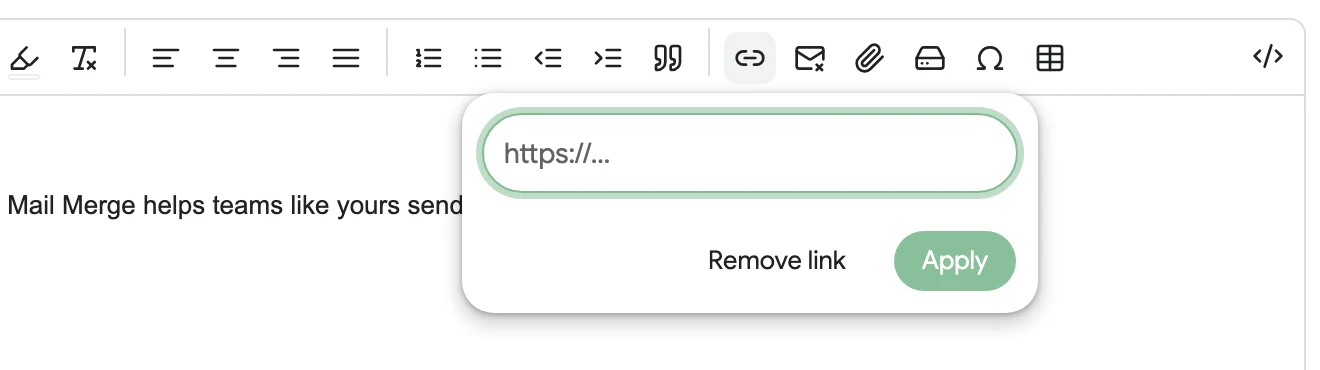
- Länka orden. Markera “Svara på 2-minutersenkäten” och klicka på Insert link, kedjeikonen. Klistra in den förifyllda länken, ersätt TESTID med
{{Attendee ID}}, tryck sedan på Enter eller klicka på Apply.
- Välj alternativen. Track opens är avstängt som standard. Slå på det för att se vem som öppnade e-postmeddelandet. Knappen Unsubscribe link lägger till en sidfot för avregistrering, och förhandsgranskningens leveransbarhetskontroll (Deliverability check) varnar när ett meddelande saknar en.
- Förhandsgranska och testa. Show preview renderar varje persons e-postmeddelande med koderna ersatta. Send me a test levererar e-postmeddelandet på skärmen till din egen inkorg. Klicka på länken där och kontrollera att formuläret öppnas med den personens ID ifyllt. Skicka in det en gång, hitta den nya raden i svarsfliken och ta sedan bort den raden.
- Skicka. Klicka på Send to N recipients och bekräfta. På en betalplan håller Schedule send kampanjen för ett datum och en tid minst två timmar framåt.
Vår genomgång av en mail merge from Google Sheets täcker grunderna från ett tomt ark.
Volymen är begränsad per dag, eftersom varje e-postmeddelande skickas via ditt Gmail-konto: 50 e-postmeddelanden på Free-planen, 250 på Personal och 1 500 på Professional med en Google Workspace-adress (500 med en @gmail.com-adress). Inbjudan och påminnelsen går ut på olika dagar, så en lista på upp till 50 personer ryms inom Free-planen. E-postmeddelanden på Free-planen har en liten sidfot med varumärket, vilken betalplanerna tar bort.
Se vem som svarade och påminn sedan bara de personer som inte har gjort det
Efter utskicket lägger tillägget till en statuskolumn i arket, namngiven efter kampanjen och datumet, med en status per rad.
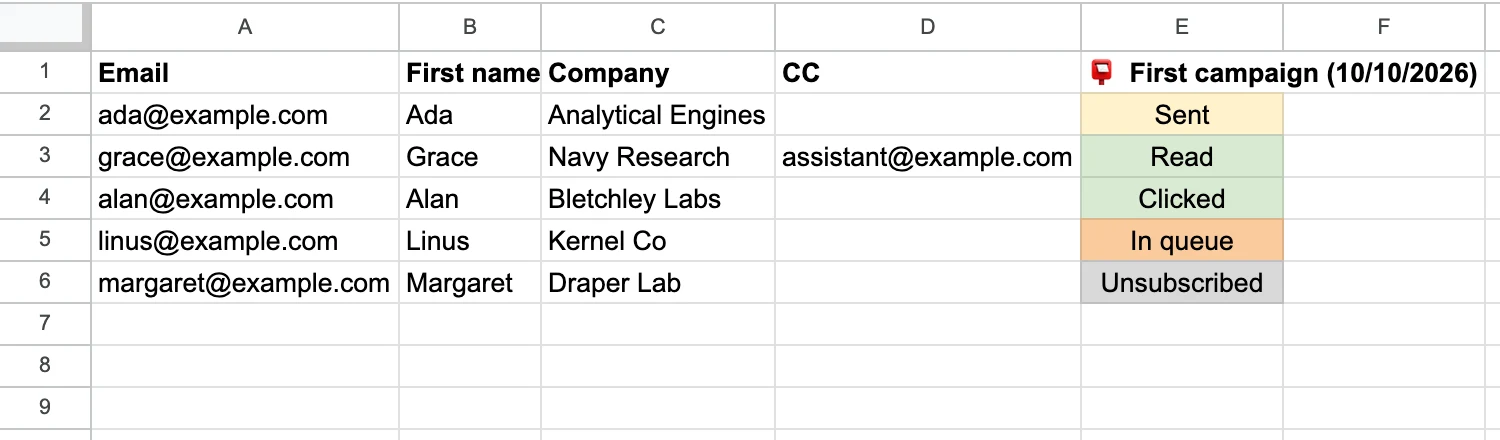
| Status | Vad den berättar för dig om enkäten |
|---|---|
| Sent | E-postmeddelandet lämnade ditt Gmail-konto |
| Read | Personen öppnade det. Detta kräver Track opens, vilket ingår i alla planer |
| Clicked | Personen klickade på enkätlänken. Klickspårning är en del av betalplanerna |
| Replied, Bounced | På betalplaner: personen svarade via e-post, eller så kunde adressen inte levereras till |
Ett klick är inte ett svar. Formulärets svar är den tillförlitliga posten, och ID-frågan kopplar varje svar till dess rad.
Lägg till en Answered-kolumn i listan
I fliken som innehåller din lista lägger du till en kolumn med namnet Answered och anger denna formel på rad 2:
=IF(COUNTIF('Form Responses 1'!B:B, D2)>0, "Yes", "No")D2 är radens Attendee ID. Kolumn B i svarsfliken är där ID:t hamnar när det är den första frågan i formuläret. Kontrollera din egen flik och justera bokstaven, fyll sedan formeln nedåt. Googles COUNTIF function returnerar en villkorlig räkning över ett intervall, så cellen visar Yes så snart ett svar med det ID:t anländer.
Skicka påminnelsen till de rader som fortfarande säger No
- Filtrera listan. I Google Sheets väljer du Data, sedan Skapa ett filter (Create a filter) och visar endast de rader där Answered är No.
- Starta en ny kampanj. Låt knappen Only visible rows vara påslagen, vilket är dess standardläge när fliken har dolda rader. Endast de rader du kan se skickas till.
- Klistra in påminnelsemallen och länka orden till enkäten på samma sätt.
- Bekräfta och skicka. Byggaren noterar att dessa personer redan har fått en kampanj från dig. Behåll Send anyway, vilket är standard.
När det gäller tajming förmedlar Listen4Good forskning från SurveyMonkey som placerar det bästa tillfället för en påminnelse 48 till 72 timmar efter inbjudan. Den citerar också en genomgång av enkätmetoder där en eller två påminnelser höjde svarsfrekvensen, med avtagande avkastning därefter.
Eller låt en uppföljning skicka den åt dig
På Professional-planen skickar en uppföljningssekvens påminnelsen automatiskt. Spara påminnelsen som en mall först, under Tillägg (Extensions), Mail Merge for Gmail, Templates. Innan du skickar inbjudan klickar du sedan på Add follow-up i byggarens nedre fält, väljer mallen, ställer in fördröjningen på 3 dagar och väljer villkoret to those who did not click.
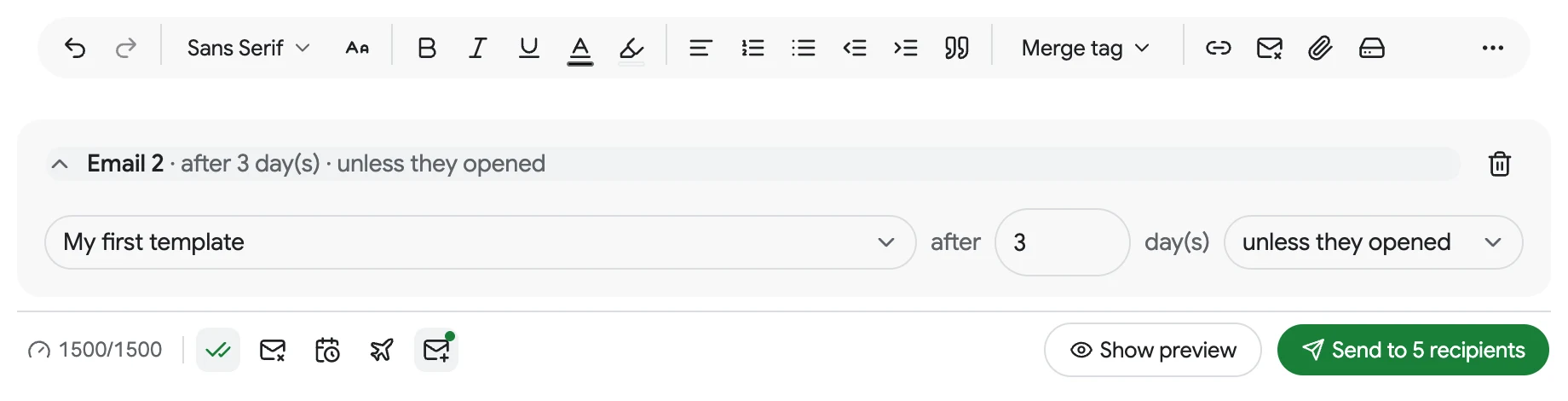
Tre saker att veta innan du förlitar dig på det:
- Villkoret läser klick, inte svar. Någon som öppnade formuläret och lämnade det utan att skicka in blir inte påmind. Answered-kolumnen förblir den exakta metoden.
- Vissa personer hoppas alltid över. Alla som svarade, studsade eller avregistrerade sig får ingen uppföljning, oavsett villkoret.
- Samma koder fungerar. Påminnelsemallen kan använda samma sammanslagningskoder, inklusive den inuti länken. Att lägga till en uppföljning slår också på Track opens.
Om formuläret också samlar in varje respondents e-postadress kan en formulärautomatisering tacka personer när deras svar anländer. Vår guide till en Google Forms autoresponder visar hur du ställer in det.
Har du lovat en anonym enkät? Lämna bort den personliga länken
Ett förifyllt ID binder varje svar till en person. Det är poängen med en workshop-enkät, och ett problem för en personalenkät som du beskrev som anonym. I så fall:
- Skicka samma vanliga länk till alla. Kopiera respondentlänken från formuläret och utelämna ID-frågan. Hälsningen kan fortfarande använda personens namn, eftersom e-postmeddelandet och formuläret är separata.
- Samla inte in e-postadresser i formuläret. Googles sida om viewing and managing form responses beskriver två insamlingslägen, Verifierad och Svarandes inmatning. Båda registrerar en adress tillsammans med svaret.
- Besluta om spårning. Spårning visar vem som öppnade e-postmeddelandet eller klickade på länken, aldrig vad de svarade. Om det fortfarande är mer än du lovade, låt Track opens vara avstängt.
- Påminn alla, med en rad som tackar de personer som redan har svarat. Mall 4 har en sådan.
AAPORs riktlinjer ger den allmänna regeln: följ din institutions vägledning och policyer om skydd av personligt identifierbar information, och fastställ om några dataskyddslagar gäller. Denna artikel är allmän information, inte juridisk rådgivning.
Vanliga frågor
Vad bör ämnesraden i ett e-postmeddelande för en enkät säga?
Syftet med enkäten och en uppmaning till handling, till exempel “Maya, 2 minuter om din workshop Spreadsheet Basics?”. Listen4Good rekommenderar att båda placeras i ämnesraden, och SurveyMonkey varnar för vaga eller vilseledande ämnesrader.
Kan jag bädda in ett Google Form i ett e-postmeddelande?
Google Forms kan göra det i sin egen avisering. När du delar ett publicerat formulär och låter Meddela personer vara ikryssat inkluderar e-postmeddelandet som skickas till respondenterna formuläret. Google listar fyra fall där ett formulär inte kan bäddas in i ett e-postmeddelande: en fråga om filuppladdning, en betygsfråga, en bild i en fråga eller ett alternativ, samt ett säkrat quiz. Ett e-postmeddelande som skickas med mail merge innehåller istället en länk till formuläret.
Behöver respondenter ett Google-konto för att svara?
Två inställningar kräver ett, enligt Googles hjälpsidor. Med Begränsa till 1 svar påslaget måste användare logga in på sitt Google-konto för att fylla i formuläret. Med Verifierad e-postinsamling bekräftar respondenter att deras Google-kontoadress samlas in med svaret. Låt båda vara avstängda när du skickar enkäter till personer som kanske inte har ett Google-konto.
Kan jag skicka en enkät från ett gratis Gmail-konto?
Ja. Mail Merge for Gmail fungerar med @gmail.com-adresser, och sammanslagningskoder i ämnet, brödtexten och länken är en del av Free-planen, inom 50 e-postmeddelanden om dagen. Klickspårning och schemaläggning kräver en betalplan, och automatiska uppföljningar kräver Professional.
Ett ark för inbjudan, påminnelsen och tacket
Ett bra e-postmeddelande för en enkät är kort: vad du frågar efter i ämnet, varför och hur lång tid i brödtexten, en länk nära toppen och ett slutdatum. När formuleringen är fastställd är det återstående arbetet att få rätt länk till varje person och veta vem som fortfarande måste svara, och ett kalkylark gör båda delarna. Installera Mail Merge for Gmail gratis, klistra in en av de fem mallarna, länka orden till ditt formulär och skicka enkäten från ditt eget Gmail-konto.
Redo att skicka din första kampanj?
Installera Mail Merge for Gmail från Google Workspace Marketplace och skicka upp till 50 personliga e-postmeddelanden per dag gratis.
Kom igång gratisMer läsning
Mer från Tutorials

Fakturamall för e-post: 5 exempel du kan skicka från Gmail
Kopiera en fakturamall för e-post för en första, återkommande eller inköpsorderfaktura. Skicka sedan varje kund sin egen PDF från Google Sheets med Gmail.

Gmail-mallar: Hur du skapar, använder och anpassar dem
Aktivera Gmail-mallar för att skapa, infoga, redigera och radera dem. Se vad mallar inte kan göra och hur mail merge anpassar varje mottagares kopia.
Mall för donationskvitto: E-posta alla givare från Google Sheets
Kopiera en mall för donationskvitto för kontanter, gåvor och årsbesked, se skattereglerna och e-posta varje givare deras kvitto från Google Sheets.