




















调查邮件模板:从 Google Sheets 发送的 5 个示例
复制适用于客户、与会者或员工的调查邮件模板,然后通过 Google Sheets 向每个人发送专属的 Google Forms 链接,并向尚未回复的人发送提醒。这不仅能有效提升问卷回复率,还能帮助您轻松收集宝贵反馈,从而更好地优化您的产品、服务或活动体验。

调查邮件模板是一封简短的邀请函,每次在您向他人征求反馈时都可以重复使用。它包含说明请求内容的邮件主题、两三句解释调查原因和所需时间的句子、一个易于找到的调查链接,以及一个截止日期。以下信息足以满足大多数调查的需求。
主题: Maya,能花 2 分钟评价一下 Spreadsheet Basics 研讨会吗?
你好 Maya,
感谢您参加 11 月 18 日的 Spreadsheet Basics 研讨会。您能告诉我们您的体验如何吗?这份调查问卷共有四个问题,大约需要两分钟。
参与 2 分钟调查
调查将于 12 月 4 日星期五截止。我们会阅读每一份回复,并利用这些反馈来规划未来的课程。
谢谢, Elena,Alder Row Training
本指南将解释每个部分的作用,提供五个可供复制的模板,并展示如何通过您自己的 Gmail 帐户从 Google Sheets 发送调查问卷,为每个人提供专属的 Google Forms 链接,并为尚未回复的人发送提醒。Alder Row Training 及其与会者均为虚构示例。
调查邮件模板应包含的内容
有两份指南对邀请函的组成部分达成了一致共识,分别是 2026 年 2 月更新的 SurveyMonkey’s guide to survey email templates,以及专为调查客户的非营利组织编写的 Listen4Good’s best practices for surveying via email。
| 部分 | 填写内容 | 原因 |
|---|---|---|
| 发件人 | 收件人已经知道的地址,最好是具名人员 | Listen4Good 指出,来自通用地址或第三方研究人员的邀请通常收到的回复较少 |
| 邮件主题 | 调查目的和行动号召 | Listen4Good 的示例是“请参与此调查以帮助我们改进”。SurveyMonkey 将模糊或具有误导性的主题列为常见错误之一 |
| 问候语 | 收件人的姓名 | SurveyMonkey 建议尽可能称呼受访者的姓名 |
| 目的 | 用一两句话说明调查原因以及您将如何处理这些回答 | SurveyMonkey 建议解释调查的目的以及您计划如何利用这些反馈 |
| 所需时间 | 需要多长时间以及有多少个问题 | Listen4Good 建议说明所需时间和问题总数 |
| 调查链接 | 一个靠近顶部且易于找到的链接 | Listen4Good 建议不要将请求埋没在长篇大论的介绍中。SurveyMonkey 强调链接应该显而易见 |
| 截止日期 | 调查结束的日期 | Listen4Good 建议调查应有明确的截止日期 |
| 致谢与落款 | 一句感谢、您的姓名和您的职务 | SurveyMonkey 将表达感激之情和落款列为邮件的基本要素 |
这两份指南也都建议保持邀请函简短。调查本身同样需要精心设计,best practices of the American Association for Public Opinion Research (AAPOR) 建议通过简短的问卷和简短的问题来降低受访者的负担。如需更多主题灵感,请参阅我们的 mail merge subject line 示例。
何时发送以及何时截止
- 提供截止日期并计划发送提醒。 Listen4Good 建议设定明确的截止日期,并在截止前至少发送一次提醒。
- 避开星期五。 SurveyMonkey 的指南建议避开星期一和星期五。Listen4Good 引用了 SurveyMonkey 的研究,该研究表明星期一发送的邀请收到的回复最多,而星期五发送的回复最少。两者对星期一的看法不一,但对星期五的看法一致,因此请选择周中某一天,或者在您自己的受众群体中测试星期一的效果。
五个可供复制的调查邮件模板
每个模板都使用三种约定:
- 方括号(例如 [Your business])对所有人都是相同的。只需替换一次即可。
- 合并标签位于双大括号中(例如
{{First name}}),会根据每个人发生变化。每个标签都是电子表格中某一列的名称,下一节将展示表格如何填充它们。 - 粗体字带有指向您的调查问卷的链接。
1. 购买或项目结束后的客户反馈
在工作交付几天后使用它,此时客户的体验依然清晰。
主题: {{First name}},{{Service}} 体验如何?
你好 {{First name}},
感谢您选择 [Your business] 提供的 {{Service}}。我们想了解您的体验如何,以及我们还有哪些可以改进的地方。
参与 2 分钟调查
问卷共有 [4] 个问题,调查将于 [date] 截止。
谢谢, [Your name],[Your role]
2. 活动或研讨会反馈
在研讨会、课程或会议结束后的第二天使用它。
主题: {{First name}},能花 2 分钟评价一下 {{Workshop}} 吗?
你好 {{First name}},
感谢您参加 [date] 的 {{Workshop}}。您能告诉我们您的体验如何吗?这份调查问卷共有 [4] 个问题,大约需要两分钟。
参与 2 分钟调查
调查将于 [date] 截止。我们会阅读每一份回复,并利用这些反馈来规划未来的课程。
[Your name],[Your organization]
3. 员工调查
将其用于年度或季度员工调查。在大家打开表单之前,说明谁将看到这些回答。
主题: [Company] 员工调查:请在 [date] 前花 5 分钟完成
你好 {{First name}},
每年我们都会向 [Company] 的每位员工询问工作情况。这份调查问卷共有 [12] 个问题,大约需要五分钟。
打开调查问卷
[在此处说明谁将看到回答以及是否匿名。] 我们将在 [the team meeting on date] 分享调查结果。
调查将于 [date] 截止。
[Your name],[Your role]
4. 向尚未回复的人发送提醒
SurveyMonkey 对提醒邮件的建议是包含清晰的主题、礼貌的问候、提及原始调查以及表达感谢。
主题: 提醒:{{Workshop}} 调查将于 [day] 截止
你好 {{First name}},
友情提醒一下关于 {{Workshop}} 的调查。它大约需要两分钟,将于 [date] 截止。
参与 2 分钟调查
如果您已经回复,非常感谢,请忽略此消息。
[Your name]
5. 感谢信及调查结果分享
SurveyMonkey 将缺乏后续跟进列为常见错误之一。此消息可在调查结束后形成闭环。
主题: 您对 {{Workshop}} 的反馈结果
你好 {{First name}},
感谢您参与我们的调查。共有 [Number] 人回复。我们听到最多的两点反馈是 [finding 1] 和 [finding 2]。
以下是我们将做出的改变:[one concrete change]。
[Your name]
有关其他措辞方式,请参阅我们的 thank you email template 示例。
从 Google Sheets 向每个人发送专属调查链接
面向 10 个人的调查很容易手动发送。但面向 200 人的调查会带来两个问题:邮件主题和问候语应包含每个人的姓名,并且提醒邮件应跳过已经回复的人。根据 Google 关于 publishing and sharing a form 和 mail merge in Gmail 的帮助页面,Google 自带的工具无法同时满足这两点。
| Google Forms 共享对话框 | Gmail 内置的邮件合并 | Mail Merge for Gmail | |
|---|---|---|---|
| 发送内容 | 包含表单的通知,可附加一条可选消息 | 为每位收件人发送一份邮件副本 | 根据表格的每一行,从您自己的 Gmail 帐户发送一封邮件 |
| 主题行中包含姓名 | 不提供 | 否。合并标签不能用于主题行 | 是 |
| 链接文本背后的专属链接 | 不提供 | 否。合并标签不能用于超链接文本 | 是。合并标签可以作为链接地址的一部分 |
| 适用人群 | 任何可以共享表单的人 | 符合条件的 Google Workspace 方案,例如 Business Standard 或 Workspace Individual | @gmail.com 和 Google Workspace 地址 |
Mail Merge for Gmail 是 Google Sheets 的一款附加组件。表格的每一行都会生成一封邮件,双大括号中的列名将被替换为该行在主题、正文和链接内的对应值。
表格:每人一行
Alder Row Training 将其与会者记录在如下表格中:
| First name | Workshop | Attendee ID | |
|---|---|---|---|
| maya@example.com | Maya | Spreadsheet Basics | A-1042 |
| jonas@example.com | Jonas | Spreadsheet Basics | A-1043 |
| aiko@example.com | Aiko | Presenting with Data | A-1044 |
养成以下三个习惯可确保从表格发送邮件的安全准确:
- 每人一行。 首先 remove duplicate emails in Google Sheets,这样就不会有人收到两次调查问卷。
- 为每个人分配一个简短的 ID,由字母、数字和连字符组成,例如订单号、会员号或票号。它将完全按照单元格中的显示方式插入到调查链接中。
- 模板使用的列中不要留有空白。 空单元格将被合并为空白,这会在句子中留下空缺。
在 Google Forms 中构建专属链接
Google Forms 可以打开一个已预先填写部分答案的表单。在这里,预先填写的答案是 ID,以便稍后将每个回复与其对应的行匹配。
- 添加 ID 问题。 将 Attendee ID 作为表单的第一个问题,设置为简答题。在其描述中,写上类似“已为您填写,请保持原样”的内容。
- 发布表单。 Google 的页面指出,拥有链接的回复者无法打开未发布的表单。如果调查对象是您组织外部的人员,请在常规访问权限下选择任何拥有链接的人。
- 获取预填链接。 在表单编辑器中,点击更多(三个点),然后点击获取预先填写好的链接。在 Attendee ID 字段中输入 TESTID,点击获取链接并复制该链接。
- 在链接中找到您的占位符。 复制的链接以您输入的文本结尾,位于标识问题的数字之后。它看起来像这样,包含您自己的表单 ID 和数字:
https://docs.google.com/forms/d/e/FORM_ID/viewform?usp=pp_url&entry.1840221764=TESTID- 将答案发送到您的电子表格。 在表单中,打开回复,点击更多,然后点击选择回复目标位置,并选择选择现有电子表格,正如 Google 关于 where to save form responses 的页面所述。选择包含您列表的电子表格。一个默认名为 Form Responses 1 的新标签页将收集这些答案。
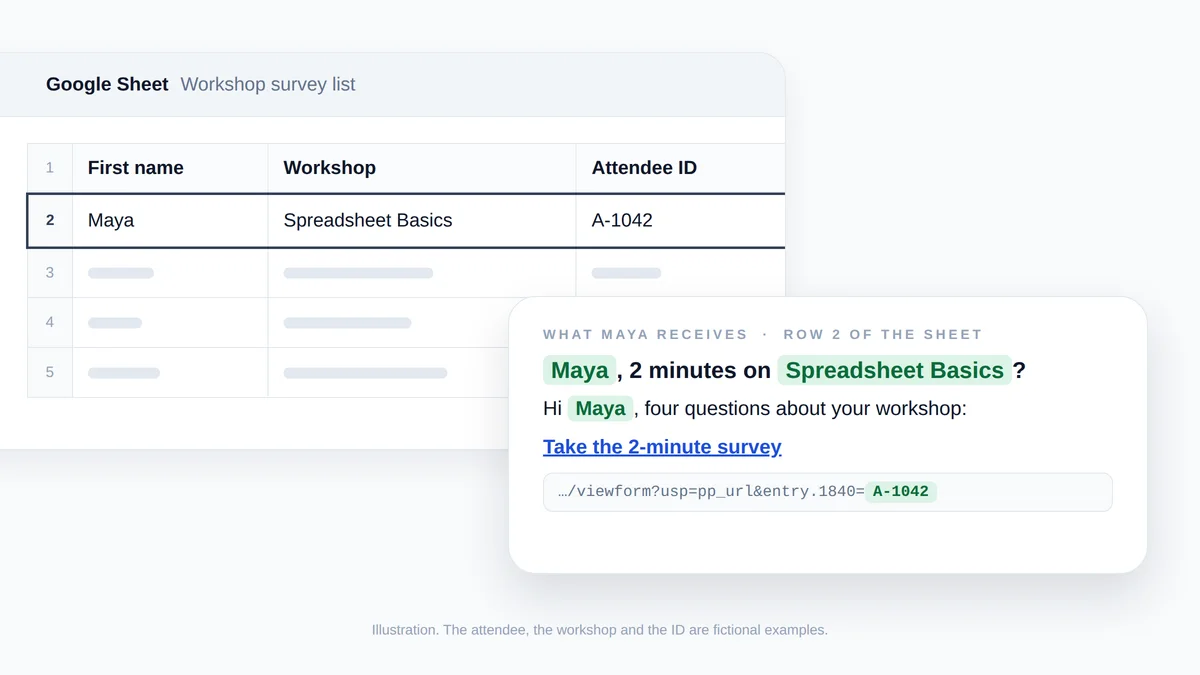
插图,非屏幕截图:表格的第 2 行填充了主题和问候语,其 Attendee ID 替换了调查链接末尾的占位符。与会者、研讨会和 ID 均为虚构。
没有 ID 列? 请使用电子邮件地址。将表单问题命名为 Email,添加一个名为 Key 的表格列,并输入公式 =ENCODEURL(A2)(其中 A2 是该行的电子邮件单元格),然后将 {{Key}} 放入链接中。Google 的 ENCODEURL function 会对文本进行编码,以便将其用于 URL 的查询字符串中。对任何包含空格或符号的值执行相同的操作。
编写并发送邀请函
从 Google Workspace Marketplace 安装该附加组件,然后:
- 打开构建器。 在表格中,选择扩展程序,然后选择 Mail Merge for Gmail,接着点击 New campaign。构建器会在表格上方打开,并将各行加载为收件人。
- 粘贴模板。 将主题和正文放置到位,并替换方括号。工具栏中的 Merge tag 菜单列出了您的列,因此您可以直接插入每个标签而无需手动输入。
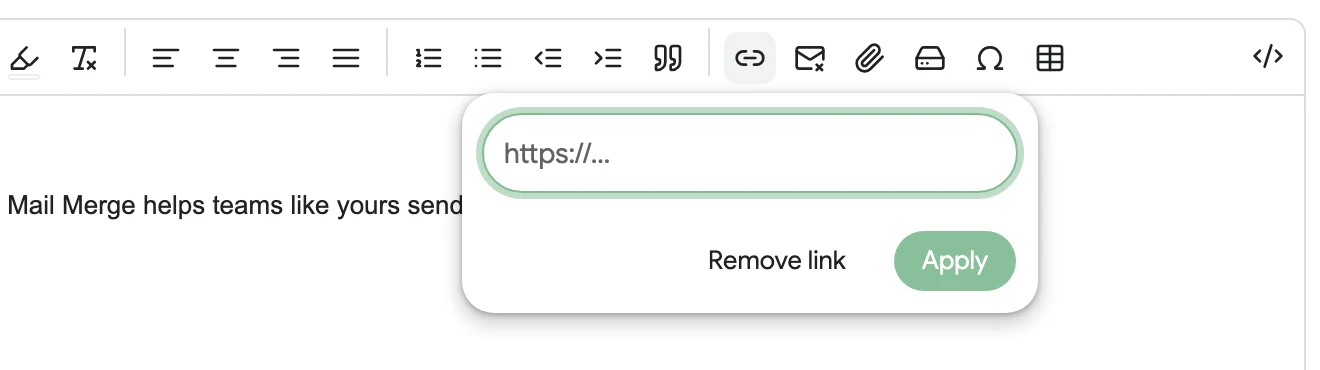
- 为文字添加链接。 选择“参与 2 分钟调查”并点击插入链接(链条图标)。粘贴预填链接,将 TESTID 替换为
{{Attendee ID}},然后按 Enter 键或点击 Apply。
- 选择选项。 Track opens 默认处于关闭状态。将其开启以查看谁打开了邮件。Unsubscribe link 开关会添加一个退订页脚,预览中的送达率检查会在消息缺少该页脚时发出警告。
- 预览并测试。 Show preview 会渲染每个人的邮件并替换标签。Send me a test 会将屏幕上的邮件发送到您自己的收件箱。点击其中的链接,检查表单打开时是否已填入该人员的 ID。提交一次,在回复标签页中找到新行,然后删除该行。
- 发送。 点击 Send to N recipients 并确认。在付费方案中,Schedule send 可将活动安排在至少两小时后的特定日期和时间发送。
我们的 mail merge from Google Sheets 演练涵盖了从空表格开始的基础知识。
每天的发送量是有上限的,因为每封邮件都是通过您的 Gmail 帐户发送的:Free 方案为 50 封邮件,Personal 方案为 250 封,使用 Google Workspace 地址的 Professional 方案为 1,500 封(使用 @gmail.com 地址则为 500 封)。邀请函和提醒邮件会在不同的日期发送,因此最多 50 人的列表适合使用 Free 方案。Free 方案的邮件带有一个小型的品牌页脚,付费方案则会将其移除。
查看谁已回复,然后仅提醒尚未回复的人
发送后,该附加组件会在表格中添加一个状态列,以活动名称和日期命名,每行显示一个状态。
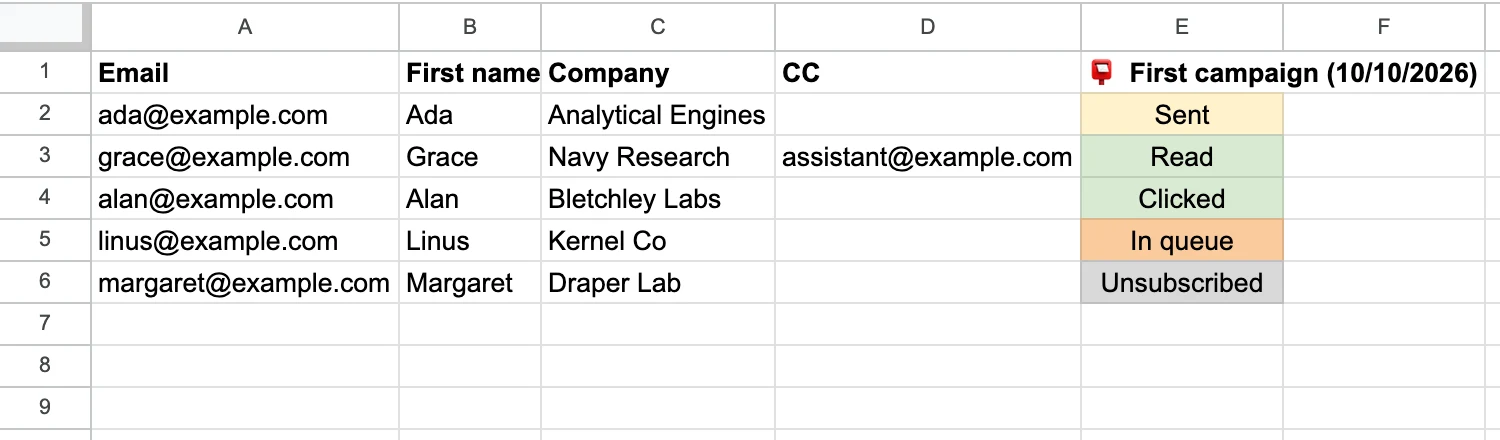
| 状态 | 它告诉您关于调查的什么信息 |
|---|---|
| Sent | 邮件已从您的 Gmail 帐户发出 |
| Read | 收件人已打开邮件。这需要开启 Track opens,该功能包含在所有方案中 |
| Clicked | 收件人点击了调查链接。点击跟踪是付费方案的一部分 |
| Replied, Bounced | 在付费方案中:收件人通过邮件回复,或者该地址无法送达 |
点击并不等于回复。表单的回复才是可靠的记录,而 ID 问题将每个回复与其对应的行连接起来。
在列表中添加“已回复”列
在包含您列表的标签页中,添加一个名为 Answered 的列,并在第 2 行输入以下公式:
=IF(COUNTIF('Form Responses 1'!B:B, D2)>0, "Yes", "No")D2 是该行的 Attendee ID。当 ID 是表单的第一个问题时,它会落在回复标签页的 B 列。请检查您自己的标签页并调整字母,然后向下填充公式。Google 的 COUNTIF function 会返回指定范围内的条件计数,因此一旦收到带有该 ID 的回复,单元格就会显示 Yes。
向仍然显示 No 的行发送提醒
- 过滤列表。 在 Google Sheets 中,选择数据,然后点击创建过滤器,并仅显示 Answered 为 No 的行。
- 开始新活动。 保持 Only visible rows 开关处于开启状态,当标签页有隐藏行时,这是默认设置。邮件只会发送给您能看到的行。
- 粘贴提醒模板,并以相同的方式将文字链接到调查问卷。
- 确认并发送。 构建器会提示这些人已经收到过您的活动邮件。保持默认的 Send anyway 即可。
关于时间安排,Listen4Good 引用了 SurveyMonkey 的研究,指出发送提醒的最佳时机是在发出邀请后的 48 到 72 小时之间。它还引用了一项关于调查方法的评论,该评论指出,一到两次提醒可以提高回复率,但在此之后效果会递减。
或者让后续跟进功能为您发送
在 Professional 方案中,后续跟进序列会自动发送提醒。首先将提醒保存为模板,路径为扩展程序、Mail Merge for Gmail、Templates。然后,在发送邀请之前,点击构建器底部栏的 Add follow-up,选择该模板,将延迟设置为 3 天,并选择条件 to those who did not click。
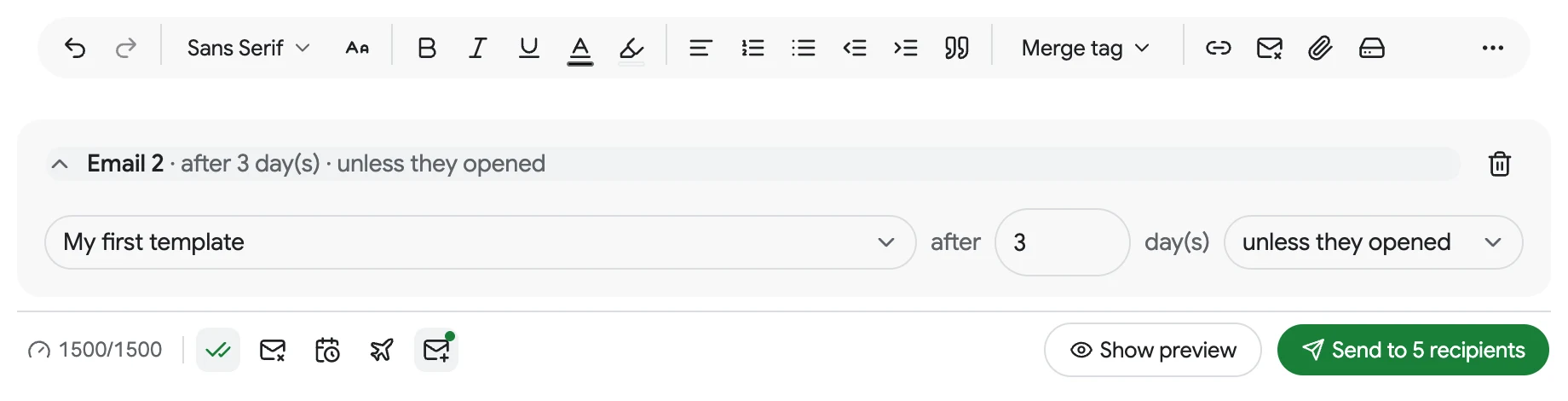
在依赖此功能之前,您需要了解三件事:
- 该条件读取的是点击量,而不是回复量。 打开表单但未提交就离开的人不会收到提醒。Answered 列仍然是最准确的方法。
- 有些人总是会被跳过。 无论条件如何,任何已回复、退回或退订的人都不会收到后续跟进邮件。
- 相同的标签依然有效。 提醒模板可以使用相同的合并标签,包括链接内的标签。添加后续跟进也会自动开启 Track opens。
如果表单还收集了每位受访者的电子邮件地址,表单自动化功能可以在收到答案时向他们致谢。我们的 Google Forms autoresponder 指南展示了具体的设置方法。
承诺了匿名调查?请省略专属链接
预填的 ID 会将每个答案与特定人员联系起来。这是研讨会调查的目的所在,但对于您声称为匿名的员工调查来说却是个问题。在这种情况下:
- 向所有人发送相同的普通链接。 从表单中复制回复者链接,并省略 ID 问题。问候语仍然可以使用该人员的姓名,因为邮件和表单是分开的。
- 不要在表单中收集电子邮件地址。 Google 关于 viewing and managing form responses 的页面描述了两种收集模式:已验证和回复者输入。这两种模式都会在回复中记录地址。
- 决定是否进行跟踪。 跟踪功能会显示谁打开了邮件或点击了链接,但绝不会显示他们回答了什么。如果这仍然超出了您的承诺范围,请保持 Track opens 关闭。
- 提醒所有人,并附上一句感谢已经回复的人的话。模板 4 中就有这样的例子。
AAPOR 的最佳实践给出了通用规则:遵循您所在机构关于保护个人身份信息的指导和政策,并确定是否适用任何数据隐私法。本文仅提供一般信息,不构成法律建议。
常见问题解答
调查邮件的主题行应该写什么?
调查目的和行动号召,例如“Maya,能花 2 分钟评价一下 Spreadsheet Basics 研讨会吗?”。Listen4Good 建议将这两者都放在主题行中,而 SurveyMonkey 则警告不要使用模糊或具有误导性的主题行。
我可以在邮件中嵌入 Google Forms 吗?
Google Forms 可以通过其自身的通知来实现这一点。当您共享已发布的表单并保持“通知相关人员”处于选中状态时,发送给回复者的邮件中就会包含该表单。Google 列出了四种无法将表单嵌入邮件的情况:文件上传问题、评分问题、问题或选项中包含图片,以及受保护的测验。使用邮件合并发送的邮件则带有指向表单的链接。
受访者需要 Google 帐户才能回复吗?
根据 Google 的帮助页面,有两种设置需要 Google 帐户。开启“限制回复 1 次”后,用户必须登录其 Google 帐户才能填写表单。开启“已验证的电子邮件收集”后,受访者需确认其 Google 帐户地址将与回复一起被收集。当您调查可能没有 Google 帐户的人群时,请将这两个选项都关闭。
我可以从免费的 Gmail 帐户发送调查问卷吗?
可以。Mail Merge for Gmail 支持 @gmail.com 地址,并且在主题、正文和链接中使用合并标签属于 Free 方案的一部分,每天上限为 50 封邮件。点击跟踪和定时发送需要付费方案,而自动后续跟进需要 Professional 方案。
用一个表格搞定邀请、提醒和致谢
一封优秀的调查邮件应该简短明了:在主题中说明请求内容,在正文中说明原因和所需时间,在靠近顶部的位置放置一个链接,并注明截止日期。一旦措辞确定下来,剩下的工作就是向每个人发送正确的链接,并了解谁还需要回复,而电子表格可以同时完成这两项任务。免费安装 Mail Merge for Gmail,粘贴五个模板之一,将文字链接到您的表单,然后从您自己的 Gmail 帐户发送调查问卷。
更多阅读
更多来自 Tutorials 的内容

发票电子邮件模板:您可以从 Gmail 发送的 5 个示例
复制适用于首次、定期、里程碑或采购订单发票的电子邮件模板,然后使用 Gmail 从 Google Sheets 向每位客户发送他们专属的 PDF 格式发票。这些实用的发票邮件模板能帮助您显著提高日常工作效率,并确保每一笔账单的发送都准确无误、专业可靠。

Gmail 模板:如何创建、使用和个性化设置
开启 Gmail 模板功能,然后轻松创建、插入、编辑和删除模板。了解这些模板的局限性,并探索如何通过邮件合并功能为每位收件人提供个性化的专属邮件内容。本指南将详细介绍谷歌官方的操作步骤,帮助您在发送大量相同邮件时节省时间,同时确保每封邮件都具有针对性,从而显著提升您的日常沟通效率和工作表现。
捐款收据模板:通过 Google Sheets 向每位捐赠者发送电子邮件
复制适用于现金、实物和年终捐赠的捐款收据模板,了解美国国税局的具体要求,并通过 Google Sheets 向每位捐赠者发送包含其收据的电子邮件。本指南提供了四种可供复制的实用模板,详细解释了每句话背后的税务规则,并逐步指导您如何利用电子表格高效完成批量发送工作,从而节省大量时间并确保完全合规。