




















Шаблон письма для опроса: 5 примеров для отправки из Google Sheets
Скопируйте шаблон письма для опроса клиентов или сотрудников, отправьте каждому личную ссылку на Google Forms из Google Sheets и напомните остальным.

Шаблон письма для опроса представляет собой короткое приглашение, которое вы используете каждый раз при запросе обратной связи: тема письма с сутью вопроса, пара предложений о причине обращения и необходимом времени, одна легко заметная ссылка на опрос и дата окончания. Приведенного ниже сообщения достаточно для большинства опросов.
Тема: Майя, уделите 2 минуты отзыву о семинаре Spreadsheet Basics?
Здравствуйте, Майя!
Спасибо за участие в семинаре Spreadsheet Basics 18 ноября. Не могли бы вы поделиться впечатлениями? Опрос состоит из четырех вопросов и займет около двух минут.
Пройти 2-минутный опрос
Опрос закроется в пятницу, 4 декабря. Мы читаем каждый ответ и используем их для планирования следующих занятий.
Спасибо, Елена, Alder Row Training
В этом руководстве объясняется назначение каждой части, даются пять шаблонов для копирования и показывается процесс отправки опроса из Google Sheets через ваш собственный аккаунт Gmail с личной ссылкой на Google Forms для каждого человека и напоминанием для тех, кто не ответил. Alder Row Training и участники семинара являются вымышленными примерами.
Что должен включать шаблон письма для опроса
Два руководства сходятся во мнении относительно составных частей приглашения: руководство SurveyMonkey по шаблонам писем для опросов, обновленное в феврале 2026 года, и рекомендации Listen4Good по проведению опросов по электронной почте, написанные для некоммерческих организаций, опрашивающих своих клиентов.
| Часть | Что писать | Почему |
|---|---|---|
| Отправитель | Адрес, который получатель уже знает, в идеале с указанием имени | Listen4Good отмечает, что приглашения с общего адреса или от стороннего исследователя обычно получают меньше ответов |
| Тема письма | Цель опроса и призыв к действию | Пример Listen4Good звучит так: “Пожалуйста, пройдите этот опрос, чтобы помочь нам стать лучше”. SurveyMonkey относит расплывчатые или вводящие в заблуждение темы к числу распространенных ошибок |
| Приветствие | Имя получателя | SurveyMonkey советует по возможности приветствовать респондента по имени |
| Цель | Одно или два предложения о том, почему вы спрашиваете и что будете делать с ответами | SurveyMonkey рекомендует объяснить цель опроса и ваши планы по использованию обратной связи |
| Необходимое время | Сколько времени это займет и сколько всего вопросов | Listen4Good советует указывать требуемое время и общее количество вопросов |
| Ссылка на опрос | Одна ссылка ближе к началу, которую легко найти | Listen4Good просит не прятать просьбу под абзацами вступления. SurveyMonkey подчеркивает, что ссылка должна быть очевидной |
| Дата закрытия | День завершения опроса | Listen4Good указывает на необходимость четко обозначать дату закрытия опроса |
| Благодарность и подпись | Слова благодарности, ваше имя и должность | SurveyMonkey включает благодарность и подпись в число обязательных элементов письма |
Оба руководства также советуют делать приглашение кратким. Сам опрос заслуживает такого же внимания: передовой опыт Американской ассоциации исследователей общественного мнения (AAPOR) рекомендует снижать нагрузку на респондентов с помощью коротких анкет и лаконичных вопросов. Дополнительные идеи для тем можно найти в наших примерах темы письма для массовой рассылки.
Когда отправлять и когда закрывать опрос
- Укажите дату закрытия и запланируйте напоминание. Listen4Good рекомендует устанавливать четкую дату закрытия и отправлять как минимум одно напоминание до ее наступления.
- Избегайте пятниц. Руководство SurveyMonkey советует держаться подальше от понедельников и пятниц. Listen4Good ссылается на исследование SurveyMonkey, в котором приглашения, отправленные в понедельник, получили больше всего ответов, а отправленные в пятницу собрали меньше всего. Оба источника расходятся во мнениях относительно понедельника и соглашаются насчет пятницы, поэтому выбирайте день в середине недели или протестируйте понедельник на своей аудитории.
Пять шаблонов писем для опроса, которые можно скопировать
В каждом шаблоне используются три условных обозначения:
- Квадратные скобки, например [Ваша компания], одинаковы для всех. Замените их один раз.
- Теги слияния в двойных фигурных скобках, такие как
{{First name}}, меняются для каждого человека. Каждый из них представляет собой название столбца в таблице, а в следующем разделе показано, как таблица их заполняет. - Жирный шрифт обозначает слова, содержащие ссылку на ваш опрос.
1. Отзыв клиента после покупки или завершения проекта
Используйте этот шаблон через несколько дней после сдачи работы, пока впечатления еще свежи.
Тема: {{First name}}, как прошло предоставление услуги {{Service}}?
Здравствуйте, {{First name}}!
Спасибо, что выбрали [Ваша компания] для {{Service}}. Мы хотели бы узнать, как все прошло и что мы могли бы улучшить.
Пройти 2-минутный опрос
Опрос состоит из [4] вопросов и закроется [дата].
Спасибо, [Ваше имя], [Ваша должность]
2. Отзыв о мероприятии или семинаре
Используйте его на следующий день после семинара, занятия или конференции.
Тема: {{First name}}, уделите 2 минуты отзыву о {{Workshop}}?
Здравствуйте, {{First name}}!
Спасибо за участие в {{Workshop}} [дата]. Не могли бы вы поделиться впечатлениями? Опрос состоит из [4] вопросов и займет около двух минут.
Пройти 2-минутный опрос
Он закроется [дата]. Мы читаем каждый ответ и используем их для планирования следующих занятий.
[Ваше имя], [Ваша организация]
3. Опрос сотрудников
Используйте этот вариант для ежегодного или ежеквартального опроса персонала. Укажите, кто увидит ответы, прежде чем люди откроют форму.
Тема: Опрос сотрудников [Компания]: 5 минут до [дата]
Здравствуйте, {{First name}}!
Раз в год мы спрашиваем всех в [Компания] о том, как идет работа. Опрос состоит из [12] вопросов и займет около пяти минут.
Открыть опрос
[Укажите здесь, кто увидит ответы и являются ли они анонимными.] Мы поделимся результатами на [собрании команды дата].
Опрос закроется [дата].
[Ваше имя], [Ваша должность]
4. Напоминание тем, кто не ответил
Совет SurveyMonkey для напоминания включает четкую тему письма, вежливое приветствие, упоминание первоначального опроса и благодарность.
Тема: Напоминание: опрос о {{Workshop}} закроется в [день недели]
Здравствуйте, {{First name}}!
Краткое напоминание о нашем опросе, посвященном {{Workshop}}. Он займет около двух минут и закроется [дата].
Пройти 2-минутный опрос
Если вы уже ответили, благодарим вас и просим проигнорировать это сообщение.
[Ваше имя]
5. Благодарность и результаты опроса
SurveyMonkey относит отсутствие последующих действий к числу распространенных ошибок. Это сообщение логически завершает процесс после окончания опроса.
Тема: Что вы рассказали нам о {{Workshop}}
Здравствуйте, {{First name}}!
Спасибо за участие в нашем опросе. Нам ответили [Число] человек. Чаще всего упоминались два момента: [вывод 1] и [вывод 2].
Вот что мы меняем: [одно конкретное изменение].
[Ваше имя]
Другие варианты формулировок можно найти в наших примерах шаблона письма с благодарностью.
Отправка каждому личной ссылки на опрос из Google Sheets
Опрос для 10 человек легко отправить вручную. Опрос для 200 человек создает две проблемы: тема и приветствие должны содержать имя каждого человека, а напоминание должно пропускать тех, кто уже ответил. Собственные инструменты Google не охватывают обе эти задачи, согласно страницам справки по публикации и совместному доступу к форме и по массовой рассылке в Gmail.
| Диалоговое окно “Поделиться” в Google Forms | Встроенная функция массовой рассылки Gmail | Mail Merge for Gmail | |
|---|---|---|---|
| Что отправляется | Уведомление, включающее форму, с одним необязательным сообщением | Копия вашего письма для каждого получателя | Одно письмо на каждую строку вашей таблицы с вашего собственного аккаунта Gmail |
| Имя в теме письма | Не предлагается | Нет. Теги слияния нельзя использовать в темах писем | Да |
| Личная ссылка в тексте гиперссылки | Не предлагается | Нет. Теги слияния нельзя использовать в тексте с гиперссылкой | Да. Тег слияния может быть частью адреса ссылки |
| Кто может использовать | Любой, кто может поделиться формой | Подходящие тарифные планы Google Workspace, такие как Business Standard или Workspace Individual | Адреса @gmail.com и Google Workspace |
Mail Merge for Gmail представляет собой дополнение для Google Sheets. Каждая строка таблицы становится одним письмом, а название столбца в двойных фигурных скобках заменяется значением из этой строки в теме, в теле письма и внутри ссылки.
Таблица: одна строка на человека
Alder Row Training хранит данные своих участников в таблице, подобной этой:
| First name | Workshop | Attendee ID | |
|---|---|---|---|
| maya@example.com | Maya | Spreadsheet Basics | A-1042 |
| jonas@example.com | Jonas | Spreadsheet Basics | A-1043 |
| aiko@example.com | Aiko | Presenting with Data | A-1044 |
Три привычки делают таблицу безопасной для рассылки:
- Одна строка на человека. Сначала удалите дубликаты адресов электронной почты в Google Sheets, чтобы никто не получил опрос дважды.
- Присвойте каждому человеку короткий идентификатор, состоящий из букв, цифр и дефисов: номер заказа, номер участника или номер билета. Он вставляется в ссылку на опрос точно в таком виде, в каком указан в ячейке.
- Не оставляйте пустых мест в столбцах, которые использует ваш шаблон. Пустая ячейка при слиянии остается пустой, что создает пробел в предложении.
Создание личной ссылки в Google Forms
Google Forms позволяет открывать форму с уже заполненными некоторыми ответами. В данном случае предварительно заполненным ответом выступает идентификатор, чтобы позже каждый ответ можно было сопоставить с соответствующей строкой.
- Добавьте вопрос с идентификатором. Сделайте Attendee ID первым вопросом формы с типом ответа в виде короткого текста. В его описании напишите что-то вроде «Заполнено для вас. Пожалуйста, оставьте как есть».
- Опубликуйте форму. На странице Google указано, что респонденты со ссылкой не могут открыть неопубликованную форму. В разделе общего доступа выберите вариант для всех, у кого есть ссылка, если опрос предназначен для людей за пределами вашей организации.
- Получите предварительно заполненную ссылку. В редакторе формы нажмите Дополнительно (три точки), затем Получить предварительно заполненную ссылку. Введите TESTID в поле Attendee ID, нажмите Получить ссылку и скопируйте ее.
- Найдите ваш заполнитель в ссылке. Скопированная ссылка заканчивается введенным вами текстом после числа, идентифицирующего вопрос. Она выглядит следующим образом, но с вашим собственным идентификатором формы и номером:
https://docs.google.com/forms/d/e/FORM_ID/viewform?usp=pp_url&entry.1840221764=TESTID- Отправьте ответы в вашу таблицу. В форме откройте вкладку Ответы, нажмите Дополнительно, затем Выбрать сохранение ответов и укажите Существующая таблица, как описано на странице Google о том, где сохранять ответы из форм. Выберите таблицу, в которой находится ваш список. Новая вкладка, по умолчанию названная Form Responses 1, будет собирать ответы.
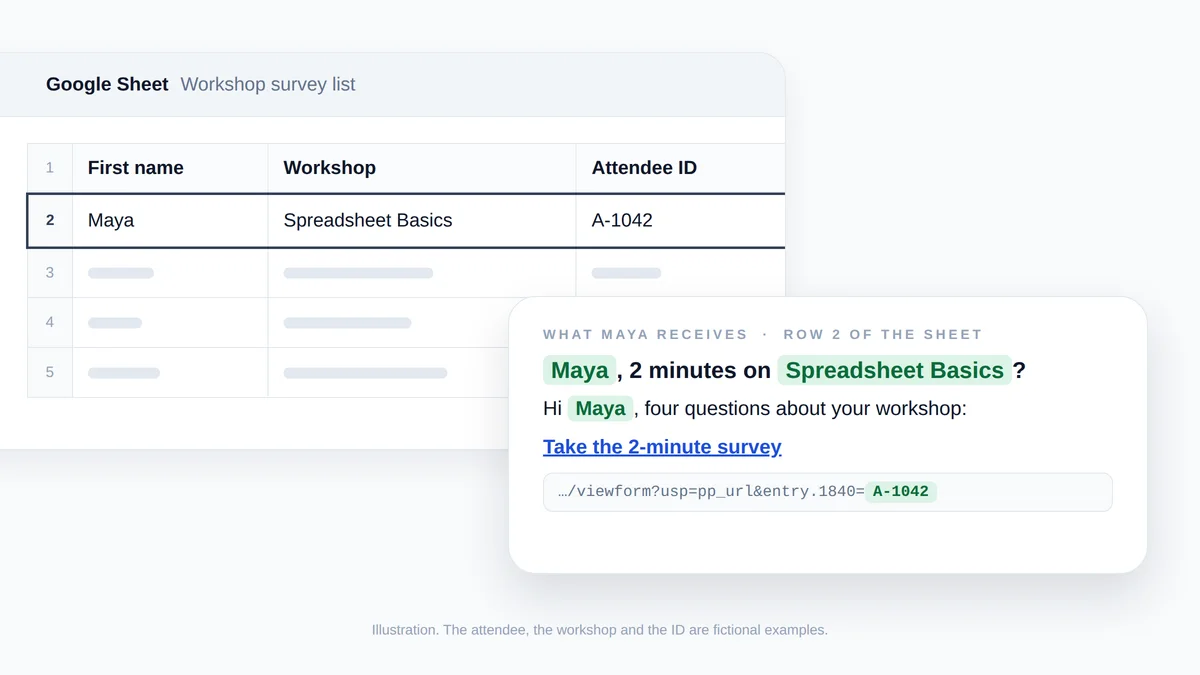
Иллюстрация, а не скриншот: строка 2 таблицы заполняет тему и приветствие, а ее Attendee ID заменяет заполнитель в конце ссылки на опрос. Участник, семинар и идентификатор вымышлены.
Нет столбца с идентификатором? Используйте адрес электронной почты. Назовите вопрос в форме Email, добавьте в таблицу столбец с именем Key и формулой =ENCODEURL(A2), где A2 является ячейкой с электронной почтой в этой строке, и вставьте {{Key}} в ссылку. Функция ENCODEURL от Google кодирует текст так, чтобы его можно было использовать в строке запроса URL. Сделайте то же самое для любого значения, содержащего пробелы или символы.
Написание и отправка приглашения
Установите дополнение из Google Workspace Marketplace, затем:
- Откройте конструктор. В таблице выберите Расширения, затем Mail Merge for Gmail, а потом New campaign. Конструктор откроется поверх таблицы, а строки загрузятся в качестве получателей.
- Вставьте шаблон. Поместите тему и тело письма на свои места и замените квадратные скобки. В меню Merge tag на панели инструментов перечислены ваши столбцы, поэтому вы можете вставлять каждый тег без ввода вручную.
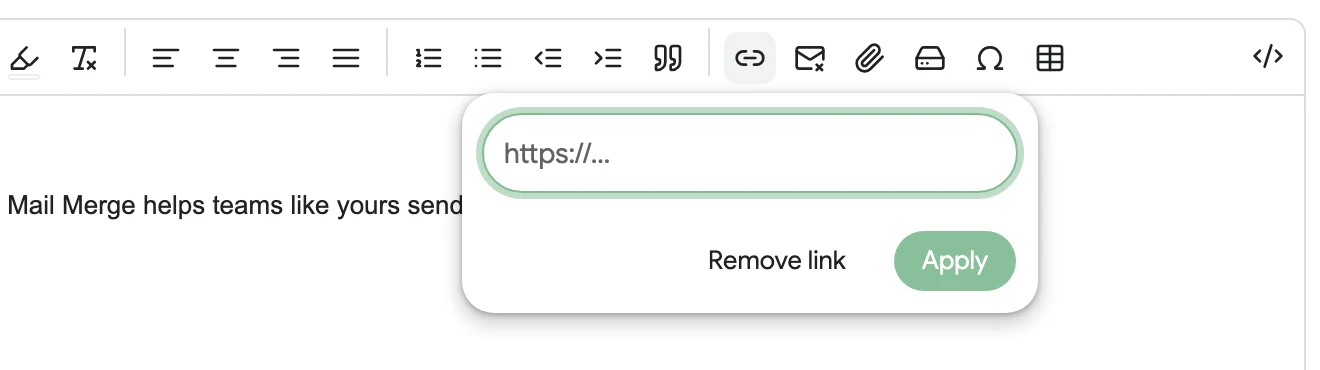
- Сделайте слова ссылкой. Выделите «Пройти 2-минутный опрос» и нажмите Insert link (значок цепочки). Вставьте предварительно заполненную ссылку, замените TESTID на
{{Attendee ID}}, затем нажмите Enter или кликните Apply.
- Выберите параметры. Опция Track opens по умолчанию отключена. Включите ее, чтобы видеть, кто открыл письмо. Переключатель Unsubscribe link добавляет нижний колонтитул для отказа от рассылки, а проверка доставляемости в режиме предварительного просмотра предупреждает, если в сообщении его нет.
- Предварительный просмотр и тестирование. Кнопка Show preview отображает письмо каждого человека с замененными тегами. Кнопка Send me a test доставляет письмо с экрана в ваш собственный почтовый ящик. Перейдите по ссылке в нем и убедитесь, что форма открывается с заполненным идентификатором этого человека. Отправьте ее один раз, найдите новую строку на вкладке ответов, а затем удалите эту строку.
- Отправка. Нажмите Send to N recipients и подтвердите действие. На платном тарифе функция Schedule send задерживает кампанию до даты и времени, отстоящих как минимум на два часа вперед.
Наше пошаговое руководство по массовой рассылке из Google Sheets охватывает основы работы с пустой таблицей.
Объем ограничен в день, поскольку каждое письмо уходит через ваш аккаунт Gmail: 50 писем на тарифе Free, 250 на Personal и 1500 на Professional с адресом Google Workspace (500 с адресом @gmail.com). Приглашение и напоминание отправляются в разные дни, поэтому список до 50 человек укладывается в тариф Free. Письма на бесплатном тарифе содержат небольшой фирменный нижний колонтитул, который удаляется на платных тарифах.
Просмотр ответивших и напоминание только тем, кто не ответил
После отправки дополнение добавляет в таблицу столбец статуса, названный в честь кампании и даты, с одним статусом для каждой строки.
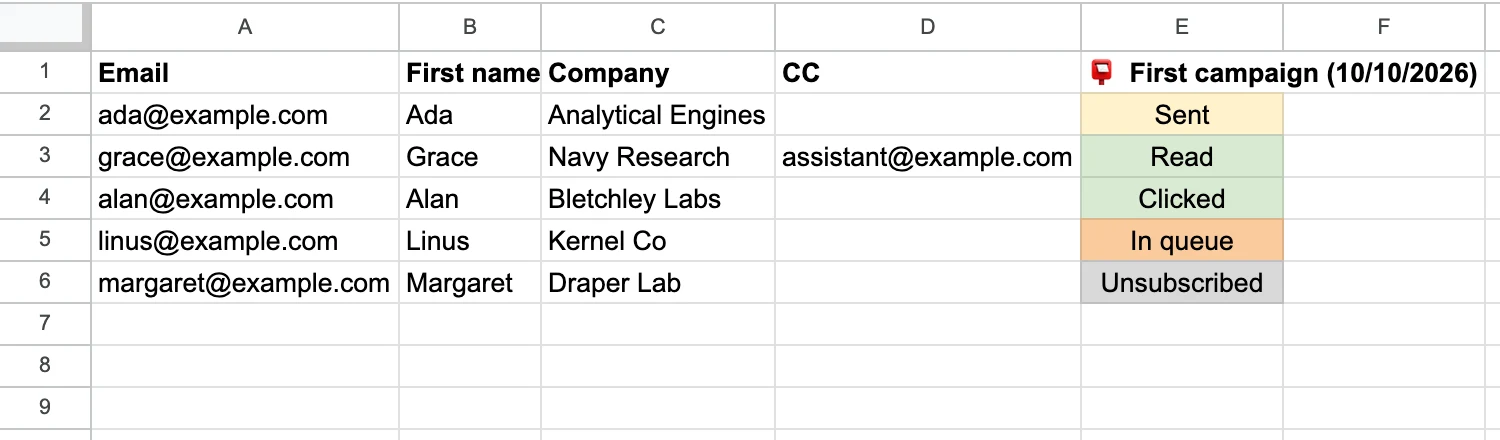
| Статус | Что он говорит об опросе |
|---|---|
| Sent | Письмо отправлено с вашего аккаунта Gmail |
| Read | Человек открыл письмо. Для этого требуется опция Track opens, которая включена в каждый тарифный план |
| Clicked | Человек перешел по ссылке на опрос. Отслеживание кликов является частью платных тарифов |
| Replied, Bounced | На платных тарифах: человек ответил по электронной почте, либо письмо не удалось доставить по адресу |
Клик не является ответом. Надежной записью служат ответы в форме, а вопрос с идентификатором связывает каждый ответ с его строкой.
Добавление столбца Answered в список
На вкладке с вашим списком добавьте столбец с названием Answered и введите эту формулу в строку 2:
=IF(COUNTIF('Form Responses 1'!B:B, D2)>0, "Yes", "No")D2 представляет собой Attendee ID строки. Столбец B на вкладке ответов служит местом, куда попадает идентификатор, когда он является первым вопросом формы. Проверьте свою собственную вкладку и скорректируйте букву, затем растяните формулу вниз. Функция СЧЁТЕСЛИ (COUNTIF) от Google возвращает условное количество в диапазоне, поэтому в ячейке появится Yes, как только поступит ответ с этим идентификатором.
Отправка напоминания строкам, в которых все еще указано No
- Отфильтруйте список. В Google Sheets выберите Данные, затем Создать фильтр и отобразите только те строки, где в столбце Answered указано No.
- Начните новую кампанию. Оставьте включенным переключатель Only visible rows, который активен по умолчанию при наличии скрытых строк на вкладке. Письма отправляются только тем строкам, которые вы видите.
- Вставьте шаблон напоминания и сделайте слова ссылкой на опрос таким же образом.
- Подтвердите и отправьте. Конструктор отметит, что эти люди уже получали от вас рассылку. Оставьте вариант по умолчанию Send anyway.
Что касается сроков, Listen4Good передает данные исследования SurveyMonkey, согласно которым лучший момент для напоминания наступает через 48–72 часа после приглашения. Также приводится обзор методов опроса, в котором одно или два напоминания повышали долю ответивших, после чего отдача снижалась.
Или позвольте функции follow-up отправить его за вас
На тарифе Professional цепочка последующих писем (follow-up) отправляет напоминание автоматически. Сначала сохраните напоминание как шаблон в разделе Расширения, Mail Merge for Gmail, Templates. Затем, перед отправкой приглашения, нажмите Add follow-up на нижней панели конструктора, выберите шаблон, установите задержку в 3 дня и выберите условие to those who did not click (тем, кто не кликнул).
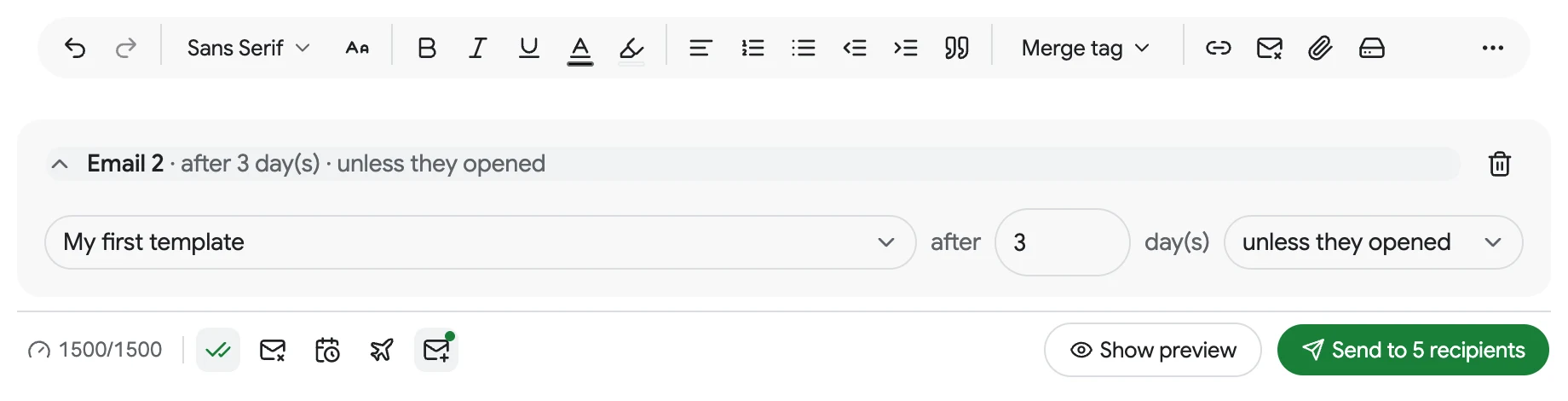
Три вещи, которые нужно знать, прежде чем полагаться на эту функцию:
- Условие считывает клики, а не ответы. Человек, который открыл форму и ушел без отправки, не получит напоминания. Столбец Answered остается наиболее точным методом.
- Некоторые люди всегда пропускаются. Любой, кто ответил, чье письмо вернулось с ошибкой или кто отписался от рассылки, не получит последующих писем независимо от условия.
- Работают те же теги. Шаблон напоминания может использовать те же теги слияния, включая тот, что находится внутри ссылки. Добавление шага follow-up также включает опцию Track opens.
Если форма также собирает адреса электронной почты каждого респондента, автоматизация формы может благодарить людей по мере поступления их ответов. Наше руководство по автоответчику Google Forms показывает процесс настройки.
Обещали анонимный опрос? Не используйте личную ссылку
Предварительно заполненный идентификатор привязывает каждый ответ к конкретному человеку. В этом заключается смысл опроса после семинара, но это становится проблемой для опроса сотрудников, который вы назвали анонимным. В таком случае:
- Отправьте всем одинаковую простую ссылку. Скопируйте ссылку для респондентов из формы и исключите вопрос с идентификатором. В приветствии по-прежнему можно использовать имя человека, поскольку письмо и форма разделены.
- Не собирайте адреса электронной почты в форме. Страница Google о просмотре ответов в формах и управлении ими описывает два режима сбора: подтвержденный и вводимый респондентом. Оба варианта записывают адрес вместе с ответом.
- Примите решение об отслеживании. Отслеживание показывает, кто открыл письмо или перешел по ссылке, но никогда не показывает, что именно они ответили. Если это все равно больше, чем вы обещали, оставьте опцию Track opens выключенной.
- Напомните всем, добавив строку с благодарностью тем, кто уже ответил. В шаблоне 4 есть такая строка.
Передовой опыт AAPOR дает общее правило: следуйте руководствам и политикам вашего учреждения по защите персональных данных и определите, применимы ли какие-либо законы о конфиденциальности данных. Эта статья носит информационный характер и не является юридической консультацией.
Часто задаваемые вопросы
Что должно быть в теме письма для опроса?
Цель опроса и призыв к действию, например: «Майя, уделите 2 минуты отзыву о семинаре Spreadsheet Basics?». Listen4Good рекомендует помещать и то, и другое в тему письма, а SurveyMonkey предостерегает от расплывчатых или вводящих в заблуждение тем.
Можно ли встроить Google Forms в письмо?
Google Forms позволяет сделать это в собственном уведомлении. Когда вы делитесь опубликованной формой и оставляете галочку «Уведомить людей», письмо, отправляемое респондентам, включает саму форму. Google перечисляет четыре случая, когда форму нельзя встроить в письмо: вопрос с загрузкой файла, вопрос с оценкой, изображение в вопросе или варианте ответа, а также защищенный тест. Письмо, отправленное с помощью массовой рассылки, вместо этого содержит ссылку на форму.
Нужен ли респондентам аккаунт Google для ответа?
Согласно страницам справки Google, этого требуют две настройки. При включенной опции «Ограничить 1 ответом» пользователи должны войти в свой аккаунт Google, чтобы заполнить форму. При сборе подтвержденных адресов электронной почты респонденты соглашаются с тем, что адрес их аккаунта Google собирается вместе с ответом. Оставьте обе опции выключенными, если вы опрашиваете людей, у которых может не быть аккаунта Google.
Можно ли отправить опрос с бесплатного аккаунта Gmail?
Да. Mail Merge for Gmail работает с адресами @gmail.com, а теги слияния в теме, теле письма и ссылке доступны на тарифе Free в пределах 50 писем в день. Для отслеживания кликов и планирования требуется платный тариф, а для автоматических последующих писем необходим тариф Professional.
Одна таблица для приглашения, напоминания и благодарности
Хорошее письмо для опроса отличается краткостью: суть вопроса в теме, причина и время в теле письма, одна ссылка ближе к началу и дата закрытия. Как только формулировки утверждены, остается только отправить правильную ссылку каждому человеку и узнать, кто еще должен ответить, с чем отлично справляется таблица. Установите Mail Merge for Gmail бесплатно, вставьте один из пяти шаблонов, сделайте слова ссылкой на вашу форму и отправьте опрос со своего собственного аккаунта Gmail.
Готовы отправить свою первую рассылку?
Установите Mail Merge for Gmail из Google Workspace Marketplace и бесплатно отправляйте до 50 персонализированных писем в день.
Начать бесплатноЧитайте также
Другие материалы из Tutorials

Шаблон письма со счетом: 5 примеров для отправки из Gmail
Скопируйте шаблон письма для первого, регулярного или поэтапного счета, а затем отправьте каждому клиенту его PDF-файл из Google Sheets через Gmail.

Шаблоны Gmail: создание, использование и персонализация
Включите шаблоны Gmail, чтобы создавать, вставлять, редактировать и удалять их. Узнайте об их ограничениях и о персонализации писем через mail merge.
Шаблон квитанции о пожертвовании: рассылка из Google Sheets
Скопируйте шаблон квитанции о пожертвовании для денежных, натуральных и годовых взносов, узнайте требования IRS и отправляйте квитанции из Google Sheets.