




















Szablon e-maila z ankietą: 5 przykładów do wysłania z Google Sheets
Skopiuj szablon e-maila z ankietą dla klientów lub pracowników, wyślij każdemu unikalny link do Google Forms z Google Sheets i przypomnij pozostałym.

Szablon e-maila z ankietą to krótkie zaproszenie, którego używasz wielokrotnie, gdy prosisz ludzi o opinię: temat wiadomości określający cel prośby, dwa lub trzy zdania o tym, dlaczego pytasz i ile to zajmie, jeden łatwy do znalezienia link do ankiety oraz data zakończenia. Poniższa wiadomość wystarczy w przypadku większości ankiet.
Temat: Maya, 2 minuty na temat warsztatów Spreadsheet Basics?
Cześć Maya,
Dziękujemy za udział w warsztatach Spreadsheet Basics 18 listopada. Czy możesz nam powiedzieć, jak było? Ankieta składa się z czterech pytań i zajmuje około dwóch minut.
Wypełnij 2-minutową ankietę
Ankieta zostanie zamknięta w piątek, 4 grudnia. Czytamy każdą odpowiedź i wykorzystujemy je do planowania kolejnych sesji.
Dziękuję, Elena, Alder Row Training
Ten przewodnik wyjaśnia działanie każdej części, podaje pięć szablonów do skopiowania i pokazuje, jak wysłać ankietę z Google Sheets przez własne konto Gmail, z osobistym linkiem do Google Forms dla każdej osoby i przypomnieniem dla tych, którzy nie odpowiedzieli. Alder Row Training i jego uczestnicy to wymyślone przykłady.
Co powinien zawierać szablon e-maila z ankietą
Dwa przewodniki są zgodne co do elementów zaproszenia: przewodnik SurveyMonkey po szablonach e-maili z ankietami, zaktualizowany w lutym 2026 roku, oraz najlepsze praktyki Listen4Good dotyczące ankietowania przez e-mail, napisane dla organizacji non-profit, które ankietują swoich klientów.
| Część | Co napisać | Dlaczego |
|---|---|---|
| Nadawca | Adres, który odbiorca już zna, najlepiej konkretna osoba | Listen4Good: zaproszenia z ogólnego adresu lub od zewnętrznego badacza zazwyczaj otrzymują mniej odpowiedzi |
| Temat | Cel ankiety i wezwanie do działania | Przykład Listen4Good to “Wypełnij tę ankietę, aby pomóc nam się poprawić”. SurveyMonkey wymienia niejasne lub mylące tematy wśród najczęstszych błędów |
| Powitanie | Imię odbiorcy | SurveyMonkey: jeśli to możliwe, przywitaj respondenta po imieniu |
| Cel | Jedno lub dwa zdania o tym, dlaczego pytasz i co zrobisz z odpowiedziami | SurveyMonkey: wyjaśnij cel ankiety i co planujesz zrobić z opiniami |
| Wymagany czas | Ile to zajmie i ile jest pytań | Listen4Good: określ wymagany czas i całkowitą liczbę pytań |
| Link do ankiety | Jeden link, blisko początku, który łatwo znaleźć | Listen4Good: nie ukrywaj prośby pod akapitami wstępu. SurveyMonkey: link powinien być oczywisty |
| Data zakończenia | Dzień zamknięcia ankiety | Listen4Good: ankieta powinna mieć określoną datę zakończenia |
| Podziękowanie i podpis | Podziękowanie, twoje imię i nazwisko oraz stanowisko | SurveyMonkey wymienia wdzięczność i podpis wśród elementów e-maila |
Oba przewodniki zalecają również, aby zaproszenie było krótkie. Sama ankieta zasługuje na taką samą troskę: najlepsze praktyki American Association for Public Opinion Research (AAPOR) doradzają utrzymywanie niskiego obciążenia respondenta poprzez krótkie kwestionariusze i krótkie pytania. Aby uzyskać więcej pomysłów na temat, zobacz nasze przykłady tematu wiadomości w korespondencji seryjnej.
Kiedy wysłać i kiedy zamknąć ankietę
- Podaj datę zakończenia i zaplanuj przypomnienie. Listen4Good zaleca określoną datę zamknięcia z co najmniej jednym przypomnieniem przed tym terminem.
- Unikaj piątków. Przewodnik SurveyMonkey radzi omijać poniedziałki i piątki. Listen4Good cytuje badania SurveyMonkey, w których zaproszenia wysłane w poniedziałek zebrały najwięcej odpowiedzi, a te wysłane w piątek najmniej. Oba źródła nie zgadzają się co do poniedziałku, ale są zgodne co do piątku, więc wybierz dzień w środku tygodnia lub przetestuj poniedziałek na własnej grupie odbiorców.
Pięć szablonów e-maili z ankietą do skopiowania
Każdy szablon wykorzystuje trzy konwencje:
- Nawiasy kwadratowe, takie jak [Twoja firma], są takie same dla wszystkich. Zastąp je tylko raz.
- Tagi scalania w podwójnych nawiasach klamrowych, takie jak
{{First name}}, zmieniają się dla każdej osoby. Każdy z nich to nazwa kolumny w arkuszu kalkulacyjnym, a następna sekcja pokazuje, jak arkusz je wypełnia. - Pogrubione słowa zawierają link do twojej ankiety.
1. Opinia klienta po zakupie lub projekcie
Użyj go kilka dni po dostarczeniu pracy, gdy wrażenia są jeszcze świeże.
Temat: {{First name}}, jak oceniasz {{Service}}?
Cześć {{First name}},
Dziękujemy za wybranie [Twoja firma] do {{Service}}. Chcielibyśmy wiedzieć, jak poszło i co moglibyśmy zrobić lepiej.
Wypełnij 2-minutową ankietę
Ankieta zawiera [4] pytania i zostanie zamknięta [data].
Dziękuję, [Twoje imię i nazwisko], [Twoje stanowisko]
2. Opinia o wydarzeniu lub warsztatach
Użyj go dzień po warsztatach, zajęciach lub konferencji.
Temat: {{First name}}, 2 minuty na temat {{Workshop}}?
Cześć {{First name}},
Dziękujemy za udział w {{Workshop}} w dniu [data]. Czy możesz nam powiedzieć, jak było? Ankieta składa się z [4] pytań i zajmuje około dwóch minut.
Wypełnij 2-minutową ankietę
Zostanie zamknięta [data]. Czytamy każdą odpowiedź i wykorzystujemy je do planowania kolejnych sesji.
[Twoje imię i nazwisko], [Twoja organizacja]
3. Ankieta pracownicza
Użyj tego szablonu do rocznej lub kwartalnej ankiety pracowniczej. Powiedz, kto zobaczy odpowiedzi, zanim ludzie otworzą formularz.
Temat: Ankieta pracownicza [Firma]: 5 minut przed [data]
Cześć {{First name}},
Raz w roku pytamy wszystkich w [Firma], jak układa się praca. Ankieta składa się z [12] pytań i zajmuje około pięciu minut.
Otwórz ankietę
[Napisz tutaj, kto zobaczy odpowiedzi i czy są one anonimowe.] Podzielimy się wynikami na [spotkaniu zespołu w dniu data].
Ankieta zostanie zamknięta [data].
[Twoje imię i nazwisko], [Twoje stanowisko]
4. Przypomnienie dla osób, które nie odpowiedziały
Porada SurveyMonkey dotycząca przypomnienia to jasny temat, uprzejme powitanie, wzmianka o oryginalnej ankiecie i podziękowanie.
Temat: Przypomnienie: ankieta dotycząca {{Workshop}} kończy się w [dzień]
Cześć {{First name}},
Krótkie przypomnienie o naszej ankiecie na temat {{Workshop}}. Jej wypełnienie zajmuje około dwóch minut, a termin upływa [data].
Wypełnij 2-minutową ankietę
Jeśli już odpowiedziałeś, dziękujemy i prosimy o zignorowanie tej wiadomości.
[Twoje imię i nazwisko]
5. Podziękowanie wraz z wnioskami
SurveyMonkey zalicza brak działań następczych do najczęstszych błędów. Ta wiadomość zamyka cykl po zakończeniu ankiety.
Temat: Co powiedzieliście nam o {{Workshop}}
Cześć {{First name}},
Dziękujemy za wypełnienie naszej ankiety. Odpowiedziało [Liczba] osób. Dwie rzeczy, o których słyszeliśmy najczęściej, to [wniosek 1] i [wniosek 2].
Oto co zmieniamy: [jedna konkretna zmiana].
[Twoje imię i nazwisko]
Aby poznać inne sposoby sformułowania tej wiadomości, zobacz nasze przykłady szablonu e-maila z podziękowaniem.
Wyślij każdemu jego własny link do ankiety z Google Sheets
Ankietę dla 10 osób łatwo wysłać ręcznie. Ankieta dla 200 osób rodzi dwa problemy: temat i powitanie powinny zawierać imię każdej osoby, a przypomnienie powinno pominąć tych, którzy już odpowiedzieli. Własne narzędzia Google nie obejmują obu tych funkcji, jak wynika ze stron pomocy dotyczących publikowania i udostępniania formularza oraz korespondencji seryjnej w Gmailu.
| Okno udostępniania Google Forms | Wbudowana korespondencja seryjna Gmail | Mail Merge for Gmail | |
|---|---|---|---|
| Co wysyła | Powiadomienie zawierające formularz z jedną opcjonalną wiadomością | Kopię twojego e-maila dla każdego odbiorcy | Jeden e-mail na wiersz twojego arkusza, z twojego własnego konta Gmail |
| Imię w temacie | Brak opcji | Nie. Tagi scalania nie mogą być używane w tematach | Tak |
| Osobisty link pod tekstem linku | Brak opcji | Nie. Tagi scalania nie mogą być używane w tekście z hiperłączem | Tak. Tag scalania może być częścią adresu linku |
| Kto może z tego korzystać | Każdy, kto może udostępnić formularz | Kwalifikujące się plany Google Workspace, takie jak Business Standard lub Workspace Individual | Adresy @gmail.com i Google Workspace |
Mail Merge for Gmail to dodatek do Google Sheets. Każdy wiersz arkusza staje się jednym e-mailem, a nazwa kolumny w podwójnych nawiasach klamrowych jest zastępowana wartością z tego wiersza w temacie, w treści i wewnątrz linku.
Arkusz: jeden wiersz na osobę
Alder Row Training przechowuje swoich uczestników w arkuszu takim jak ten:
| First name | Workshop | Attendee ID | |
|---|---|---|---|
| maya@example.com | Maya | Spreadsheet Basics | A-1042 |
| jonas@example.com | Jonas | Spreadsheet Basics | A-1043 |
| aiko@example.com | Aiko | Presenting with Data | A-1044 |
Trzy nawyki sprawiają, że wysyłanie z arkusza jest bezpieczne:
- Jeden wiersz na osobę. Najpierw usuń zduplikowane e-maile w Google Sheets, aby nikt nie otrzymał ankiety dwa razy.
- Nadaj każdej osobie krótki identyfikator składający się z liter, cyfr i łączników: numer zamówienia, numer członkowski lub numer biletu. Trafia on do linku ankiety dokładnie w takiej formie, w jakiej pojawia się w komórce.
- Nie zostawiaj pustych miejsc w kolumnach, których używa twój szablon. Pusta komórka jest scalana jako puste miejsce, co pozostawia lukę w zdaniu.
Zbuduj osobisty link w Google Forms
Google Forms może otworzyć formularz z już wypełnionymi niektórymi odpowiedziami. Tutaj wstępnie wypełnioną odpowiedzią jest identyfikator, dzięki czemu każdą odpowiedź można później dopasować do jej wiersza.
- Dodaj pytanie o identyfikator. Ustaw Attendee ID jako pierwsze pytanie w formularzu, w formie krótkiej odpowiedzi. W jego opisie napisz coś w stylu “Wypełnione dla ciebie. Proszę zostawić bez zmian”.
- Opublikuj formularz. Strona Google informuje, że respondenci posiadający link nie mogą otworzyć nieopublikowanego formularza. W sekcji Dostęp ogólny wybierz opcję każda osoba mająca link, jeśli ankieta trafia do osób spoza twojej organizacji.
- Pobierz wstępnie wypełniony link. W edytorze formularza kliknij Więcej (trzy kropki), a następnie Pobierz wstępnie wypełniony link. Wpisz TESTID w polu Attendee ID, kliknij Pobierz link i skopiuj go.
- Znajdź swój symbol zastępczy w linku. Skopiowany link kończy się wpisanym przez ciebie tekstem, po numerze identyfikującym pytanie. Wygląda to tak, z twoim własnym identyfikatorem formularza i numerem:
https://docs.google.com/forms/d/e/FORM_ID/viewform?usp=pp_url&entry.1840221764=TESTID- Wyślij odpowiedzi do swojego arkusza kalkulacyjnego. W formularzu otwórz Odpowiedzi, kliknij Więcej, następnie Wybierz miejsce docelowe odpowiedzi i wskaż Wybierz istniejący arkusz kalkulacyjny, jak opisano na stronie Google o tym, gdzie zapisywać odpowiedzi z formularzy. Wybierz arkusz kalkulacyjny, który zawiera twoją listę. Nowa karta, domyślnie nazwana Form Responses 1, gromadzi odpowiedzi.
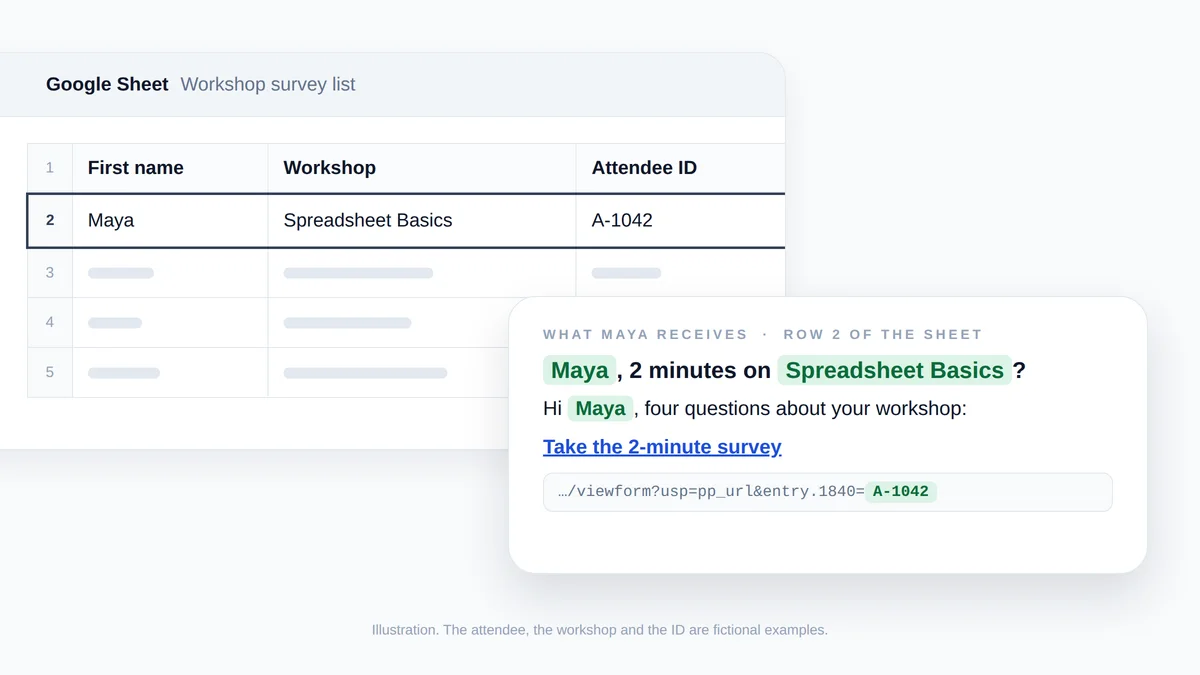
Ilustracja, nie zrzut ekranu: wiersz 2 arkusza wypełnia temat i powitanie, a jego Attendee ID zastępuje symbol zastępczy na końcu linku do ankiety. Uczestnik, warsztaty i identyfikator są fikcyjne.
Brak kolumny z identyfikatorem? Użyj adresu e-mail. Nazwij pytanie w formularzu Email, dodaj kolumnę w arkuszu o nazwie Key z formułą =ENCODEURL(A2), gdzie A2 to komórka z e-mailem w danym wierszu, i umieść {{Key}} w linku. Funkcja ENCODEURL od Google koduje tekst w taki sposób, aby można go było użyć w ciągu zapytania adresu URL. Zrób to samo dla każdej wartości, która zawiera spacje lub symbole.
Napisz i wyślij zaproszenie
Zainstaluj dodatek z Google Workspace Marketplace, a następnie:
- Otwórz kreator. W arkuszu wybierz Rozszerzenia, następnie Mail Merge for Gmail, a potem New campaign. Kreator otworzy się nad arkuszem z wierszami załadowanymi jako odbiorcy.
- Wklej szablon. Umieść temat i treść na swoim miejscu oraz zastąp nawiasy kwadratowe. Menu Merge tag na pasku narzędzi wyświetla twoje kolumny, dzięki czemu możesz wstawić każdy tag bez jego wpisywania.
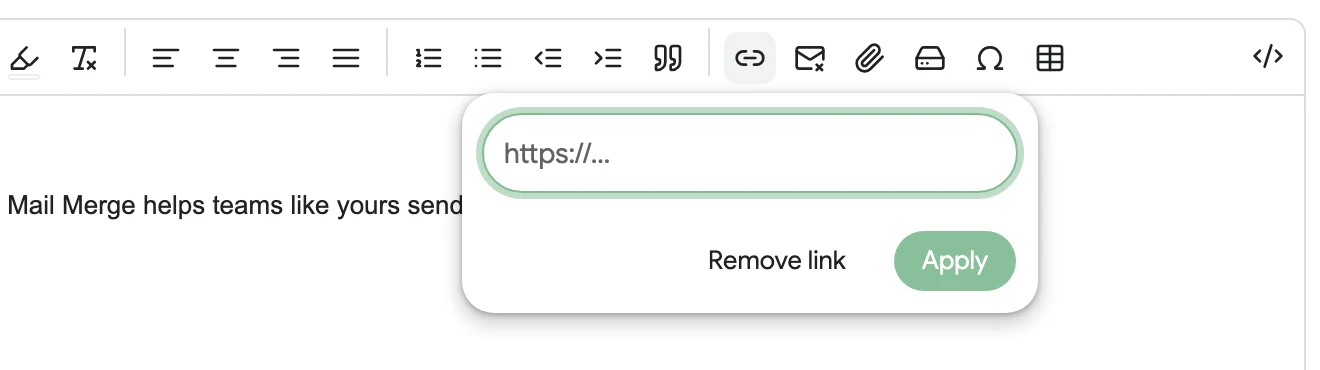
- Podlinkuj słowa. Zaznacz “Wypełnij 2-minutową ankietę” i kliknij Insert link, ikonę łańcucha. Wklej wstępnie wypełniony link, zastąp TESTID przez
{{Attendee ID}}, a następnie naciśnij Enter lub kliknij Apply.
- Wybierz opcje. Opcja Track opens jest domyślnie wyłączona. Włącz ją, aby sprawdzić, kto otworzył e-mail. Przełącznik Unsubscribe link dodaje stopkę rezygnacji z subskrypcji, a test dostarczalności w podglądzie ostrzega, gdy wiadomość jej nie posiada.
- Wyświetl podgląd, a następnie przetestuj. Przycisk Show preview generuje e-mail każdej osoby z zastąpionymi tagami. Opcja Send me a test dostarcza e-mail widoczny na ekranie do twojej własnej skrzynki odbiorczej. Kliknij tam link i sprawdź, czy formularz otwiera się z wypełnionym identyfikatorem tej osoby. Prześlij go raz, znajdź nowy wiersz w karcie odpowiedzi, a następnie usuń ten wiersz.
- Wyślij. Kliknij Send to N recipients i potwierdź. W płatnym planie opcja Schedule send wstrzymuje kampanię do daty i godziny oddalonej o co najmniej dwie godziny.
Nasz przewodnik po korespondencji seryjnej z Google Sheets obejmuje podstawy zaczynając od pustego arkusza.
Wolumen jest ograniczony dziennie, ponieważ każdy e-mail wychodzi przez twoje konto Gmail: 50 e-maili w planie Free, 250 w Personal i 1500 w Professional z adresem Google Workspace (500 z adresem @gmail.com). Zaproszenie i przypomnienie wychodzą w różne dni, więc lista do 50 osób mieści się w planie Free. E-maile w darmowym planie zawierają małą stopkę z logo, którą płatne plany usuwają.
Sprawdź, kto odpowiedział, a następnie przypomnij tylko tym, którzy tego nie zrobili
Po wysłaniu dodatek dodaje do arkusza kolumnę statusu, nazwaną od kampanii i daty, z jednym statusem na wiersz.
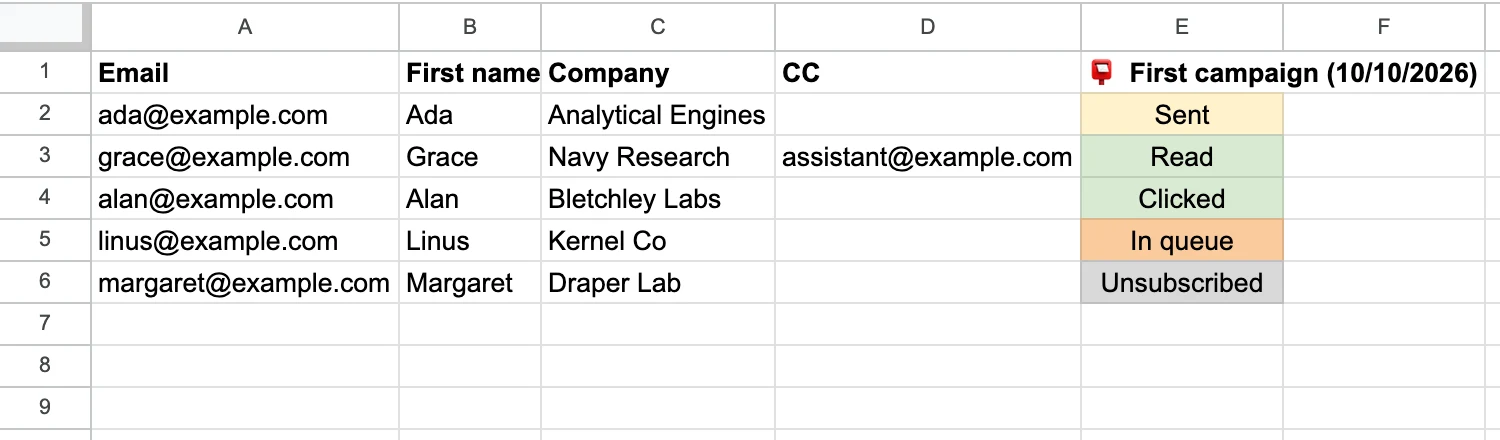
| Status | Co mówi ci o ankiecie |
|---|---|
| Sent | E-mail opuścił twoje konto Gmail |
| Read | Osoba otworzyła wiadomość. Wymaga to włączenia Track opens, co jest zawarte w każdym planie |
| Clicked | Osoba kliknęła link do ankiety. Śledzenie kliknięć jest częścią płatnych planów |
| Replied, Bounced | W płatnych planach: osoba odpowiedziała e-mailem lub wiadomość nie mogła zostać dostarczona na dany adres |
Kliknięcie to nie odpowiedź. Odpowiedzi z formularza są wiarygodnym zapisem, a pytanie o identyfikator łączy każdą odpowiedź z jej wierszem.
Dodaj kolumnę Answered do listy
W karcie zawierającej twoją listę dodaj kolumnę o nazwie Answered i wprowadź tę formułę w wierszu 2:
=IF(COUNTIF('Form Responses 1'!B:B, D2)>0, "Yes", "No")D2 to Attendee ID wiersza. Kolumna B w karcie odpowiedzi to miejsce, do którego trafia identyfikator, gdy jest to pierwsze pytanie w formularzu. Sprawdź własną kartę i dostosuj literę, a następnie przeciągnij formułę w dół. Funkcja LICZ.JEŻELI (COUNTIF) od Google zwraca warunkową liczbę w zakresie, więc komórka wyświetli Yes, gdy tylko nadejdzie odpowiedź z tym identyfikatorem.
Wyślij przypomnienie do wierszy, które nadal mają wartość No
- Filtruj listę. W Google Sheets wybierz Dane, następnie Utwórz filtr i pokaż tylko te wiersze, w których Answered ma wartość No.
- Rozpocznij nową kampanię. Pozostaw włączony przełącznik Only visible rows, co jest ustawieniem domyślnym, gdy karta ma ukryte wiersze. Wiadomości zostaną wysłane tylko do wierszy, które widzisz.
- Wklej szablon przypomnienia i podlinkuj słowa do ankiety w ten sam sposób.
- Potwierdź i wyślij. Kreator zauważy, że te osoby otrzymały już od ciebie kampanię. Pozostaw domyślną opcję Send anyway.
Jeśli chodzi o czas, Listen4Good przekazuje badania SurveyMonkey, które wskazują, że najlepszy moment na przypomnienie to 48 do 72 godzin po zaproszeniu. Cytuje również przegląd metod ankietowych, w którym jedno lub dwa przypomnienia zwiększyły wskaźnik odpowiedzi, przy czym kolejne przynosiły coraz mniejsze efekty.
Albo pozwól, aby funkcja follow-up wysłała je za ciebie
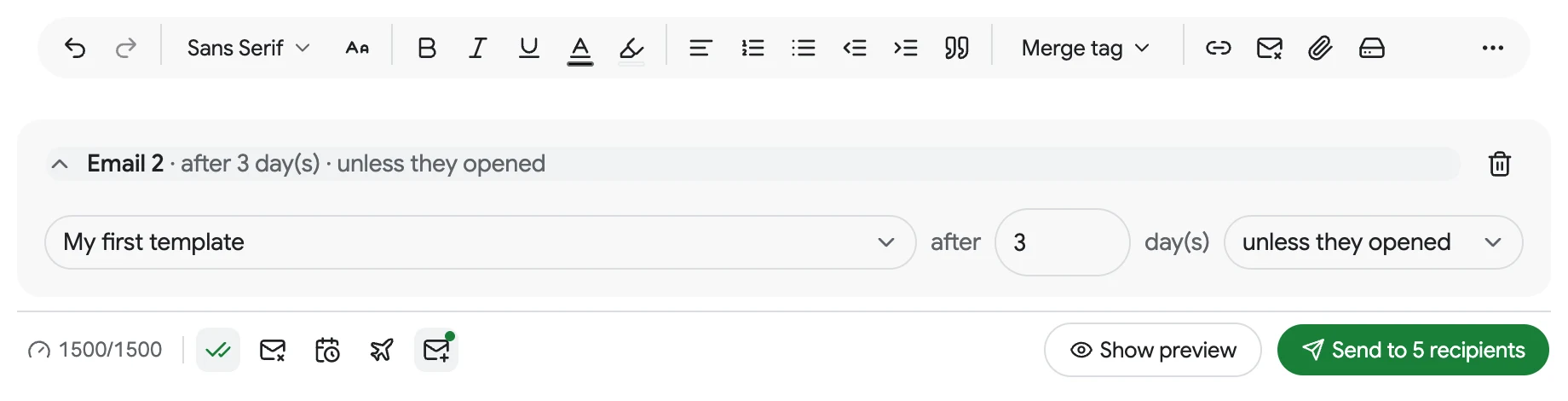
W planie Professional sekwencja follow-up wysyła przypomnienie automatycznie. Najpierw zapisz przypomnienie jako szablon w sekcji Rozszerzenia, Mail Merge for Gmail, Templates. Następnie, zanim wyślesz zaproszenie, kliknij Add follow-up na dolnym pasku kreatora, wybierz szablon, ustaw opóźnienie na 3 dni i wybierz warunek to those who did not click.
Trzy rzeczy, które warto wiedzieć, zanim na tym polegasz:
- Warunek odczytuje kliknięcia, a nie odpowiedzi. Ktoś, kto otworzył formularz i wyszedł bez jego przesłania, nie otrzyma przypomnienia. Kolumna Answered pozostaje najdokładniejszą metodą.
- Niektóre osoby są zawsze pomijane. Każdy, kto odpowiedział, którego adres zwrócił błąd (bounced) lub kto zrezygnował z subskrypcji, nie otrzymuje wiadomości follow-up, niezależnie od warunku.
- Działają te same tagi. Szablon przypomnienia może używać tych samych tagów scalania, w tym tego wewnątrz linku. Dodanie kroku follow-up włącza również opcję Track opens.
Jeśli formularz zbiera również adres e-mail każdego respondenta, automatyzacja formularza może dziękować ludziom w miarę napływania ich odpowiedzi. Nasz przewodnik po autoresponderze Google Forms pokazuje, jak to skonfigurować.
Obiecałeś anonimową ankietę? Pomiń osobisty link
Wstępnie wypełniony identyfikator wiąże każdą odpowiedź z konkretną osobą. Taki jest cel ankiety po warsztatach, ale stanowi to problem w przypadku ankiety pracowniczej, którą opisałeś jako anonimową. W takim przypadku:
- Wyślij wszystkim ten sam zwykły link. Skopiuj link dla respondenta z formularza i pomiń pytanie o identyfikator. Powitanie nadal może zawierać imię osoby, ponieważ e-mail i formularz są oddzielne.
- Nie zbieraj adresów e-mail w formularzu. Strona Google dotycząca wyświetlania odpowiedzi z formularzy i zarządzania nimi opisuje dwa tryby zbierania: Zweryfikowane i Wprowadzone przez respondenta. Oba zapisują adres wraz z odpowiedzią.
- Zdecyduj o śledzeniu. Śledzenie pokazuje, kto otworzył e-mail lub kliknął link, ale nigdy to, co odpowiedział. Jeśli to wciąż więcej, niż obiecałeś, pozostaw opcję Track opens wyłączoną.
- Przypomnij wszystkim, dodając zdanie z podziękowaniem dla osób, które już odpowiedziały. Szablon numer 4 zawiera takie zdanie.
Najlepsze praktyki AAPOR podają ogólną zasadę: postępuj zgodnie z wytycznymi i polityką swojej instytucji w zakresie ochrony danych osobowych oraz ustal, czy mają zastosowanie jakiekolwiek przepisy dotyczące prywatności danych. Ten artykuł ma charakter ogólnoinformacyjny i nie stanowi porady prawnej.
Często zadawane pytania
Co powinien zawierać temat e-maila z ankietą?
Cel ankiety i wezwanie do działania, na przykład “Maya, 2 minuty na temat warsztatów Spreadsheet Basics?”. Listen4Good zaleca umieszczenie obu tych elementów w temacie, a SurveyMonkey ostrzega przed niejasnymi lub mylącymi tematami wiadomości.
Czy mogę osadzić Google Forms w e-mailu?
Google Forms może to zrobić we własnym powiadomieniu. Gdy udostępniasz opublikowany formularz i pozostawisz zaznaczoną opcję Powiadom osoby, e-mail wysłany do respondentów będzie zawierał formularz. Google wymienia cztery przypadki, w których formularz nie może zostać osadzony w e-mailu: pytanie o przesłanie pliku, pytanie o ocenę, obraz w pytaniu lub opcji oraz zabezpieczony test. E-mail wysłany za pomocą korespondencji seryjnej zawiera zamiast tego link do formularza.
Czy respondenci potrzebują konta Google, aby odpowiedzieć?
Według stron pomocy Google, dwa ustawienia tego wymagają. Przy włączonej opcji Ogranicz do 1 odpowiedzi użytkownicy muszą zalogować się na swoje konto Google, aby wypełnić formularz. W przypadku zbierania zweryfikowanych adresów e-mail respondenci potwierdzają, że adres ich konta Google jest zbierany wraz z odpowiedzią. Pozostaw obie opcje wyłączone, gdy ankietujesz osoby, które mogą nie mieć konta Google.
Czy mogę wysłać ankietę z darmowego konta Gmail?
Tak. Mail Merge for Gmail działa z adresami @gmail.com, a tagi scalania w temacie, treści i linku są częścią planu Free, w ramach limitu 50 e-maili dziennie. Śledzenie kliknięć i planowanie wysyłki wymagają płatnego planu, a automatyczne wiadomości follow-up wymagają planu Professional.
Jeden arkusz do zaproszenia, przypomnienia i podziękowania
Dobry e-mail z ankietą jest krótki: o co pytasz w temacie, dlaczego i jak długo to potrwa w treści, jeden link blisko początku i data zakończenia. Gdy treść jest już ustalona, pozostaje tylko dostarczenie odpowiedniego linku każdej osobie i wiedza o tym, kto jeszcze musi odpowiedzieć, a arkusz kalkulacyjny robi obie te rzeczy. Zainstaluj Mail Merge for Gmail za darmo, wklej jeden z pięciu szablonów, podlinkuj słowa do swojego formularza i wyślij ankietę z własnego konta Gmail.
Gotowy, aby wysłać swoją pierwszą kampanię?
Zainstaluj Mail Merge for Gmail z Google Workspace Marketplace i wysyłaj bezpłatnie do 50 spersonalizowanych wiadomości e-mail dziennie.
Rozpocznij za darmoWięcej do przeczytania
Więcej z kategorii Tutorials

Szablon e-maila z fakturą: 5 przykładów do wysłania z Gmaila
Skopiuj szablon e-maila z fakturą dla pierwszej, cyklicznej lub etapowej płatności, a potem wyślij każdemu klientowi plik PDF z Google Sheets przez Gmail.

Szablony Gmail: jak je tworzyć, używać i personalizować
Włącz szablony Gmail, aby je tworzyć, wstawiać, edytować i usuwać. Sprawdź ich ograniczenia i zobacz, jak korespondencja seryjna personalizuje e-maile.
Szablon potwierdzenia darowizny: wyślij e-mail do każdego darczyńcy z Google Sheets
Skopiuj szablon potwierdzenia darowizny gotówkowej, rzeczowej i rocznej, sprawdź wymogi IRS i wyślij każdemu darczyńcy e-mail z Google Sheets.