




















Modelo de e-mail de pesquisa: 5 exemplos para enviar do Google Sheets
Copie um modelo de e-mail de pesquisa para clientes ou funcionários, envie links individuais do Google Forms pelo Google Sheets e lembre os demais.

Um modelo de e-mail de pesquisa é um convite curto que você reutiliza sempre que pede feedback às pessoas: uma linha de assunto que diz o que você está perguntando, duas ou três frases sobre o motivo da pergunta e quanto tempo leva, um link de pesquisa fácil de encontrar e uma data de encerramento. A mensagem abaixo é suficiente para a maioria das pesquisas.
Assunto: Maya, 2 minutos sobre o seu workshop Spreadsheet Basics?
Olá Maya,
Obrigado por participar do Spreadsheet Basics em 18 de novembro. Você poderia nos contar como foi? A pesquisa tem quatro perguntas e leva cerca de dois minutos.
Responda à pesquisa de 2 minutos
Ela se encerra na sexta-feira, 4 de dezembro. Lemos todas as respostas e as usamos para planejar as próximas sessões.
Obrigado, Elena, Alder Row Training
Este guia explica a função de cada parte, fornece cinco modelos para copiar e mostra como enviar a pesquisa a partir de um Google Sheet através da sua própria conta do Gmail, com um link pessoal do Google Forms para cada pessoa e um lembrete para aqueles que não responderam. A Alder Row Training e seus participantes são exemplos fictícios.
O que um modelo de e-mail de pesquisa deve incluir
Dois guias concordam sobre as partes do convite: o guia da SurveyMonkey para modelos de e-mail de pesquisa, atualizado em fevereiro de 2026, e as melhores práticas da Listen4Good para pesquisas por e-mail, escritas para organizações sem fins lucrativos que pesquisam seus clientes.
| Parte | O que escrever | Por que |
|---|---|---|
| Remetente | Um endereço que o destinatário já conhece, idealmente uma pessoa nomeada | Listen4Good: convites de um endereço genérico ou de um pesquisador terceirizado normalmente recebem menos respostas |
| Linha de assunto | O propósito da pesquisa e uma chamada para ação | O exemplo da Listen4Good é “Por favor, responda a esta pesquisa para nos ajudar a melhorar”. A SurveyMonkey lista linhas de assunto vagas ou enganosas entre os erros comuns |
| Saudação | O nome do destinatário | SurveyMonkey: cumprimente o entrevistado pelo nome, se possível |
| Propósito | Uma ou duas frases sobre o motivo da pergunta e o que você fará com as respostas | SurveyMonkey: explique o propósito da pesquisa e o que você planeja fazer com o feedback |
| Tempo necessário | Quanto tempo leva e quantas perguntas existem | Listen4Good: indique o tempo necessário e o número total de perguntas |
| Link da pesquisa | Um link, perto do topo, que seja fácil de encontrar | Listen4Good: não enterre o pedido sob parágrafos de introdução. SurveyMonkey: o link deve ser óbvio |
| Data de encerramento | O dia em que a pesquisa se encerra | Listen4Good: a pesquisa deve ter uma data de encerramento declarada |
| Agradecimento e despedida | Um agradecimento, seu nome e seu cargo | A SurveyMonkey lista a gratidão e uma despedida entre os elementos do e-mail |
Ambos os guias também dizem para manter o convite curto. A pesquisa merece o mesmo cuidado: as melhores práticas da American Association for Public Opinion Research (AAPOR) aconselham manter o fardo do entrevistado baixo, com questionários curtos e perguntas curtas. Para mais ideias de assuntos, veja nossos exemplos de uma linha de assunto de mala direta.
Quando enviar e quando encerrar
- Dê uma data de encerramento e planeje um lembrete. A Listen4Good recomenda uma data de encerramento declarada, com pelo menos um lembrete antes dela.
- Evite sextas-feiras. O guia da SurveyMonkey diz para evitar segundas e sextas-feiras. A Listen4Good cita uma pesquisa da SurveyMonkey na qual os convites enviados na segunda-feira atraíram o maior número de respostas e os enviados na sexta-feira, o menor. Os dois discordam sobre a segunda-feira e concordam sobre a sexta-feira, então escolha um dia no meio da semana ou teste a segunda-feira com seu próprio público.
Cinco modelos de e-mail de pesquisa para copiar
Cada modelo usa três convenções:
- Colchetes, como [Sua empresa], são os mesmos para todos. Substitua-os uma vez.
- Tags de mesclagem entre chaves duplas, como
{{First name}}, mudam com cada pessoa. Cada uma é o nome de uma coluna em uma planilha, e a próxima seção mostra como uma planilha as preenche. - Palavras em negrito contêm o link para a sua pesquisa.
1. Feedback do cliente após uma compra ou um projeto
Use-o alguns dias após a entrega do trabalho, enquanto a experiência ainda está clara.
Assunto: {{First name}}, como foi o {{Service}}?
Olá {{First name}},
Obrigado por escolher a [Sua empresa] para o {{Service}}. Gostaríamos de saber como foi e o que poderíamos fazer melhor.
Responda à pesquisa de 2 minutos
Há [4] perguntas, e a pesquisa se encerra em [data].
Obrigado, [Seu nome], [Seu cargo]
2. Feedback de evento ou workshop
Use-o no dia seguinte a um workshop, uma aula ou uma conferência.
Assunto: {{First name}}, 2 minutos sobre o {{Workshop}}?
Olá {{First name}},
Obrigado por participar do {{Workshop}} em [data]. Você poderia nos contar como foi? A pesquisa tem [4] perguntas e leva cerca de dois minutos.
Responda à pesquisa de 2 minutos
Ela se encerra em [data]. Lemos todas as respostas e as usamos para planejar as próximas sessões.
[Seu nome], [Sua organização]
3. Pesquisa com funcionários
Use-o para uma pesquisa anual ou trimestral com a equipe. Diga quem verá as respostas antes que as pessoas abram o formulário.
Assunto: Pesquisa de equipe da [Empresa]: 5 minutos antes de [data]
Olá {{First name}},
Uma vez por ano, perguntamos a todos na [Empresa] como está o trabalho. A pesquisa tem [12] perguntas e leva cerca de cinco minutos.
Abra a pesquisa
[Diga aqui quem verá as respostas e se elas são anônimas.] Compartilharemos os resultados na [reunião da equipe em data].
A pesquisa se encerra em [data].
[Seu nome], [Seu cargo]
4. Lembrete para pessoas que não responderam
O conselho da SurveyMonkey para um lembrete é uma linha de assunto clara, uma saudação educada, uma menção à pesquisa original e um agradecimento.
Assunto: Lembrete: a pesquisa sobre o {{Workshop}} se encerra em [dia]
Olá {{First name}},
Um rápido lembrete sobre a nossa pesquisa do {{Workshop}}. Ela leva cerca de dois minutos e se encerra em [data].
Responda à pesquisa de 2 minutos
Se você já respondeu, obrigado, e por favor ignore esta mensagem.
[Seu nome]
5. Agradecimento, com o que você aprendeu
A SurveyMonkey conta a falta de acompanhamento entre os erros comuns. Esta mensagem fecha o ciclo assim que a pesquisa termina.
Assunto: O que você nos disse sobre o {{Workshop}}
Olá {{First name}},
Obrigado por responder à nossa pesquisa. [Número] pessoas responderam. As duas coisas que mais ouvimos foram [descoberta 1] e [descoberta 2].
Aqui está o que estamos mudando: [uma mudança concreta].
[Seu nome]
Para outras formas de redigir, veja nossos exemplos de modelo de e-mail de agradecimento.
Envie a cada pessoa seu próprio link de pesquisa a partir do Google Sheets
Uma pesquisa para 10 pessoas é fácil de enviar manualmente. Uma pesquisa para 200 levanta dois problemas: o assunto e a saudação devem conter o nome de cada pessoa, e o lembrete deve pular as pessoas que já responderam. As próprias ferramentas do Google não cobrem ambos, de acordo com suas páginas de ajuda sobre como publicar e compartilhar um formulário e sobre mala direta no Gmail.
| Caixa de diálogo de compartilhamento do Google Forms | Mala direta integrada do Gmail | Mail Merge for Gmail | |
|---|---|---|---|
| O que envia | Uma notificação que inclui o formulário, com uma mensagem opcional | Uma cópia do seu e-mail para cada destinatário | Um e-mail por linha da sua planilha, da sua própria conta do Gmail |
| Nome na linha de assunto | Não oferecido | Não. Tags de mesclagem não podem ser usadas em linhas de assunto | Sim |
| Link pessoal por trás do texto do link | Não oferecido | Não. Tags de mesclagem não podem ser usadas em texto com hiperlink | Sim. Uma tag de mesclagem pode fazer parte do endereço de um link |
| Quem pode usar | Qualquer pessoa que possa compartilhar o formulário | Planos elegíveis do Google Workspace, como Business Standard ou Workspace Individual | Endereços @gmail.com e do Google Workspace |
O Mail Merge for Gmail é um complemento para o Google Sheets. Cada linha da planilha se torna um e-mail, e um nome de coluna entre chaves duplas é substituído pelo valor dessa linha no assunto, no corpo e dentro de um link.
A planilha: uma linha por pessoa
A Alder Row Training mantém seus participantes em uma planilha como esta:
| First name | Workshop | Attendee ID | |
|---|---|---|---|
| maya@example.com | Maya | Spreadsheet Basics | A-1042 |
| jonas@example.com | Jonas | Spreadsheet Basics | A-1043 |
| aiko@example.com | Aiko | Presenting with Data | A-1044 |
Três hábitos tornam a planilha segura para o envio:
- Uma linha por pessoa. Primeiro, remova e-mails duplicados no Google Sheets, para que ninguém receba a pesquisa duas vezes.
- Dê a cada pessoa um ID curto composto por letras, dígitos e hifens: um número de pedido, um número de membro ou um número de ingresso. Ele vai para o link da pesquisa exatamente como aparece na célula.
- Não deixe lacunas nas colunas que seu modelo usa. Uma célula vazia é mesclada como um espaço em branco, o que deixa um buraco na frase.
Crie o link pessoal no Google Forms
O Google Forms pode abrir um formulário com algumas respostas já preenchidas. Aqui a resposta pré-preenchida é o ID, para que cada resposta possa ser correspondida à sua linha posteriormente.
- Adicione uma pergunta de ID. Faça do Attendee ID a primeira pergunta do formulário, como uma resposta curta. Em sua descrição, escreva algo como “Preenchido para você. Por favor, deixe como está.”
- Publique o formulário. A página do Google afirma que os respondentes com o link não podem abrir um formulário não publicado. Em Acesso geral, escolha qualquer pessoa com o link se a pesquisa for para pessoas fora da sua organização.
- Obtenha o link pré-preenchido. No editor de formulários, clique em Mais (os três pontos) e, em seguida, em Gerar link preenchido automaticamente. Digite TESTID no campo Attendee ID, clique em Gerar link e copie o link.
- Encontre seu espaço reservado no link. O link copiado termina com o texto que você digitou, após um número que identifica a pergunta. Ele se parece com isto, com seu próprio ID de formulário e número:
https://docs.google.com/forms/d/e/FORM_ID/viewform?usp=pp_url&entry.1840221764=TESTID- Envie as respostas para sua planilha. No formulário, abra Respostas, clique em Mais, depois em Selecionar destino das respostas e escolha Selecionar planilha existente, conforme descrito na página do Google sobre onde salvar as respostas do formulário. Escolha a planilha que contém sua lista. Uma nova aba, chamada Form Responses 1 por padrão, coleta as respostas.
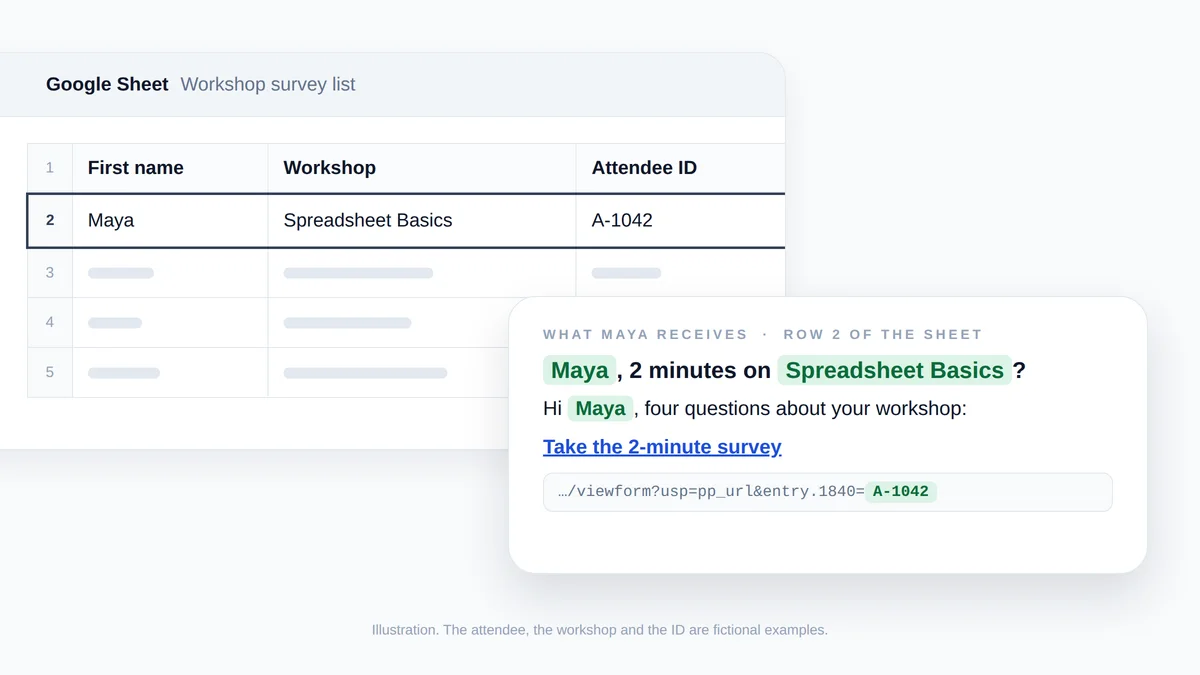
Ilustração, não uma captura de tela: a linha 2 da planilha preenche o assunto e a saudação, e seu Attendee ID substitui o espaço reservado no final do link da pesquisa. O participante, o workshop e o ID são fictícios.
Sem coluna de ID? Use o endereço de e-mail. Nomeie a pergunta do formulário como Email, adicione uma coluna na planilha chamada Key com a fórmula =ENCODEURL(A2), onde A2 é a célula de e-mail da linha, e coloque {{Key}} no link. A função ENCODEURL do Google codifica o texto para que ele possa ser usado na string de consulta de um URL. Faça o mesmo para qualquer valor que contenha espaços ou símbolos.
Escreva e envie o convite
Instale o complemento a partir do Google Workspace Marketplace e, em seguida:
- Abra o construtor. Na planilha, escolha Extensões, depois Mail Merge for Gmail e, em seguida, New campaign. O construtor é aberto sobre a planilha com as linhas carregadas como destinatários.
- Cole um modelo. Coloque o assunto e o corpo no lugar e substitua os colchetes. O menu Merge tag na barra de ferramentas lista suas colunas, para que você possa inserir cada tag sem digitá-la.
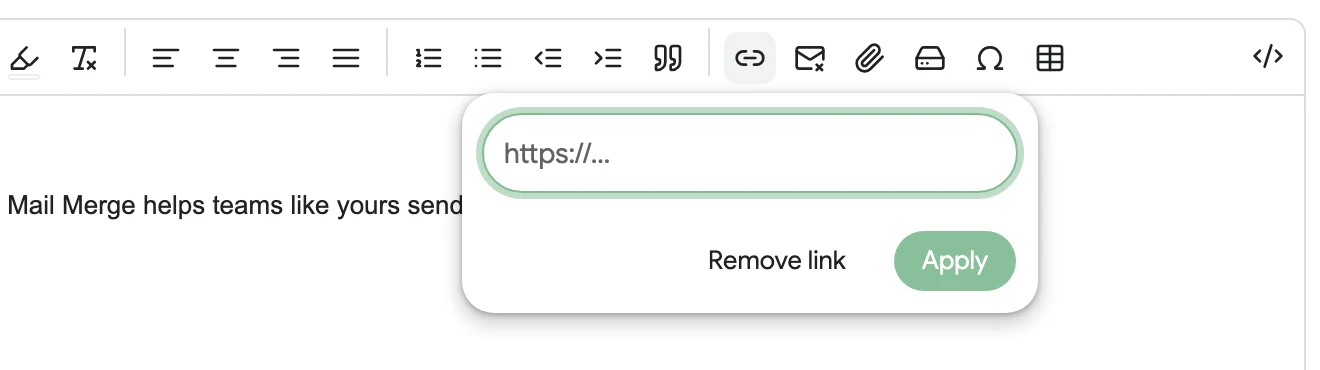
- Vincule as palavras. Selecione “Responda à pesquisa de 2 minutos” e clique em Insert link, o ícone de corrente. Cole o link pré-preenchido, substitua TESTID por
{{Attendee ID}}, pressione Enter ou clique em Apply.
- Escolha as opções. Track opens está desativado por padrão. Ative-o para ver quem abriu o e-mail. O botão Unsubscribe link adiciona um rodapé de cancelamento de inscrição, e a verificação de entregabilidade da visualização avisa quando uma mensagem não tem nenhum.
- Visualize e depois teste. Show preview renderiza o e-mail de cada pessoa com as tags substituídas. Send me a test entrega o e-mail na tela para sua própria caixa de entrada. Clique no link lá e verifique se o formulário abre com o ID dessa pessoa preenchido. Envie-o uma vez, encontre a nova linha na aba de respostas e, em seguida, exclua essa linha.
- Envie. Clique em Send to N recipients e confirme. Em um plano pago, Schedule send retém a campanha para uma data e hora com pelo menos duas horas de antecedência.
Nosso passo a passo de uma mala direta do Google Sheets cobre o básico a partir de uma planilha vazia.
O volume é limitado por dia, porque cada e-mail sai através da sua conta do Gmail: 50 e-mails no plano Free, 250 no Personal e 1.500 no Professional com um endereço do Google Workspace (500 com um endereço @gmail.com). O convite e o lembrete saem em dias diferentes, então uma lista de até 50 pessoas se encaixa no plano Free. Os e-mails do plano Free carregam um pequeno rodapé com a marca, que os planos pagos removem.
Veja quem respondeu e lembre apenas as pessoas que não o fizeram
Após o envio, o complemento adiciona uma coluna de status à planilha, nomeada com a campanha e a data, com um status por linha.
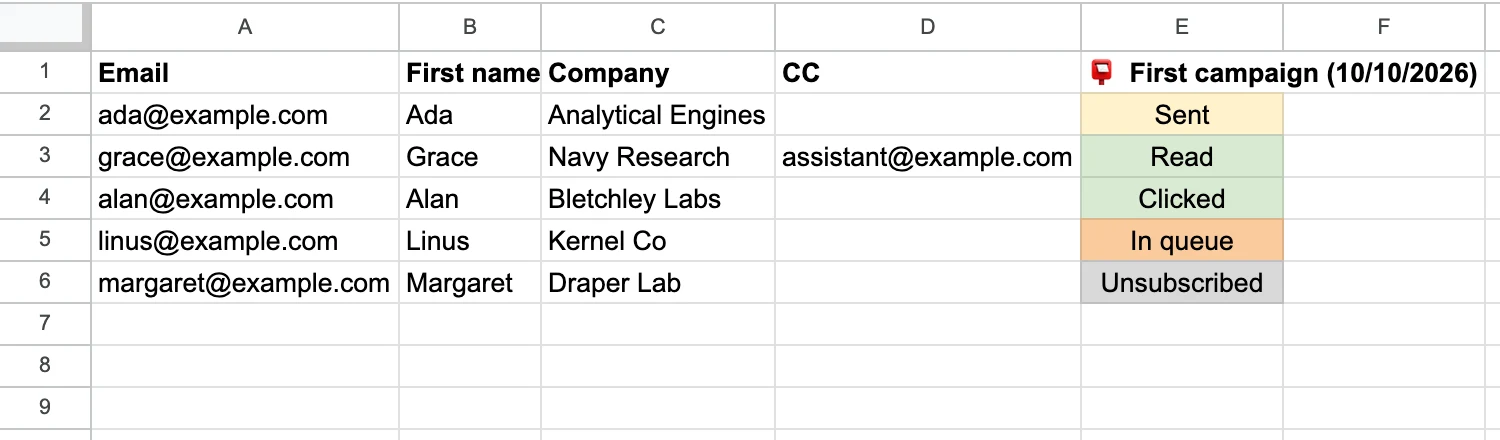
| Status | O que ele diz sobre a pesquisa |
|---|---|
| Sent | O e-mail saiu da sua conta do Gmail |
| Read | A pessoa o abriu. Isso precisa de Track opens, que está incluído em todos os planos |
| Clicked | A pessoa clicou no link da pesquisa. O rastreamento de cliques faz parte dos planos pagos |
| Replied, Bounced | Em planos pagos: a pessoa respondeu por e-mail ou o endereço não pôde ser entregue |
Um clique não é uma resposta. As respostas do formulário são o registro confiável, e a pergunta de ID conecta cada resposta à sua linha.
Adicione uma coluna Answered à lista
Na aba que contém sua lista, adicione uma coluna chamada Answered e insira esta fórmula na linha 2:
=IF(COUNTIF('Form Responses 1'!B:B, D2)>0, "Yes", "No")D2 é o Attendee ID da linha. A coluna B da aba de respostas é onde o ID cai quando é a primeira pergunta do formulário. Verifique sua própria aba e ajuste a letra, depois preencha a fórmula para baixo. A função COUNTIF do Google retorna uma contagem condicional em um intervalo, então a célula lê Yes assim que uma resposta com esse ID chega.
Envie o lembrete para as linhas que ainda dizem No
- Filtre a lista. No Google Sheets, escolha Dados, depois Criar um filtro e mostre apenas as linhas onde Answered é No.
- Inicie uma nova campanha. Mantenha o botão Only visible rows ativado, que é o padrão quando a aba tem linhas ocultas. Apenas as linhas que você pode ver recebem o envio.
- Cole o modelo de lembrete e vincule as palavras à pesquisa da mesma maneira.
- Confirme e envie. O construtor observa que essas pessoas já receberam uma campanha sua. Mantenha Send anyway, o padrão.
Sobre o momento, a Listen4Good retransmite uma pesquisa da SurveyMonkey que coloca o melhor momento para um lembrete de 48 a 72 horas após o convite. Ela também cita uma revisão de métodos de pesquisa na qual um ou dois lembretes aumentaram a taxa de resposta, com retornos decrescentes depois disso.
Ou deixe um acompanhamento enviá-lo para você
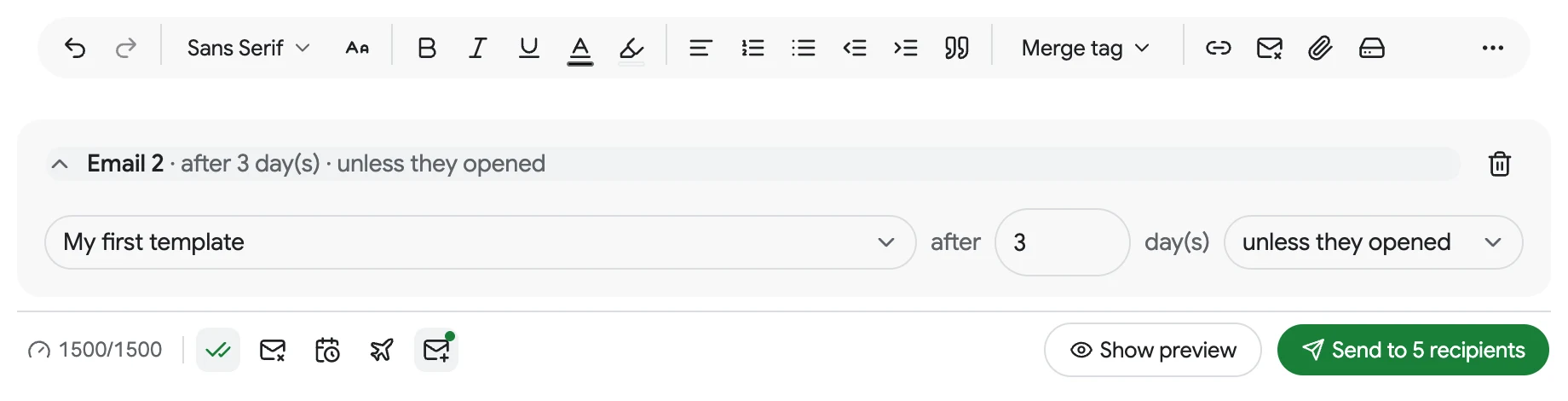
No plano Professional, uma sequência de acompanhamento envia o lembrete automaticamente. Salve o lembrete como um modelo primeiro, em Extensões, Mail Merge for Gmail, Templates. Então, antes de enviar o convite, clique em Add follow-up na barra inferior do construtor, escolha o modelo, defina o atraso para 3 dias e escolha a condição to those who did not click.
Três coisas a saber antes de confiar nisso:
- A condição lê cliques, não respostas. Alguém que abriu o formulário e saiu sem enviar não é lembrado. A coluna Answered continua sendo o método exato.
- Algumas pessoas são sempre puladas. Qualquer pessoa que respondeu, retornou erro ou cancelou a inscrição não recebe acompanhamento, seja qual for a condição.
- As mesmas tags funcionam. O modelo de lembrete pode usar as mesmas tags de mesclagem, incluindo aquela dentro do link. Adicionar um acompanhamento também ativa o Track opens.
Se o formulário também coleta o endereço de e-mail de cada respondente, uma automação de formulário pode agradecer às pessoas à medida que suas respostas chegam. Nosso guia para um autoresponder do Google Forms mostra a configuração.
Prometeu uma pesquisa anônima? Deixe o link pessoal de fora
Um ID pré-preenchido vincula cada resposta a uma pessoa. Esse é o objetivo de uma pesquisa de workshop, e um problema para uma pesquisa de equipe que você descreveu como anônima. Nesse caso:
- Envie a todos o mesmo link simples. Copie o link do respondente do formulário e deixe a pergunta de ID de fora. A saudação ainda pode usar o nome da pessoa, porque o e-mail e o formulário são separados.
- Não colete endereços de e-mail no formulário. A página do Google sobre como visualizar e gerenciar as respostas do formulário descreve dois modos de coleta, Verificado e Entrada do respondente. Ambos registram um endereço com a resposta.
- Decida sobre o rastreamento. O rastreamento mostra quem abriu o e-mail ou clicou no link, nunca o que eles responderam. Se isso ainda for mais do que você prometeu, deixe o Track opens desativado.
- Lembre a todos, com uma linha que agradece às pessoas que já responderam. O Modelo 4 tem uma.
As melhores práticas da AAPOR dão a regra geral: siga as orientações e políticas da sua instituição sobre a proteção de informações de identificação pessoal e determine se alguma lei de privacidade de dados se aplica. Este artigo é uma informação geral, não um aconselhamento jurídico.
Perguntas frequentes
O que a linha de assunto de um e-mail de pesquisa deve dizer?
O propósito da pesquisa e uma chamada para ação, por exemplo “Maya, 2 minutos sobre o seu workshop Spreadsheet Basics?”. A Listen4Good recomenda colocar ambos na linha de assunto, e a SurveyMonkey alerta contra linhas de assunto vagas ou enganosas.
Posso incorporar um Google Form em um e-mail?
O Google Forms pode fazer isso em sua própria notificação. Quando você compartilha um formulário publicado e deixa a opção Notificar pessoas marcada, o e-mail enviado aos respondentes inclui o formulário. O Google lista quatro casos em que um formulário não pode ser incorporado em um e-mail: uma pergunta de upload de arquivo, uma pergunta de classificação, uma imagem em uma pergunta ou opção e um teste seguro. Um e-mail enviado com uma mala direta carrega um link para o formulário em vez disso.
Os respondentes precisam de uma Conta do Google para responder?
Duas configurações exigem uma, de acordo com as páginas de ajuda do Google. Com a opção Limitar a 1 resposta ativada, os usuários devem fazer login em sua Conta do Google para preencher o formulário. Com a coleta de e-mail Verificada, os respondentes confirmam que o endereço da sua Conta do Google é coletado com a resposta. Deixe ambas desativadas quando você pesquisar pessoas que podem não ter uma Conta do Google.
Posso enviar uma pesquisa de uma conta gratuita do Gmail?
Sim. O Mail Merge for Gmail funciona com endereços @gmail.com, e as tags de mesclagem no assunto, no corpo e no link fazem parte do plano Free, dentro de 50 e-mails por dia. O rastreamento de cliques e o agendamento precisam de um plano pago, e os acompanhamentos automáticos precisam do Professional.
Uma planilha para o convite, o lembrete e o agradecimento
Um bom e-mail de pesquisa é curto: o que você está perguntando no assunto, por que e quanto tempo no corpo, um link perto do topo e uma data de encerramento. Depois que a redação estiver definida, o trabalho que resta é obter o link certo para cada pessoa e saber quem ainda precisa responder, e uma planilha faz as duas coisas. Instale o Mail Merge for Gmail gratuitamente, cole um dos cinco modelos, vincule as palavras ao seu formulário e envie a pesquisa da sua própria conta do Gmail.
Pronto para enviar sua primeira campanha?
Instale o Mail Merge for Gmail a partir do Google Workspace Marketplace e envie até 50 e-mails personalizados por dia gratuitamente.
Comece gratuitamenteMais leituras
Mais de Tutorials

Modelo de e-mail de fatura: 5 exemplos para enviar do Gmail
Copie um modelo de e-mail de fatura para a primeira cobrança, recorrente, por etapa ou pedido de compra e envie um PDF do Google Sheets com o Gmail.

Modelos do Gmail: Como Criar, Usar e Personalizá-los
Ative os modelos do Gmail, depois crie, insira, edite e exclua um. Veja o que não podem fazer e como a mala direta personaliza a cópia de cada um.
Modelo de recibo de doação: envie e-mail pelo Google Sheets
Copie um modelo de recibo de doação para presentes em dinheiro, em espécie e de fim de ano, veja o que o IRS exige e envie os recibos pelo Google Sheets.