




















نموذج بريد إلكتروني لاستبيان: 5 أمثلة للإرسال من Google Sheets
انسخ نموذج بريد إلكتروني لاستبيان للعملاء أو الحضور أو الموظفين، ثم أرسل لكل شخص رابط Google Forms الخاص به من Google Sheets وذكّر الباقين.

نموذج البريد الإلكتروني للاستبيان هو دعوة قصيرة تعيد استخدامها في كل مرة تطلب فيها من الأشخاص تقديم ملاحظاتهم: سطر موضوع يوضح ما تطلبه، وجملتان أو ثلاث جمل حول سبب طلبك والمدة التي يستغرقها، ورابط استبيان واحد يسهل العثور عليه، وتاريخ إغلاق. الرسالة أدناه تكفي لمعظم الاستبيانات.
الموضوع: مايا، دقيقتان حول ورشة عمل Spreadsheet Basics؟
مرحباً مايا،
شكراً لانضمامك إلى Spreadsheet Basics في 18 نوفمبر. هل يمكنك إخبارنا كيف سارت الأمور؟ يحتوي الاستبيان على أربعة أسئلة ويستغرق حوالي دقيقتين.
شارك في الاستبيان الذي يستغرق دقيقتين
يُغلق الاستبيان يوم الجمعة، 4 ديسمبر. نحن نقرأ كل إجابة ونستخدمها لتخطيط الجلسات القادمة.
شكراً لك، إيلينا، Alder Row Training
يشرح هذا الدليل وظيفة كل جزء، ويقدم خمسة نماذج لنسخها، ويوضح كيفية إرسال الاستبيان من Google Sheet عبر حساب Gmail الخاص بك، مع رابط Google Forms شخصي لكل شخص وتذكير لأولئك الذين لم يجيبوا. تُعد Alder Row Training وحاضروها أمثلة وهمية.
ما يجب أن يتضمنه نموذج البريد الإلكتروني للاستبيان
يتفق دليلان على أجزاء الدعوة: SurveyMonkey’s guide to survey email templates، المحدث في فبراير 2026، وListen4Good’s best practices for surveying via email، المكتوب للمؤسسات غير الربحية التي تجري استبيانات لعملائها.
| الجزء | ماذا تكتب | السبب |
|---|---|---|
| المرسل | عنوان يعرفه المستلم بالفعل، ويُفضل أن يكون شخصاً باسمه | Listen4Good: الدعوات من عنوان عام أو باحث خارجي تتلقى عادةً ردوداً أقل |
| سطر الموضوع | الغرض من الاستبيان ودعوة لاتخاذ إجراء | مثال Listen4Good هو “يرجى المشاركة في هذا الاستبيان لمساعدتنا على التحسن”. تدرج SurveyMonkey سطور الموضوع الغامضة أو المضللة ضمن الأخطاء الشائعة |
| التحية | اسم المستلم | SurveyMonkey: قم بتحية المجيب باسمه إن أمكن |
| الغرض | جملة أو جملتان حول سبب طلبك وما ستفعله بالإجابات | SurveyMonkey: اشرح الغرض من الاستبيان وما تخطط للقيام به بالملاحظات |
| الوقت المطلوب | المدة التي يستغرقها وعدد الأسئلة الموجودة | Listen4Good: اذكر الوقت المطلوب والعدد الإجمالي للأسئلة |
| رابط الاستبيان | رابط واحد، بالقرب من الأعلى، يسهل العثور عليه | Listen4Good: لا تدفن الطلب تحت فقرات من المقدمة. SurveyMonkey: يجب أن يكون الرابط واضحاً |
| تاريخ الإغلاق | اليوم الذي يُغلق فيه الاستبيان | Listen4Good: يجب أن يكون للاستبيان تاريخ إغلاق محدد |
| الشكر والتوقيع | كلمة شكر، واسمك، ودورك | تدرج SurveyMonkey الامتنان والتوقيع ضمن عناصر البريد الإلكتروني |
ينصح كلا الدليلين أيضاً بإبقاء الدعوة قصيرة. يستحق الاستبيان نفس العناية: تنصح best practices of the American Association for Public Opinion Research (AAPOR) بإبقاء العبء على المجيب منخفضاً، من خلال استبيانات قصيرة وأسئلة قصيرة. لمزيد من أفكار المواضيع، راجع أمثلتنا حول mail merge subject line.
متى ترسله، ومتى تغلقه
- حدد تاريخ إغلاق وخطط لتذكير. توصي Listen4Good بتاريخ إغلاق محدد، مع تذكير واحد على الأقل قبله.
- تجنب أيام الجمعة. ينصح دليل SurveyMonkey بالابتعاد عن أيام الاثنين والجمعة. تستشهد Listen4Good بأبحاث SurveyMonkey التي أظهرت أن الدعوات المرسلة يوم الاثنين جذبت أكبر عدد من الردود وتلك المرسلة يوم الجمعة كانت الأقل. يختلف الاثنان حول يوم الاثنين ويتفقان حول يوم الجمعة، لذا اختر يوماً في منتصف الأسبوع أو اختبر يوم الاثنين مع جمهورك الخاص.
خمسة نماذج بريد إلكتروني لاستبيان لنسخها
يستخدم كل نموذج ثلاث قواعد:
- الأقواس المربعة، مثل [عملك]، هي نفسها للجميع. استبدلها مرة واحدة.
- علامات الدمج بين أقواس معقوفة مزدوجة، مثل
{{First name}}، تتغير مع كل شخص. كل واحدة منها هي اسم عمود في جدول بيانات، ويوضح القسم التالي كيف تملأها الورقة. - الكلمات العريضة تحمل الرابط إلى استبيانك.
1. ملاحظات العملاء بعد عملية شراء أو مشروع
استخدمه بعد بضعة أيام من تسليم العمل، بينما لا تزال التجربة واضحة.
الموضوع: {{First name}}، كيف كانت {{Service}}؟
مرحباً {{First name}}،
شكراً لاختيارك [عملك] من أجل {{Service}}. نود أن نعرف كيف سارت الأمور وما الذي يمكننا القيام به بشكل أفضل.
شارك في الاستبيان الذي يستغرق دقيقتين
هناك [4] أسئلة، ويُغلق الاستبيان في [التاريخ].
شكراً لك، [اسمك]، [دورك]
2. ملاحظات حول حدث أو ورشة عمل
استخدمه في اليوم التالي لورشة عمل أو فصل دراسي أو مؤتمر.
الموضوع: {{First name}}، دقيقتان حول {{Workshop}}؟
مرحباً {{First name}}،
شكراً لانضمامك إلى {{Workshop}} في [التاريخ]. هل يمكنك إخبارنا كيف سارت الأمور؟ يحتوي الاستبيان على [4] أسئلة ويستغرق حوالي دقيقتين.
شارك في الاستبيان الذي يستغرق دقيقتين
يُغلق في [التاريخ]. نحن نقرأ كل إجابة ونستخدمها لتخطيط الجلسات القادمة.
[اسمك]، [مؤسستك]
3. استبيان الموظفين
استخدمه لاستبيان الموظفين السنوي أو ربع السنوي. اذكر من سيرى الإجابات قبل أن يفتح الأشخاص النموذج.
الموضوع: استبيان موظفي [الشركة]: 5 دقائق قبل [التاريخ]
مرحباً {{First name}}،
مرة واحدة في السنة نسأل الجميع في [الشركة] عن سير العمل. يحتوي الاستبيان على [12] سؤالاً ويستغرق حوالي خمس دقائق.
افتح الاستبيان
[اذكر هنا من سيرى الإجابات وما إذا كانت مجهولة المصدر.] سنشارك النتائج في [اجتماع الفريق في التاريخ].
يُغلق الاستبيان في [التاريخ].
[اسمك]، [دورك]
4. تذكير للأشخاص الذين لم يجيبوا
نصيحة SurveyMonkey للتذكير هي سطر موضوع واضح، وتحية مهذبة، وإشارة إلى الاستبيان الأصلي، وكلمة شكر.
الموضوع: تذكير: يُغلق استبيان {{Workshop}} يوم [اليوم]
مرحباً {{First name}}،
تذكير سريع حول استبياننا عن {{Workshop}}. يستغرق حوالي دقيقتين ويُغلق في [التاريخ].
شارك في الاستبيان الذي يستغرق دقيقتين
إذا كنت قد أجبت بالفعل، فشكراً لك، ويرجى تجاهل هذه الرسالة.
[اسمك]
5. شكراً لك، مع ما تعلمته
تعتبر SurveyMonkey عدم المتابعة من بين الأخطاء الشائعة. تغلق هذه الرسالة الدائرة بمجرد انتهاء الاستبيان.
الموضوع: ما أخبرتنا به عن {{Workshop}}
مرحباً {{First name}}،
شكراً لإجابتك على استبياننا. أجاب [العدد] من الأشخاص. أكثر شيئين سمعناهما هما [النتيجة 1] و[النتيجة 2].
إليك ما نقوم بتغييره: [تغيير ملموس واحد].
[اسمك]
لطرق أخرى لصياغتها، راجع أمثلة thank you email template الخاصة بنا.
أرسل لكل شخص رابط الاستبيان الخاص به من Google Sheets
من السهل إرسال استبيان لـ 10 أشخاص يدوياً. لكن استبياناً لـ 200 شخص يثير مشكلتين: يجب أن يحمل الموضوع والتحية اسم كل شخص، ويجب أن يتخطى التذكير الأشخاص الذين أجابوا بالفعل. لا تغطي أدوات Google الخاصة كلا الأمرين، وفقاً لصفحات المساعدة الخاصة بها حول publishing and sharing a form وحول mail merge in Gmail.
| مربع حوار مشاركة Google Forms | دمج المراسلات المدمج في Gmail | Mail Merge for Gmail | |
|---|---|---|---|
| ما يرسله | إشعار يتضمن النموذج، مع رسالة اختيارية واحدة | نسخة من بريدك الإلكتروني لكل مستلم | بريد إلكتروني واحد لكل صف في ورقتك، من حساب Gmail الخاص بك |
| الاسم في سطر الموضوع | غير متوفر | لا. لا يمكن استخدام علامات الدمج في سطور الموضوع | نعم |
| رابط شخصي خلف نص الرابط | غير متوفر | لا. لا يمكن استخدام علامات الدمج في النص المرتبط تشعبياً | نعم. يمكن أن تكون علامة الدمج جزءاً من عنوان الرابط |
| من يمكنه استخدامه | أي شخص يمكنه مشاركة النموذج | خطط Google Workspace المؤهلة، مثل Business Standard أو Workspace Individual | عناوين @gmail.com و Google Workspace |
تُعد Mail Merge for Gmail وظيفة إضافية لـ Google Sheets. يصبح كل صف في الورقة رسالة بريد إلكتروني واحدة، ويتم استبدال اسم العمود الموجود بين أقواس معقوفة مزدوجة بقيمة ذلك الصف في الموضوع، وفي النص، وداخل الرابط.
الورقة: صف واحد لكل شخص
تحتفظ Alder Row Training بحاضريها في ورقة مثل هذه:
| First name | Workshop | Attendee ID | |
|---|---|---|---|
| maya@example.com | Maya | Spreadsheet Basics | A-1042 |
| jonas@example.com | Jonas | Spreadsheet Basics | A-1043 |
| aiko@example.com | Aiko | Presenting with Data | A-1044 |
ثلاث عادات تجعل الورقة آمنة للإرسال منها:
- صف واحد لكل شخص. أولاً remove duplicate emails in Google Sheets، حتى لا يتلقى أي شخص الاستبيان مرتين.
- امنح كل شخص معرفاً قصيراً يتكون من أحرف وأرقام وواصلات: رقم طلب، أو رقم عضو، أو رقم تذكرة. يتم إدراجه في رابط الاستبيان تماماً كما يظهر في الخلية.
- لا تترك أي فجوات في الأعمدة التي يستخدمها نموذجك. يتم دمج الخلية الفارغة كفراغ، مما يترك فجوة في الجملة.
بناء الرابط الشخصي في Google Forms
يمكن لـ Google Forms فتح نموذج مع بعض الإجابات المعبأة مسبقاً. هنا الإجابة المعبأة مسبقاً هي المعرف، بحيث يمكن مطابقة كل رد مع صفه لاحقاً.
- أضف سؤالاً للمعرف. اجعل Attendee ID السؤال الأول في النموذج، كإجابة قصيرة. في وصفه، اكتب شيئاً مثل “تمت تعبئته نيابة عنك. يرجى تركه كما هو.”
- انشر النموذج. تنص صفحة Google على أن المجيبين الذين لديهم الرابط لا يمكنهم فتح نموذج غير منشور. ضمن الوصول العام، اختر أي شخص لديه الرابط إذا كان الاستبيان موجهاً لأشخاص خارج مؤسستك.
- احصل على الرابط المعبأ مسبقاً. في محرر النموذج، انقر على المزيد (النقاط الثلاث)، ثم الحصول على رابط تم ملؤه مسبقاً (Pre-fill form). اكتب TESTID في حقل Attendee ID، وانقر على الحصول على الرابط (Get link) وانسخ الرابط.
- ابحث عن العنصر النائب في الرابط. ينتهي الرابط المنسوخ بالنص الذي كتبته، بعد رقم يحدد السؤال. يبدو هكذا، مع معرف النموذج الخاص بك ورقمه:
https://docs.google.com/forms/d/e/FORM_ID/viewform?usp=pp_url&entry.1840221764=TESTID- أرسل الإجابات إلى جدول البيانات الخاص بك. في النموذج، افتح الردود (Responses)، وانقر على المزيد، ثم تحديد وجهة الردود (Select destination for responses)، واختر اختيار جدول بيانات حالي (Select existing spreadsheet)، كما هو موضح في صفحة Google حول where to save form responses. اختر جدول البيانات الذي يحتوي على قائمتك. تقوم علامة تبويب جديدة، تسمى Form Responses 1 افتراضياً، بجمع الإجابات.
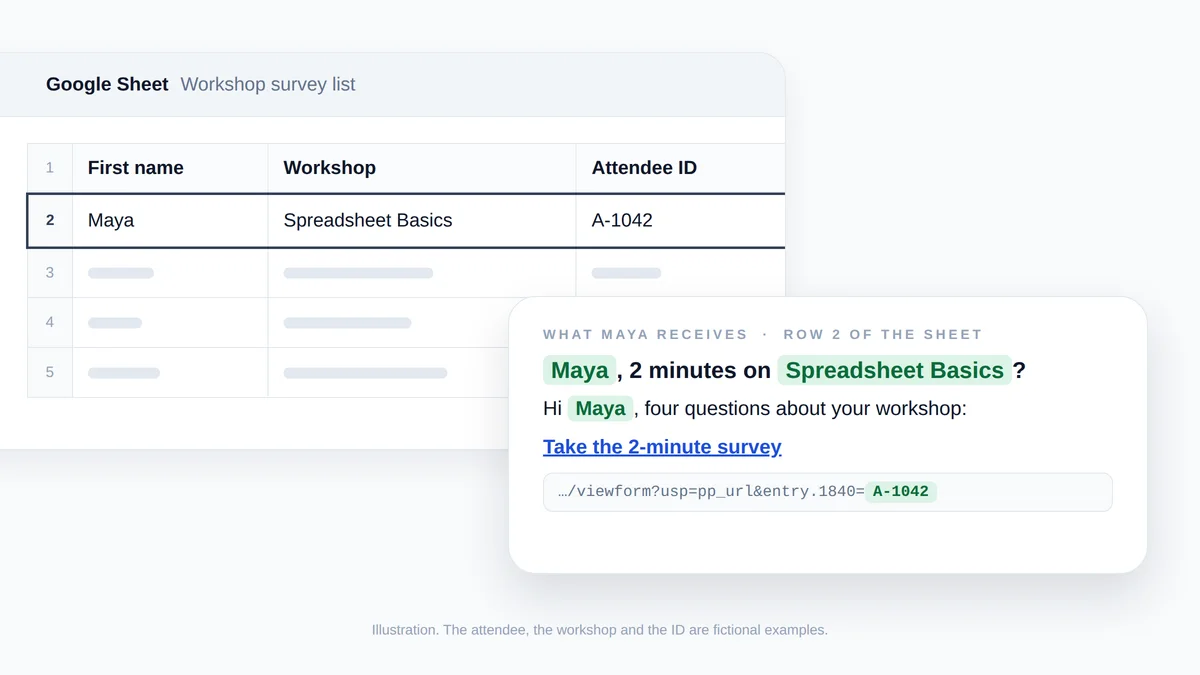
رسم توضيحي، وليس لقطة شاشة: يملأ الصف 2 من الورقة الموضوع والتحية، ويحل Attendee ID الخاص به محل العنصر النائب في نهاية رابط الاستبيان. الحاضر وورشة العمل والمعرف هي عناصر خيالية.
لا يوجد عمود للمعرف؟ استخدم عنوان البريد الإلكتروني. قم بتسمية سؤال النموذج Email، وأضف عموداً في الورقة باسم Key بالصيغة =ENCODEURL(A2)، حيث A2 هي خلية البريد الإلكتروني للصف، وضع {{Key}} في الرابط. تقوم ENCODEURL function من Google بترميز النص بحيث يمكن استخدامه في سلسلة الاستعلام لعنوان URL. افعل الشيء نفسه لأي قيمة تحتوي على مسافات أو رموز.
كتابة الدعوة وإرسالها
قم بتثبيت الوظيفة الإضافية من Google Workspace Marketplace، ثم:
- افتح أداة الإنشاء. في الورقة، اختر الإضافات (Extensions)، ثم Mail Merge for Gmail، ثم حملة جديدة (New campaign). تفتح أداة الإنشاء فوق الورقة مع تحميل الصفوف كمستلمين.
- الصق نموذجاً. ضع الموضوع والنص في مكانهما واستبدل الأقواس المربعة. تسرد قائمة علامة الدمج (Merge tag) في شريط الأدوات أعمدتك، بحيث يمكنك إدراج كل علامة دون كتابتها.
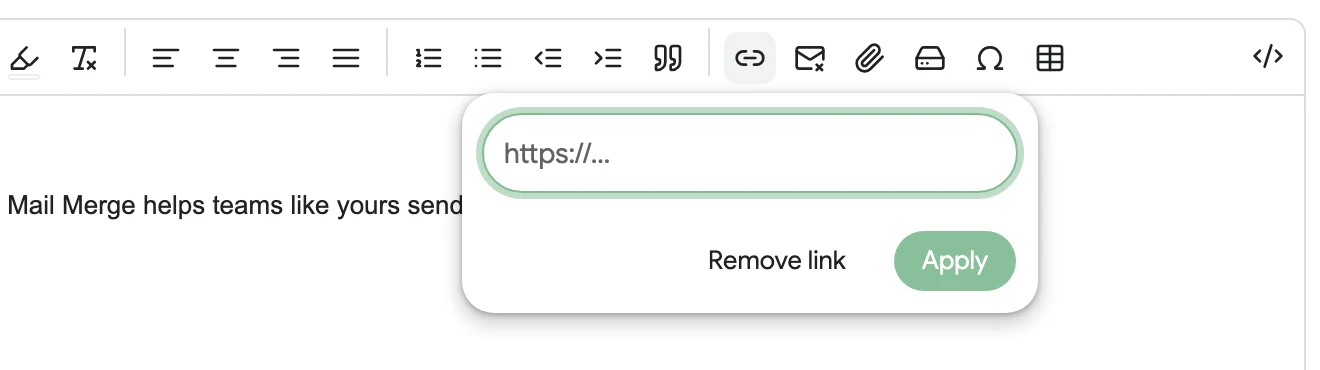
- اربط الكلمات. حدد “شارك في الاستبيان الذي يستغرق دقيقتين” وانقر على إدراج رابط (Insert link)، أيقونة السلسلة. الصق الرابط المعبأ مسبقاً، واستبدل TESTID بـ
{{Attendee ID}}، ثم اضغط على Enter أو انقر على تطبيق (Apply).
- اختر الخيارات. يكون تتبع الفتح (Track opens) متوقفاً افتراضياً. قم بتشغيله لمعرفة من فتح البريد الإلكتروني. يضيف مفتاح رابط إلغاء الاشتراك (Unsubscribe link) تذييلاً لإلغاء الاشتراك، ويحذر فحص قابلية التسليم في المعاينة عندما لا تحتوي الرسالة على واحد.
- قم بالمعاينة، ثم اختبر. يعرض إظهار المعاينة (Show preview) البريد الإلكتروني لكل شخص مع استبدال العلامات. يقوم إرسال اختبار لي (Send me a test) بتسليم البريد الإلكتروني المعروض على الشاشة إلى صندوق الوارد الخاص بك. انقر على الرابط هناك وتحقق من فتح النموذج مع تعبئة معرف ذلك الشخص. أرسله مرة واحدة، وابحث عن الصف الجديد في علامة تبويب الردود، ثم احذف ذلك الصف.
- أرسل. انقر على إرسال إلى N من المستلمين (Send to N recipients) وقم بالتأكيد. في الخطة المدفوعة، يحتفظ جدولة الإرسال (Schedule send) بالحملة لتاريخ ووقت متقدمين بساعتين على الأقل.
يغطي دليلنا التفصيلي حول mail merge from Google Sheets الأساسيات بدءاً من ورقة فارغة.
يتم تحديد سقف الحجم يومياً، لأن كل بريد إلكتروني يخرج من خلال حساب Gmail الخاص بك: 50 رسالة بريد إلكتروني في الخطة المجانية، و250 في الخطة الشخصية، و1,500 في الخطة الاحترافية باستخدام عنوان Google Workspace (500 باستخدام عنوان @gmail.com). تخرج الدعوة والتذكير في أيام مختلفة، لذا فإن قائمة تصل إلى 50 شخصاً تناسب الخطة المجانية. تحمل رسائل البريد الإلكتروني في الخطة المجانية تذييلاً صغيراً للعلامة التجارية، والذي تزيله الخطط المدفوعة.
معرفة من أجاب، ثم تذكير الأشخاص الذين لم يجيبوا فقط
بعد الإرسال، تضيف الوظيفة الإضافية عمود حالة إلى الورقة، يحمل اسم الحملة والتاريخ، مع حالة واحدة لكل صف.
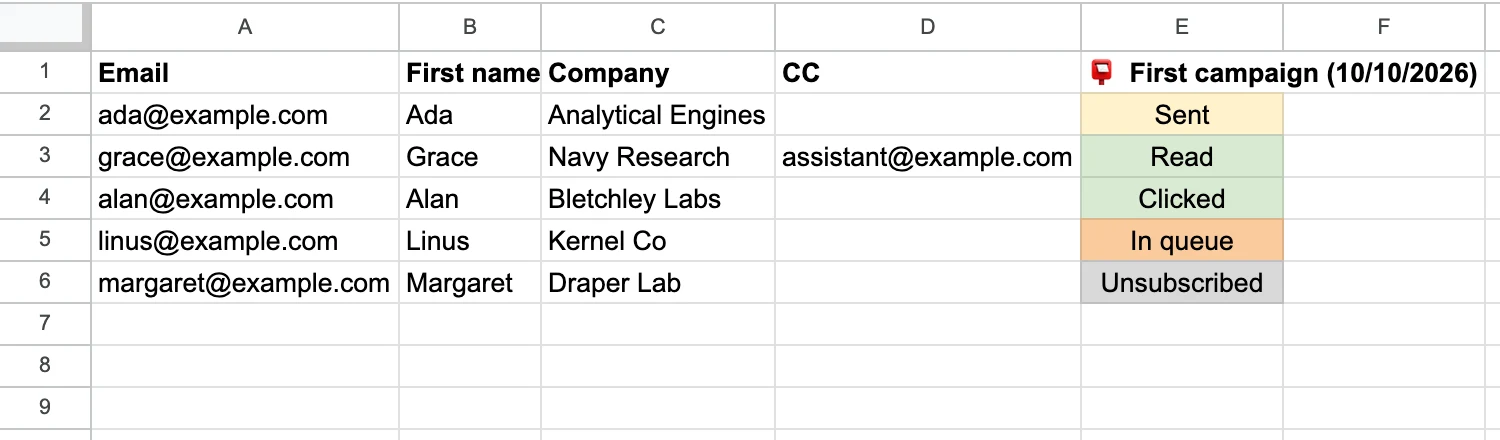
| الحالة | ماذا تخبرك عن الاستبيان |
|---|---|
| Sent (تم الإرسال) | غادر البريد الإلكتروني حساب Gmail الخاص بك |
| Read (تمت القراءة) | فتح الشخص البريد الإلكتروني. يتطلب هذا تتبع الفتح (Track opens)، وهو مضمن في كل خطة |
| Clicked (تم النقر) | نقر الشخص على رابط الاستبيان. تتبع النقرات جزء من الخطط المدفوعة |
| Replied, Bounced (تم الرد، مرتد) | في الخطط المدفوعة: أجاب الشخص عبر البريد الإلكتروني، أو تعذر التسليم إلى العنوان |
النقرة ليست إجابة. ردود النموذج هي السجل الموثوق، وسؤال المعرف يربط كل رد بصفه.
إضافة عمود “أجاب” إلى القائمة
في علامة التبويب التي تحتوي على قائمتك، أضف عموداً باسم Answered (أجاب) وأدخل هذه الصيغة في الصف 2:
=IF(COUNTIF('Form Responses 1'!B:B, D2)>0, "Yes", "No")D2 هو Attendee ID الخاص بالصف. العمود B في علامة تبويب الردود هو المكان الذي يهبط فيه المعرف عندما يكون السؤال الأول في النموذج. تحقق من علامة التبويب الخاصة بك واضبط الحرف، ثم اسحب الصيغة لأسفل. تُرجع COUNTIF function من Google عدداً شرطياً عبر نطاق، لذا تقرأ الخلية Yes بمجرد وصول رد بهذا المعرف.
إرسال التذكير إلى الصفوف التي لا تزال تقرأ No
- قم بتصفية القائمة. في Google Sheets، اختر البيانات (Data)، ثم إنشاء فلتر (Create a filter)، واعرض فقط الصفوف التي يكون فيها Answered هو No.
- ابدأ حملة جديدة. احتفظ بمفتاح الصفوف المرئية فقط (Only visible rows) قيد التشغيل، وهو الإعداد الافتراضي عندما تحتوي علامة التبويب على صفوف مخفية. يتم الإرسال فقط إلى الصفوف التي يمكنك رؤيتها.
- الصق نموذج التذكير واربط الكلمات بالاستبيان بنفس الطريقة.
- قم بالتأكيد والإرسال. تلاحظ أداة الإنشاء أن هؤلاء الأشخاص تلقوا بالفعل حملة منك. احتفظ بـ الإرسال على أي حال (Send anyway)، وهو الإعداد الافتراضي.
فيما يتعلق بالتوقيت، تنقل Listen4Good أبحاث SurveyMonkey التي تضع أفضل لحظة للتذكير بعد 48 إلى 72 ساعة من الدعوة. كما تستشهد بمراجعة لطرق الاستبيان حيث أدى تذكير واحد أو تذكيران إلى رفع معدل الاستجابة، مع تناقص العوائد بعد ذلك.
أو دع ميزة المتابعة ترسله نيابة عنك
في الخطة الاحترافية، يرسل تسلسل المتابعة التذكير تلقائياً. احفظ التذكير كنموذج أولاً، ضمن الإضافات (Extensions)، Mail Merge for Gmail، النماذج (Templates). ثم، قبل إرسال الدعوة، انقر على إضافة متابعة (Add follow-up) في الشريط السفلي لأداة الإنشاء، واختر النموذج، واضبط التأخير على 3 أيام واختر الشرط لأولئك الذين لم ينقروا (to those who did not click).
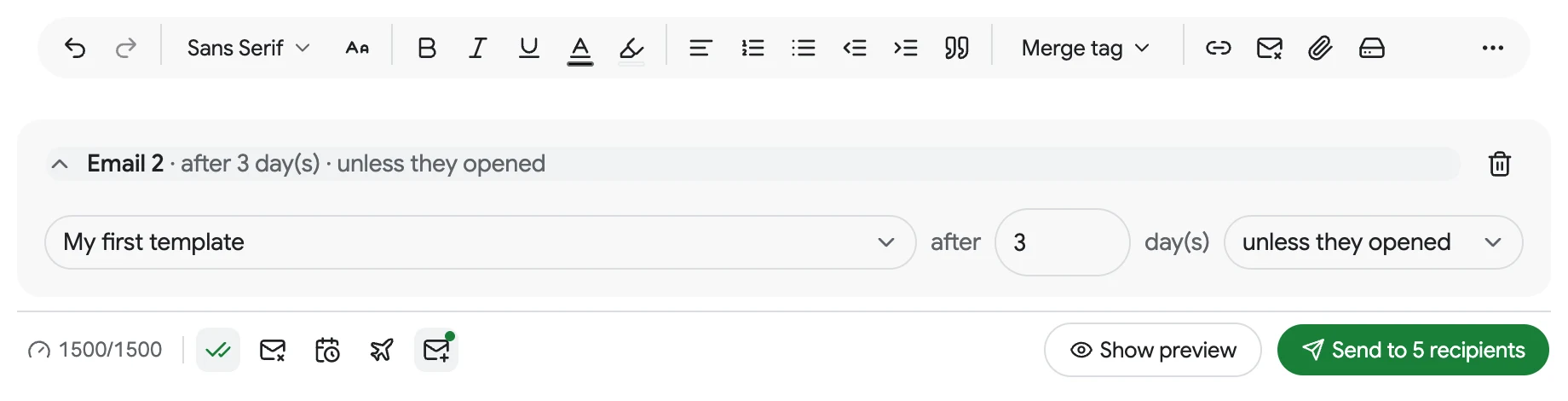
ثلاثة أشياء يجب معرفتها قبل الاعتماد عليها:
- يقرأ الشرط النقرات، وليس الإجابات. الشخص الذي فتح النموذج وغادر دون إرسال لن يتم تذكيره. يظل عمود Answered هو الطريقة الدقيقة.
- يتم تخطي بعض الأشخاص دائماً. أي شخص رد، أو ارتد بريده، أو ألغى اشتراكه لا يتلقى أي متابعة، مهما كان الشرط.
- نفس العلامات تعمل. يمكن لنموذج التذكير استخدام نفس علامات الدمج، بما في ذلك العلامة الموجودة داخل الرابط. تؤدي إضافة متابعة أيضاً إلى تشغيل تتبع الفتح (Track opens).
إذا كان النموذج يجمع أيضاً عنوان البريد الإلكتروني لكل مجيب، فيمكن لأتمتة النموذج شكر الأشخاص عند وصول إجاباتهم. يوضح دليلنا حول Google Forms autoresponder كيفية الإعداد.
هل وعدت باستبيان مجهول المصدر؟ اترك الرابط الشخصي خارجاً
يربط المعرف المعبأ مسبقاً كل إجابة بشخص. هذا هو الهدف من استبيان ورشة العمل، ولكنه يمثل مشكلة لاستبيان الموظفين الذي وصفته بأنه مجهول المصدر. في هذه الحالة:
- أرسل للجميع نفس الرابط العادي. انسخ رابط المجيب من النموذج واترك سؤال المعرف خارجاً. لا يزال بإمكان التحية استخدام اسم الشخص، لأن البريد الإلكتروني والنموذج منفصلان.
- لا تجمع عناوين البريد الإلكتروني في النموذج. تصف صفحة Google حول viewing and managing form responses وضعين للجمع، تم التحقق منه (Verified) وإدخال المجيب (Responder input). كلاهما يسجل عنواناً مع الرد.
- اتخذ قراراً بشأن التتبع. يُظهر التتبع من فتح البريد الإلكتروني أو نقر على الرابط، ولا يُظهر أبداً ما أجابوا به. إذا كان هذا لا يزال أكثر مما وعدت به، فاترك تتبع الفتح (Track opens) متوقفاً.
- ذكّر الجميع، مع سطر يشكر الأشخاص الذين أجابوا بالفعل. يحتوي النموذج 4 على واحد.
تقدم أفضل ممارسات AAPOR القاعدة العامة: اتبع إرشادات وسياسات مؤسستك بشأن حماية معلومات التعريف الشخصية، وحدد ما إذا كانت أي قوانين لخصوصية البيانات تنطبق. هذه المقالة عبارة عن معلومات عامة، وليست نصيحة قانونية.
الأسئلة الشائعة
ماذا يجب أن يقول سطر الموضوع في بريد إلكتروني لاستبيان؟
الغرض من الاستبيان ودعوة لاتخاذ إجراء، على سبيل المثال “مايا، دقيقتان حول ورشة عمل Spreadsheet Basics؟”. توصي Listen4Good بوضع كليهما في سطر الموضوع، وتحذر SurveyMonkey من سطور الموضوع الغامضة أو المضللة.
هل يمكنني تضمين Google Form في بريد إلكتروني؟
يمكن لـ Google Forms القيام بذلك في إشعارها الخاص. عندما تشارك نموذجاً منشوراً وتترك خيار إعلام الأشخاص محدداً، فإن البريد الإلكتروني المرسل إلى المجيبين يتضمن النموذج. تدرج Google أربع حالات لا يمكن فيها تضمين نموذج في بريد إلكتروني: سؤال تحميل ملف، وسؤال تقييم، وصورة في سؤال أو خيار، واختبار آمن. يحمل البريد الإلكتروني المرسل باستخدام دمج المراسلات رابطاً إلى النموذج بدلاً من ذلك.
هل يحتاج المجيبون إلى حساب Google للإجابة؟
يتطلب إعدادان ذلك، وفقاً لصفحات مساعدة Google. مع تشغيل التقيد برد واحد، يجب على المستخدمين تسجيل الدخول إلى حساب Google الخاص بهم لملء النموذج. مع جمع البريد الإلكتروني الذي تم التحقق منه، يؤكد المجيبون أنه يتم جمع عنوان حساب Google الخاص بهم مع الرد. اترك كليهما متوقفاً عندما تجري استبياناً لأشخاص قد لا يكون لديهم حساب Google.
هل يمكنني إرسال استبيان من حساب Gmail مجاني؟
نعم. تعمل Mail Merge for Gmail مع عناوين @gmail.com، وتعد علامات الدمج في الموضوع والنص والرابط جزءاً من الخطة المجانية، في حدود 50 رسالة بريد إلكتروني يومياً. يحتاج تتبع النقرات والجدولة إلى خطة مدفوعة، وتحتاج المتابعات التلقائية إلى الخطة الاحترافية.
ورقة واحدة للدعوة والتذكير والشكر
البريد الإلكتروني الجيد للاستبيان قصير: ما تطلبه في الموضوع، والسبب والمدة في النص، ورابط واحد بالقرب من الأعلى وتاريخ إغلاق. بمجرد الاستقرار على الصياغة، فإن العمل المتبقي هو الحصول على الرابط الصحيح لكل شخص ومعرفة من لا يزال يتعين عليه الإجابة، ويقوم جدول البيانات بكلا الأمرين. قم بتثبيت Mail Merge for Gmail مجاناً، والصق أحد النماذج الخمسة، واربط الكلمات بنموذجك وأرسل الاستبيان من حساب Gmail الخاص بك.
هل أنت مستعد لإرسال حملتك الأولى؟
قم بتثبيت Mail Merge for Gmail من Google Workspace Marketplace وأرسل ما يصل إلى 50 رسالة بريد إلكتروني مخصصة يومياً مجاناً.
ابدأ مجاناًقراءة المزيد
المزيد من Tutorials

نموذج بريد إلكتروني للفواتير: 5 أمثلة يمكنك إرسالها من Gmail
انسخ نموذج بريد إلكتروني للفواتير سواء كانت فاتورة أولى أو متكررة أو مرحلية أو طلب شراء، ثم أرسل لكل عميل ملف PDF الخاص به من Google Sheets باستخدام Gmail.

نماذج Gmail: كيفية إنشائها واستخدامها وتخصيصها
قم بتفعيل نماذج Gmail، ثم أنشئها وأدرجها وعدلها واحذفها. اكتشف ما لا يمكن للنماذج فعله وكيف يقوم دمج المراسلات بتخصيص نسخة كل مستلم.
نموذج إيصال تبرع: أرسل بريدا لكل متبرع من Google Sheets
انسخ نموذج إيصال تبرع للهدايا النقدية والعينية وهدايا نهاية العام، واطلع على متطلبات مصلحة الضرائب، وأرسل إيصال كل متبرع عبر بريده من Google Sheets.