


















Autoresponder do Google Forms: Um E-mail Personalizado para Cada Resposta
Configure um autoresponder do Google Forms que envia e-mails do Gmail a cada nova resposta, personalizados com o Google Sheets e o Mail Merge for Gmail.

Alguém preenche o seu formulário de inscrição, o seu pedido de orçamento ou o seu formulário de suporte e, em seguida, nada acontece até que um humano leia a planilha. Um autoresponder do Google Forms preenche essa lacuna: cada nova resposta recebe um e-mail de volta em cerca de um minuto, escrito por você, preenchido com as próprias respostas dessa pessoa e enviado do seu endereço do Gmail. Este tutorial compara as maneiras de criar um, depois orienta na configuração com o Google Sheets e o Mail Merge for Gmail, com um exemplo prático que você pode copiar.
O que o Google Forms envia por conta própria
O Google Forms possui um recibo integrado e vale a pena saber exatamente o que ele faz antes de procurar qualquer outra coisa. Nas Configurações do formulário, em Respostas, você pode ativar Coletar endereços de e-mail. A página de ajuda do Google sobre managing form responses descreve dois modos: Verificado, onde os respondentes devem confirmar que o endereço da sua Conta do Google é coletado com a resposta, e Entrada do respondente, onde eles mesmos digitam um endereço. Depois que os endereços são coletados, uma segunda opção, Enviar aos respondentes uma cópia de suas respostas, pode ser definida como Quando solicitado ou Sempre.
Essa cópia é o recurso inteiro. Ela contém as próprias respostas do respondente, sem assunto personalizado, sem saudação, sem próximos passos e sem anexo. O Google também avisa que os respondentes podem não receber os recibos esperados devido a filtros de spam e outras medidas contra abusos. Para um rápido “recebemos”, está ótimo. Para uma confirmação que diz às pessoas aonde ir, o que levar ou o que acontece a seguir, você precisa de algo que escreva o e-mail para você.
Três maneiras de enviar e-mail a cada respondente automaticamente
Apps Script
A planilha vinculada ao formulário pode executar um script a cada envio que lê a nova linha e envia um e-mail. É gratuito e flexível, e vem com dois custos. O primeiro é a manutenção: o script é seu para depurar quando uma pergunta é renomeada ou uma permissão expira. O segundo é a cota. A página de Apps Script quotas do Google lista os destinatários de e-mail por dia em 100 para contas de consumidor do Gmail e 1.500 para contas do Google Workspace, e as cotas são redefinidas 24 horas após a primeira solicitação, em vez de à meia-noite. O próprio complemento de notificação de exemplo do Google, publicado em seu Forms add-on quickstart, afirma que se destina apenas a fins de demonstração e não deve ser usado para fluxos de trabalho complexos ou importantes.
Complementos de notificação para o Forms
Complementos do Marketplace, como o Email Notifications for Google Forms, são instalados dentro do editor de formulários e enviam um e-mail com modelo a cada envio. Eles são rápidos de configurar. A desvantagem é um segundo limite sobreposto ao do Google: a página de premium editions page do fornecedor lista 20 e-mails por dia na edição gratuita, 400 destinatários de e-mail na edição Standard e 1.500 por dia na edição Enterprise, que requer uma conta do Google Workspace. Esse limite é compartilhado entre todos os formulários na mesma conta do Google.
Uma automação de formulário no Mail Merge for Gmail
O Mail Merge for Gmail funciona a partir da planilha que coleta as respostas. Você escreve o e-mail uma vez no construtor de campanhas, com tags de mesclagem para as perguntas do formulário, e escolhe Enviar quando uma nova resposta de formulário chegar. A partir de então, cada nova resposta é um e-mail personalizado, enviado através da sua própria conta do Gmail com o seu nome de remetente e endereço de resposta, e com as opções habituais de campanha: rastreamento de aberturas e cliques, um link de cancelamento de inscrição, colunas CC e BCC e anexos. O limite de envio é o do seu plano e da sua conta do Gmail, e o status de cada e-mail é escrito ao lado da sua resposta na planilha. As automações de formulário fazem parte do plano Professional.
Veja como os três se comparam para o trabalho de uma confirmação personalizada:
| Recibo nativo | Apps Script | Automação do Mail Merge | |
|---|---|---|---|
| Assunto e texto personalizados | Não | Sim, em código | Sim, em um editor visual |
| Campos de mesclagem das respostas | Apenas respostas, como uma lista | Sim, em código | Sim, com tags {{Question}} |
| Enviado de | Google Forms | Sua conta, através de um script | Sua conta do Gmail |
| Status por resposta | Nenhum | Apenas se você o construir | Escrito na planilha |
| Esforço de configuração | Um botão | Codificação e um gatilho | Poucos cliques, sem código |
Configure o autoresponder do Google Forms passo a passo
Toda a configuração acontece em três lugares: o formulário, a sua planilha de respostas e o construtor de campanhas do Mail Merge. Reserve cerca de dez minutos.
1. Envie as respostas para uma planilha
Abra o formulário, clique em Respostas e depois em Vincular ao Sheets. A página de ajuda do Google sobre choosing where to save responses descreve a mesma ação como Selecionar destino das respostas no menu Mais. Crie uma nova planilha ou escolha uma existente. O Google Sheets adiciona uma aba, chamada Respostas ao formulário 1 por padrão, com uma coluna por pergunta mais uma coluna de Carimbo de data/hora, e anexa uma linha para cada novo envio.
Se você começar pelo editor de formulários com o Mail Merge (veja o passo 3), o complemento verifica se há uma planilha vinculada e oferece a criação e vinculação de uma para você quando não houver nenhuma.
2. Certifique-se de que cada resposta tenha um endereço de e-mail
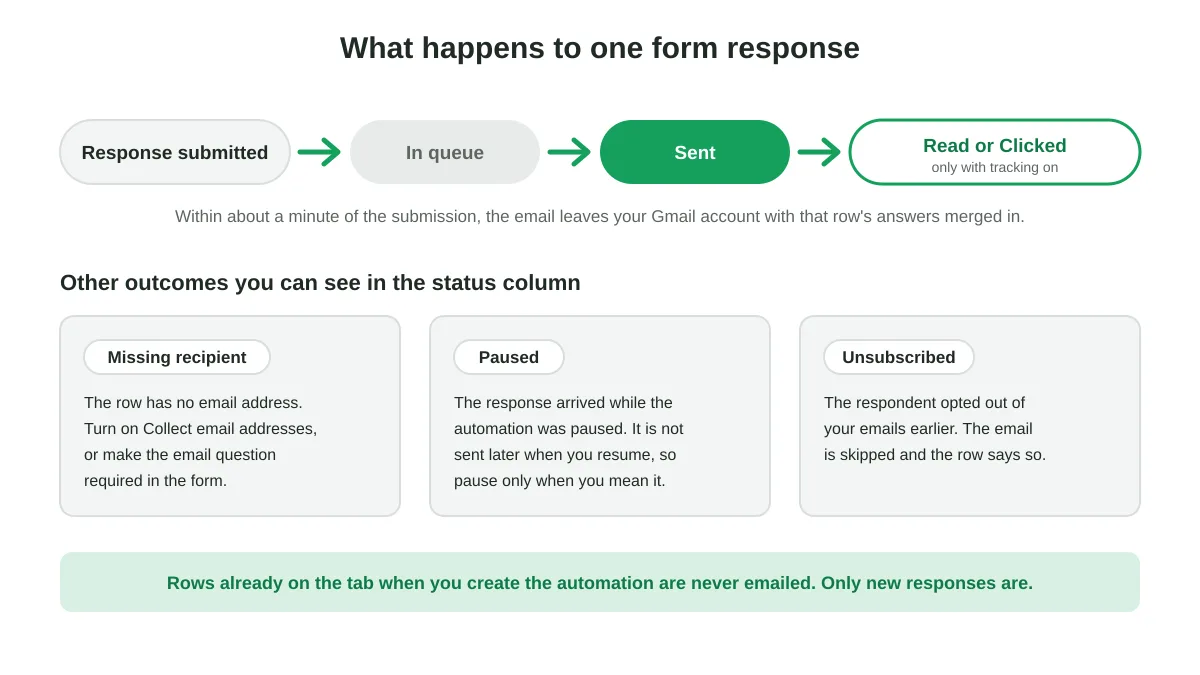
O autoresponder precisa de um endereço para responder. Ative Coletar endereços de e-mail nas configurações do formulário, o que produz uma coluna Endereço de e-mail na planilha, ou adicione uma pergunta de resposta curta como “Seu e-mail” e defina a sua validação de resposta para um endereço de e-mail. Uma resposta que chega sem um é marcada como Destinatário ausente na planilha e ninguém recebe e-mail.
3. Abra o Mail Merge na aba de respostas
Você pode começar de qualquer um dos lados:
- Na planilha, abra a aba Respostas ao formulário 1, depois Extensões, Mail Merge for Gmail, Nova campanha.
- No editor de formulários, abra Extensões, Mail Merge for Gmail, Enviar um e-mail para cada resposta. O construtor abre na aba de respostas do formulário, já no modo de automação, e funciona antes que a primeira resposta chegue.
4. Escreva o e-mail com tags de mesclagem
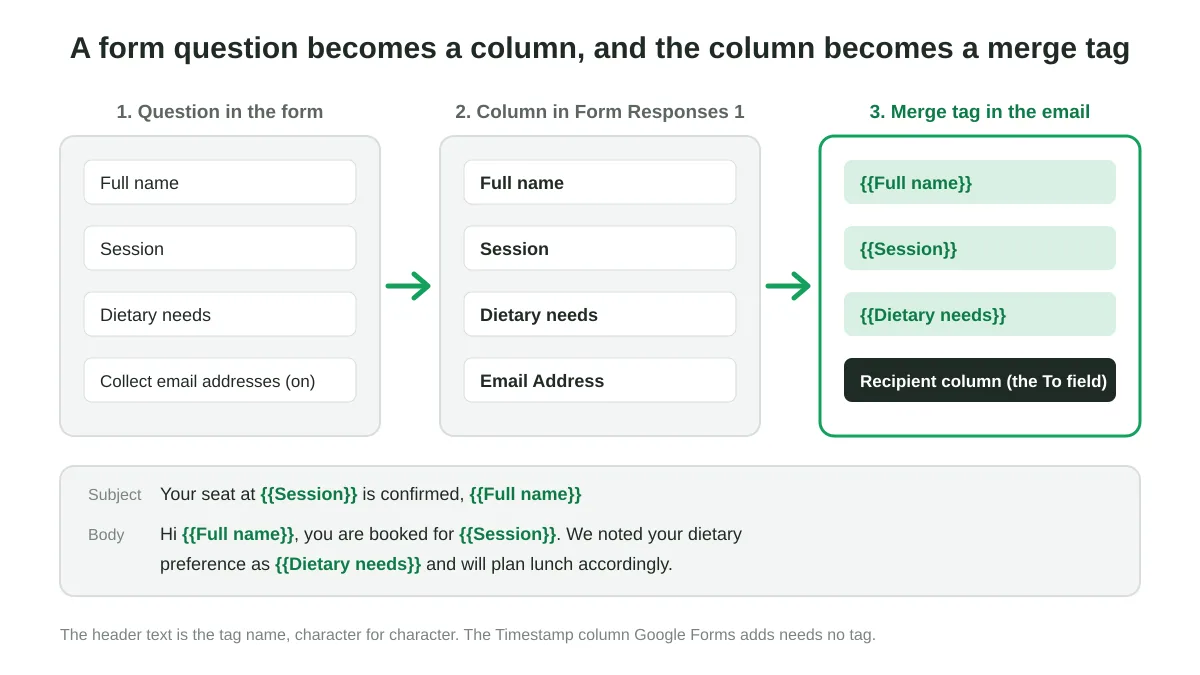
Cada cabeçalho de coluna da aba de respostas é uma tag de mesclagem. A pergunta “Nome completo” torna-se {{Nome completo}}, e o botão Tag de mesclagem na barra de ferramentas lista todas as colunas para que você nunca precise digitar uma à mão. As tags funcionam na linha de assunto, bem como no corpo. Escreva o e-mail como faria para uma pessoa e insira as tags onde as suas respostas pertencem. Clique em Mostrar visualização para ver como uma linha é renderizada. Se nenhuma resposta chegou ainda, envie você mesmo uma resposta de teste através do formulário, visualize essa linha e use Enviar-me um teste para lê-lo na sua própria caixa de entrada.
5. Crie a automação
Abra a seta ao lado do botão de envio e escolha Enviar quando uma nova resposta de formulário chegar…, ou ative Novas respostas de formulário nas configurações do construtor. A caixa de diálogo resume o que acontecerá: ninguém recebe e-mail agora, cada nova resposta recebe um e-mail em cerca de um minuto, as linhas já na aba não recebem e-mail e o seu limite diário ainda se aplica. Confirme com Criar automação.
O Mail Merge insere uma coluna de status na aba de respostas. Quando uma resposta chega, a sua célula exibe Na fila, depois Enviado e, mais tarde, Lido ou Clicado se o rastreamento estiver ativado. A automação aparece na lista de Campanhas com um selo de Automação e uma contagem de respostas respondidas.
Um exemplo prático: uma inscrição em um workshop
Suponha que um formulário colete inscrições para uma série de workshops. A aba de respostas fica assim após dois envios:
| Timestamp | Endereço de e-mail | Nome completo | Sessão | Necessidades alimentares |
|---|---|---|---|---|
| 2026-10-22 09:14 | maria@example.com | Maria Lopez | Workshop B, 14:00 | Vegetariano |
| 2026-10-22 09:31 | ken@example.com | Ken Adeyemi | Workshop A, 10:00 | Nenhuma |
A coluna do destinatário é Endereço de e-mail. O assunto e o corpo da automação:
Assunto: O seu lugar no {{Sessão}} está confirmado, {{Nome completo}}
Corpo:
Olá {{Nome completo}},
Obrigado por se inscrever. Você está agendado para o {{Sessão}} no Riverside Hub, sala 2. As portas abrem 15 minutos antes do início.
Anotamos a sua preferência alimentar como {{Necessidades alimentares}} e planejaremos o almoço de acordo.
Precisa mudar alguma coisa? Basta responder a este e-mail.
Maria recebe “O seu lugar no Workshop B, 14:00 está confirmado, Maria Lopez” cerca de um minuto após clicar em Enviar, Ken recebe a sua própria versão e a planilha mostra Enviado ao lado de cada um deles. Uma terceira pessoa que enviar na próxima semana recebe o mesmo tratamento sem que ninguém toque na planilha.
Dois pequenos hábitos tornam a leitura melhor. Mantenha os títulos das perguntas curtos e humanos, porque eles são tanto os cabeçalhos das colunas quanto as tags de mesclagem. E quando uma pergunta for opcional, escreva a frase de modo que uma resposta vazia ainda faça sentido, ou torne a pergunta obrigatória.
Mantenha a automação funcionando perfeitamente
Uma automação de formulário é uma campanha de longa duração, portanto, algumas regras diferem de um envio único. Elas vêm da documentação do Mail Merge sobre sending on new form responses.
- A mensagem é congelada quando você a cria. Para alterar o texto, pare a automação na página de Campanhas e crie uma nova. Apenas uma automação pode observar uma determinada aba por vez.
- Pausar retém novas respostas, não as coloca na fila. Uma resposta que chega enquanto a automação está pausada é marcada como Pausado na planilha e não é enviada quando você retoma. Pause apenas quando tiver certeza.
- O limite de envio diário se aplica. As respostas que chegam após o limite ser atingido esperam na fila e saem assim que a janela contínua de 24 horas for liberada. Os limites por plano estão na página de daily sending limits, e o nosso guia sobre o Gmail sending limit explica o que o Google adiciona por cima.
- Pessoas que cancelaram a inscrição são ignoradas. Se um respondente já cancelou a inscrição dos seus e-mails antes, a sua linha é marcada como Inscrição cancelada e nada é enviado, o que mantém o seu unsubscribe management consistente em todas as campanhas.
- Criado no aplicativo da web? Abra o complemento uma vez. Apenas o complemento pode observar uma planilha em busca de novas respostas. Uma automação criada a partir do aplicativo da web mostra Aguardando ativação até que você abra Extensões, Mail Merge for Gmail, Nova campanha nessa planilha, e as respostas que chegarem antes disso não receberão e-mails.
- Deixe a coluna de status em paz. O Google Forms anexa cada nova resposta sob a última linha preenchida, portanto, digitar abaixo das respostas na coluna de status altera onde a próxima resposta chegará.
- Acompanhamentos e assuntos A/B não estão disponíveis neste modo. Uma automação envia um e-mail por resposta, sem lote para dividir um teste e sem data de envio única para pendurar um atraso. Se você quiser lembretes antes do evento, execute uma reminder campaign separada da mesma planilha mais perto da data.
Ideias além do e-mail de confirmação
O mesmo mecanismo funciona para qualquer formulário cujos respondentes esperam uma resposta:
- Inscrições em eventos e webinars: a confirmação acima, com os detalhes do calendário e o link de participação. Combine-a com uma campanha de event invitation para preencher o formulário em primeiro lugar.
- Solicitações de leads e orçamentos: um reconhecimento imediato que reafirma o que o cliente em potencial pediu e nomeia a pessoa que ligará para ele, uma primeira mensagem natural de uma onboarding sequence.
- Candidaturas e inscrições: um recibo que lista o que foi enviado e o próximo prazo, útil para escolas, clubes e programas de voluntariado.
- Feedback e pesquisas: um thank-you email que inclui um código de desconto ou o link para os resultados.
- Solicitações internas: formulários de admissão de TI, instalações ou RH onde o solicitante recebe uma confirmação no estilo de ticket com as respostas que deu.
Como cada e-mail é enviado da sua conta do Gmail, as respostas chegam à sua caixa de entrada como qualquer outra conversa, e o respondente vê o endereço de uma pessoa real em vez de um não-responder.
Perguntas frequentes
O Google Forms envia e-mails de confirmação por conta própria?
Apenas uma cópia das respostas do respondente, e apenas quando você coleta endereços de e-mail e ativa a cópia da resposta. O conteúdo não pode ser personalizado. Para uma mensagem personalizada, você precisa de um script, um complemento de notificação ou uma automação de mala direta.
Qual plano do Mail Merge inclui o autoresponder do Google Forms?
As automações de formulário fazem parte do plano Professional, que custa US$ 8,99 por mês ou US$ 89,90 por ano no momento da redação e permite até 1.500 e-mails por dia com um endereço do Google Workspace. Um endereço gratuito @gmail.com permanece limitado a 500 por dia pelo Google, independentemente do plano.
As respostas existentes receberão e-mails quando eu criar a automação?
Não. Apenas as respostas que chegam após a criação da automação são respondidas. Para enviar e-mail às pessoas que já responderam, execute uma campanha normal na mesma aba primeiro, usando o fluxo padrão de Google Sheets mail merge.
Posso anexar um arquivo, como um ingresso ou um folheto?
Sim. Anexe um arquivo no construtor antes de criar a automação e ele sairá com todos os e-mails. Uma coluna de anexo por linha contendo um link do Drive também funciona, como em uma campanha regular. Veja mail merge and attachments para os detalhes.
Qual conta envia os e-mails?
A conta do Google que criou a automação. O complemento instala o observador na planilha apenas para essa conta, e os e-mails usam o endereço do Gmail e o limite diário dessa conta, portanto, configure a automação a partir da conta de onde você deseja que as confirmações venham.
Responda a cada resposta no momento em que ela chega
Um formulário que responde instantaneamente parece um serviço em vez de um depósito de dados. Vincule o seu formulário a uma planilha, escreva o e-mail uma vez com as respostas como tags de mesclagem e deixe o Mail Merge for Gmail enviar uma confirmação personalizada da sua própria conta do Gmail para cada nova resposta.
Pronto para enviar sua primeira campanha?
Instale o Mail Merge for Gmail a partir do Google Workspace Marketplace e envie até 50 e-mails personalizados por dia gratuitamente.
Comece gratuitamenteMais leituras
Mais de Tutorials

Modelo de e-mail de lembrete de pagamento: cinco mensagens que você pode enviar do Google Sheets
Copie um modelo de e-mail de lembrete de pagamento para cada fase de uma fatura em atraso e envie do Google Sheets pelo Gmail com campos personalizados.

Como remover e-mails duplicados no Google Sheets antes de uma mala direta
Aprenda a remover e-mails duplicados no Google Sheets antes de uma mala direta usando as ferramentas de remoção, UNIQUE e COUNTIF.

Como construir listas de e-mail segmentadas que realmente convertem
Aprenda a construir listas de e-mail segmentadas que impulsionam aberturas, cliques e respostas. Passos práticos para prospecção, segmentação, limpeza e alcance em conformidade com o GDPR.