


















Respuesta automática de Google Forms: un correo electrónico personalizado para cada respuesta
Configura una respuesta automática en Google Forms que envíe un correo desde Gmail por cada nueva respuesta, personalizado con Google Sheets y Mail Merge.

Alguien completa tu formulario de registro, tu solicitud de presupuesto o tu formulario de soporte, y luego no ocurre nada hasta que un humano lee la hoja de cálculo. Una respuesta automática de Google Forms cierra esa brecha: cada nueva respuesta recibe un correo electrónico de vuelta en aproximadamente un minuto, escrito por ti, completado con las propias respuestas de esa persona y enviado desde tu dirección de Gmail. Este tutorial compara las formas de crear una, luego explica la configuración con Google Sheets y Mail Merge for Gmail, con un ejemplo práctico que puedes copiar.
Qué envía Google Forms por su cuenta
Google Forms tiene un recibo integrado, y vale la pena saber exactamente qué hace antes de buscar otra opción. En la Configuración del formulario, en Respuestas, puedes activar Recopilar direcciones de correo electrónico. La página de ayuda de Google sobre managing form responses describe dos modos: Verificado, donde los encuestados deben confirmar que la dirección de su cuenta de Google se recopila con la respuesta, y Entrada del encuestado, donde ellos mismos escriben una dirección. Una vez que se recopilan las direcciones, una segunda opción, Enviar a los encuestados una copia de su respuesta, se puede configurar en Cuando se solicite o Siempre.
Esa copia es toda la función. Contiene las propias respuestas del encuestado, sin un asunto personalizado, sin saludo, sin próximos pasos y sin archivos adjuntos. Google también advierte que los encuestados podrían no recibir los recibos esperados debido a los filtros de spam y otras medidas contra el abuso. Para un rápido “lo recibimos” está bien. Para una confirmación que le diga a la gente a dónde ir, qué llevar o qué sucede a continuación, necesitas algo que escriba el correo electrónico por ti.
Tres formas de enviar un correo a cada encuestado automáticamente
Apps Script
La hoja de cálculo vinculada al formulario puede ejecutar un script en cada envío que lee la nueva fila y envía un correo electrónico. Es gratuito y flexible, y conlleva dos costos. El primero es el mantenimiento: el script es tuyo para depurarlo cuando se cambia el nombre de una pregunta o caduca un permiso. El segundo es la cuota. La página de Apps Script quotas de Google enumera los destinatarios de correo electrónico por día en 100 para cuentas de Gmail de consumidores y 1.500 para cuentas de Google Workspace, y las cuotas se restablecen 24 horas después de la primera solicitud en lugar de a la medianoche. El propio complemento de notificación de muestra de Google, publicado en su Forms add-on quickstart, indica que está destinado únicamente a fines de demostración y no debe usarse para flujos de trabajo complejos o importantes.
Complementos de notificación para Google Forms
Los complementos de Marketplace como Email Notifications for Google Forms se instalan dentro del editor del formulario y envían un correo electrónico con plantilla en cada envío. Son rápidos de configurar. La desventaja es un segundo límite superpuesto al de Google: la página de premium editions page del proveedor enumera 20 correos electrónicos por día en la edición gratuita, 400 destinatarios de correo electrónico en la edición Estándar y 1.500 por día en la edición Enterprise, la cual requiere una cuenta de Google Workspace. Ese límite se comparte entre todos los formularios en la misma cuenta de Google.
Una automatización de formulario en Mail Merge for Gmail
Mail Merge for Gmail funciona desde la hoja de cálculo que recopila las respuestas. Escribes el correo electrónico una vez en el creador de campañas, con etiquetas de combinación para las preguntas del formulario, y eliges Enviar cuando llegue una nueva respuesta del formulario. A partir de entonces, cada nueva respuesta es un correo electrónico personalizado, enviado a través de tu propia cuenta de Gmail con tu nombre de remitente y dirección de respuesta, y con las opciones habituales de la campaña: seguimiento de aperturas y clics, un enlace para cancelar la suscripción, columnas CC y CCO y archivos adjuntos. El límite de envío es el de tu plan y tu cuenta de Gmail, y el estado de cada correo electrónico se escribe junto a su respuesta en la hoja. Las automatizaciones de formularios son parte del plan Profesional.
Así es como se comparan los tres para el trabajo de una confirmación personalizada:
| Recibo nativo | Apps Script | Automatización de Mail Merge | |
|---|---|---|---|
| Asunto y texto personalizados | No | Sí, en código | Sí, en un editor visual |
| Campos combinados de las respuestas | Solo respuestas, como lista | Sí, en código | Sí, con etiquetas {{Question}} |
| Enviado desde | Google Forms | Tu cuenta, mediante un script | Tu cuenta de Gmail |
| Estado por respuesta | Ninguno | Solo si lo desarrollas | Escrito en la hoja |
| Esfuerzo de configuración | Un interruptor | Programación y un activador | Unos pocos clics, sin código |
Configura la respuesta automática de Google Forms paso a paso
Toda la configuración ocurre en tres lugares: el formulario, su hoja de respuestas y el creador de campañas de Mail Merge. Calcula unos diez minutos.
1. Enviar las respuestas a una hoja de cálculo
Abre el formulario, haz clic en Respuestas, luego en Vincular a Sheets. La página de ayuda de Google sobre choosing where to save responses describe la misma acción como Seleccionar el destino de las respuestas en el menú Más. Crea una nueva hoja de cálculo o elige una existente. Google Sheets agrega una pestaña, llamada Respuestas de formulario 1 de forma predeterminada, con una columna por pregunta más una columna de Marca temporal, y agrega una fila por cada nuevo envío.
Si en su lugar comienzas desde el editor del formulario con Mail Merge (consulta el paso 3), el complemento verifica si hay una hoja de cálculo vinculada y ofrece crear y vincular una para ti cuando no la hay.
2. Asegúrate de que cada respuesta tenga una dirección de correo electrónico
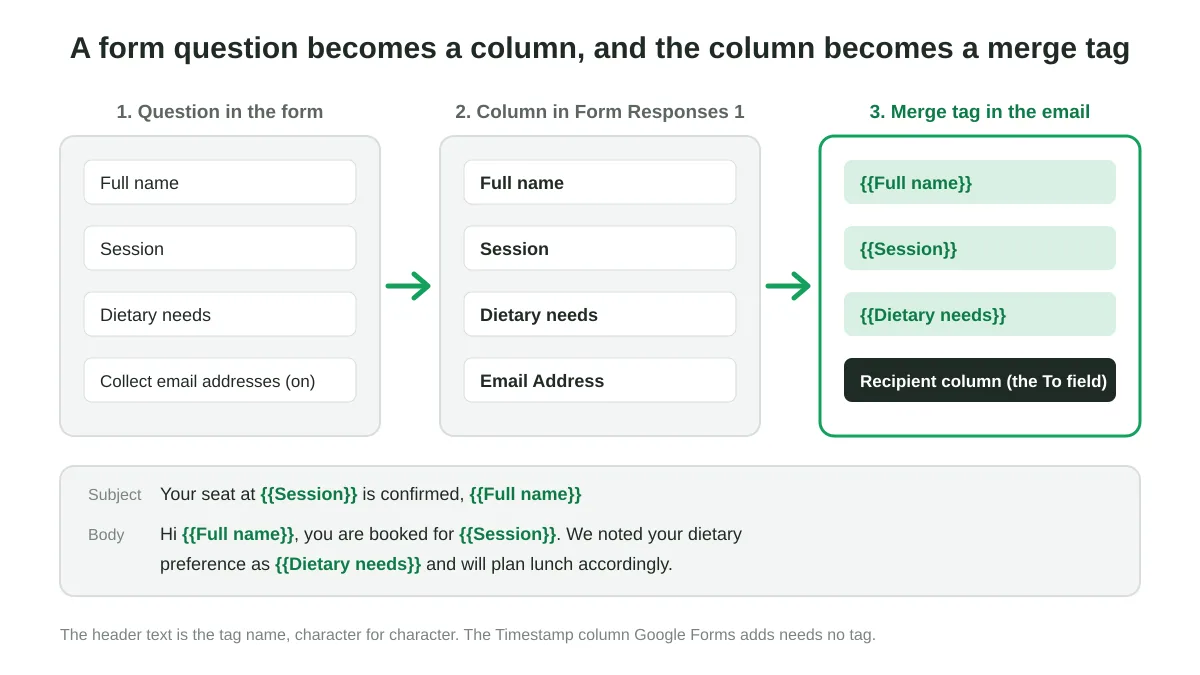
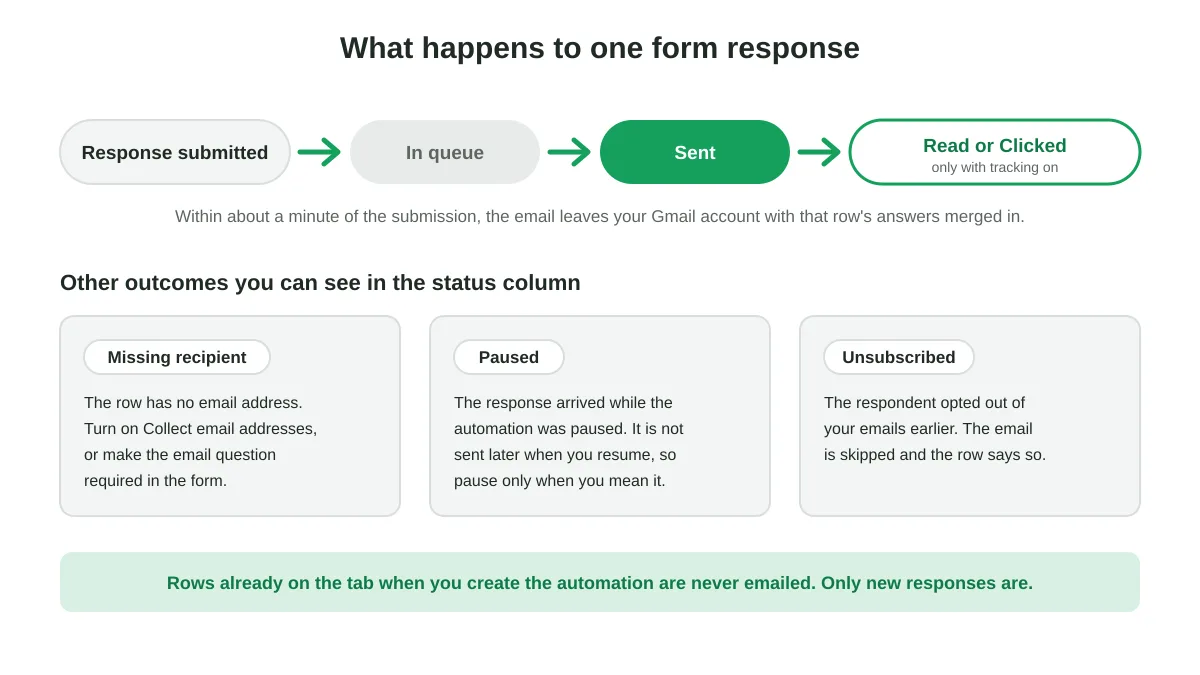
La respuesta automática necesita una dirección a la cual responder. Puedes activar Recopilar direcciones de correo electrónico en la configuración del formulario, lo que produce una columna de Dirección de correo electrónico en la hoja, o agregar una pregunta de respuesta corta como “Tu correo electrónico” y configurar su validación de respuesta en una dirección de correo electrónico. Una respuesta que llega sin una se marca como Destinatario faltante en la hoja y no se envía ningún correo electrónico a nadie.
3. Abre Mail Merge en la pestaña de respuestas
Puedes comenzar desde cualquiera de los dos lados:
- En la hoja de cálculo, abre la pestaña Respuestas de formulario 1, luego Extensiones, Mail Merge for Gmail, Nueva campaña.
- En el editor del formulario, abre Extensiones, Mail Merge for Gmail, Enviar un correo electrónico por cada respuesta. El creador se abre en la pestaña de respuestas del formulario, ya en modo de automatización, y funciona antes de que haya llegado la primera respuesta.
4. Escribe el correo electrónico con etiquetas de combinación
Cada encabezado de columna de la pestaña de respuestas es una etiqueta de combinación. La pregunta “Nombre completo” se convierte en {{Nombre completo}}, y el botón Etiqueta de combinación en la barra de herramientas enumera cada columna para que nunca tengas que escribir una a mano. Las etiquetas funcionan tanto en la línea de asunto como en el cuerpo. Escribe el correo electrónico como lo harías para una persona e inserta las etiquetas donde correspondan sus respuestas. Haz clic en Mostrar vista previa para ver cómo se representa una fila. Si aún no ha llegado ninguna respuesta, envía tú mismo una respuesta de prueba a través del formulario, obtén una vista previa de esa fila y usa Enviarme una prueba para leerla en tu propia bandeja de entrada.
5. Crea la automatización
Abre la flecha junto al botón de enviar y elige Enviar cuando llegue una nueva respuesta del formulario…, o activa Nuevas respuestas de formulario en la configuración del creador. El cuadro de diálogo resume lo que sucederá: no se envía ningún correo electrónico a nadie en este momento, cada nueva respuesta recibe un correo electrónico en aproximadamente un minuto, las filas que ya están en la pestaña no reciben correos electrónicos y tu límite diario se sigue aplicando. Confirma con Crear automatización.
Mail Merge inserta una columna de estado en la pestaña de respuestas. Cuando llega una respuesta, su celda dice En cola, luego Enviado, y más tarde Leído o Clickeado si el seguimiento está activado. La automatización aparece en la lista de Campañas con una insignia de Automatización y un recuento de las respuestas contestadas.
Un ejemplo práctico: registro para un taller
Supongamos que un formulario recopila registros para una serie de talleres. La pestaña de respuestas se ve así después de dos envíos:
| Marca temporal | Dirección de correo electrónico | Nombre completo | Sesión | Necesidades dietéticas |
|---|---|---|---|---|
| 2026-10-22 09:14 | maria@example.com | Maria Lopez | Taller B, 14:00 | Vegetariano |
| 2026-10-22 09:31 | ken@example.com | Ken Adeyemi | Taller A, 10:00 | Ninguna |
La columna del destinatario es Dirección de correo electrónico. El asunto y el cuerpo de la automatización:
Asunto: Tu lugar en {{Sesión}} está confirmado, {{Nombre completo}}
Cuerpo:
Hola {{Nombre completo}},
Gracias por registrarte. Tienes una reserva para {{Sesión}} en el Riverside Hub, sala 2. Las puertas abren 15 minutos antes del inicio.
Anotamos tu preferencia dietética como {{Necesidades dietéticas}} y planificaremos el almuerzo en consecuencia.
¿Necesitas cambiar algo? Simplemente responde a este correo electrónico.
María recibe “Tu lugar en Taller B, 14:00 está confirmado, Maria Lopez” aproximadamente un minuto después de hacer clic en Enviar, Ken recibe su propia versión, y la hoja muestra Enviado junto a cada uno de ellos. Una tercera persona que envíe la próxima semana recibe el mismo trato sin que nadie toque la hoja.
Dos pequeños hábitos hacen que esto se lea mejor. Mantén los títulos de las preguntas cortos y humanos, porque son tanto los encabezados de las columnas como las etiquetas de combinación. Y cuando una pregunta sea opcional, escribe la oración de manera que una respuesta vacía siga teniendo sentido, o haz que la pregunta sea obligatoria.
Mantén la automatización funcionando sin problemas
Una automatización de formulario es una campaña de larga duración, por lo que algunas reglas difieren de un envío único. Provienen de la documentación de Mail Merge sobre sending on new form responses.
- El mensaje se congela cuando lo creas. Para cambiar la redacción, detén la automatización desde la página de Campañas y crea una nueva. Solo una automatización puede observar una pestaña determinada a la vez.
- Pausar retiene las nuevas respuestas, no las pone en cola. Una respuesta que llega mientras la automatización está pausada se marca como Pausado en la hoja y no se envía cuando la reanudas. Pausa solo cuando realmente lo necesites.
- Se aplica el límite de envío diario. Las respuestas que llegan después de alcanzar el límite esperan en la cola y salen una vez que se despeja la ventana móvil de 24 horas. Los límites por plan se encuentran en la página de daily sending limits, y nuestra guía sobre el Gmail sending limit explica lo que Google agrega por encima.
- Se omiten las personas con suscripción cancelada. Si un encuestado ha cancelado la suscripción a tus correos electrónicos anteriormente, su fila se marca como Suscripción cancelada y no se envía nada, lo que mantiene tu unsubscribe management coherente en todas las campañas.
- ¿Creado en la aplicación web? Abre el complemento una vez. Solo el complemento puede observar una hoja de cálculo en busca de nuevas respuestas. Una automatización creada desde la aplicación web muestra Esperando activación hasta que abres Extensiones, Mail Merge for Gmail, Nueva campaña en esa hoja de cálculo, y las respuestas que llegan antes de eso no reciben correos electrónicos.
- Deja la columna de estado en paz. Google Forms agrega cada nueva respuesta debajo de la última fila completada, por lo que escribir debajo de las respuestas en la columna de estado cambia el lugar donde aterriza la siguiente respuesta.
- Los seguimientos y los asuntos A/B no están disponibles en este modo. Una automatización envía un correo electrónico por respuesta, sin un lote para dividir una prueba y sin una fecha de envío única de la cual depender para un retraso. Si deseas recordatorios antes del evento, ejecuta una reminder campaign separada desde la misma hoja más cerca de la fecha.
Ideas más allá del correo electrónico de confirmación
El mismo mecanismo funciona para cualquier formulario cuyos encuestados esperan una respuesta:
- Registros para eventos y seminarios web: la confirmación anterior, con los detalles del calendario y el enlace para unirse. Combínalo con una campaña de event invitation para llenar el formulario en primer lugar.
- Solicitudes de clientes potenciales y presupuestos: un acuse de recibo inmediato que reafirma lo que el prospecto solicitó y nombra a la persona que lo llamará, un primer mensaje natural de una onboarding sequence.
- Solicitudes e inscripciones: un recibo que enumera lo que se envió y la próxima fecha límite, útil para escuelas, clubes y programas de voluntariado.
- Comentarios y encuestas: un thank-you email que incluye un código de descuento o el enlace a los resultados.
- Solicitudes internas: formularios de admisión de TI, instalaciones o recursos humanos donde el solicitante obtiene una confirmación estilo ticket con las respuestas que proporcionó.
Debido a que cada correo electrónico se envía desde tu cuenta de Gmail, las respuestas llegan a tu bandeja de entrada como cualquier otra conversación, y el encuestado ve la dirección de una persona real en lugar de una dirección de no respuesta.
Preguntas frecuentes
¿Google Forms envía correos electrónicos de confirmación por su cuenta?
Solo una copia de las respuestas del encuestado, y solo cuando recopilas direcciones de correo electrónico y activas la copia de la respuesta. El contenido no se puede personalizar. Para un mensaje personalizado necesitas un script, un complemento de notificación o una automatización de combinación de correspondencia.
¿Qué plan de Mail Merge incluye la respuesta automática de Google Forms?
Las automatizaciones de formularios son parte del plan Profesional, el cual cuesta $8.99 por mes o $89.90 por año al momento de escribir este artículo y permite hasta 1.500 correos electrónicos por día con una dirección de Google Workspace. Una dirección gratuita de @gmail.com se mantiene limitada a 500 por día por Google sin importar el plan.
¿Se enviarán correos electrónicos a las respuestas existentes cuando cree la automatización?
No. Solo se responden las respuestas que llegan después de crear la automatización. Para enviar un correo electrónico a las personas que ya respondieron, ejecuta primero una campaña normal en la misma pestaña, utilizando el flujo estándar de Google Sheets mail merge.
¿Puedo adjuntar un archivo, como un boleto o un folleto?
Sí. Adjunta un archivo en el creador antes de crear la automatización y se enviará con cada correo electrónico. Una columna de archivo adjunto por fila que contenga un enlace de Google Drive también funciona, como en una campaña regular. Consulta mail merge and attachments para conocer los detalles.
¿Qué cuenta envía los correos electrónicos?
La cuenta de Google que creó la automatización. El complemento instala el observador en la hoja de cálculo solo para esa cuenta, y los correos electrónicos utilizan la dirección de Gmail y el límite diario de esa cuenta, así que configura la automatización desde la cuenta de la que deseas que provengan las confirmaciones.
Responde a cada respuesta en el momento en que llega
Un formulario que responde al instante se siente como un servicio en lugar de un depósito de datos. Vincula tu formulario a una hoja, escribe el correo electrónico una vez con las respuestas como etiquetas de combinación y deja que Mail Merge for Gmail envíe una confirmación personalizada desde tu propia cuenta de Gmail por cada nueva respuesta.
¿Listo para enviar tu primera campaña?
Instala Mail Merge for Gmail desde Google Workspace Marketplace y envía hasta 50 correos electrónicos personalizados al día de forma gratuita.
Empieza gratisMás lecturas
Más de Tutorials

Plantilla de correo de recordatorio de pago: cinco mensajes que puedes enviar desde Google Sheets
Copia plantillas de correo de recordatorio de pago para facturas vencidas y envíalas desde Google Sheets por Gmail usando campos combinados personalizados.

Cómo eliminar correos electrónicos duplicados en Google Sheets antes de una combinación de correspondencia
Elimina correos duplicados en Google Sheets con UNIQUE y COUNTIF antes de tu combinación de correspondencia para evitar envíos repetidos.

Cómo crear listas de correo electrónico segmentadas que realmente conviertan
Aprenda a crear listas de correo electrónico segmentadas que impulsen aperturas, clics y respuestas. Pasos prácticos para la obtención de contactos, segmentación, limpieza y alcance conforme al RGPD.