


















Google Forms Autoresponder: Eine personalisierte E-Mail für jede Antwort
Richten Sie einen Google Forms Autoresponder ein, der jede neue Antwort aus Gmail per E-Mail versendet, personalisiert mit Google Sheets und Mail Merge.

Jemand füllt Ihr Anmeldeformular, Ihre Angebotsanfrage oder Ihr Support-Formular aus, und dann passiert nichts, bis ein Mensch die Tabelle liest. Ein Google Forms Autoresponder schließt diese Lücke: Jede neue Antwort erhält innerhalb von etwa einer Minute eine E-Mail zurück, die von Ihnen verfasst, mit den eigenen Antworten der Person ausgefüllt und von Ihrer Gmail-Adresse gesendet wird. Dieses Tutorial vergleicht die Möglichkeiten, einen solchen zu erstellen, und führt dann durch die Einrichtung mit Google Sheets und Mail Merge for Gmail, einschließlich eines praktischen Beispiels zum Kopieren.
Was Google Forms von sich aus sendet
Google Forms verfügt über eine integrierte Empfangsbestätigung, und es lohnt sich, genau zu wissen, was diese tut, bevor Sie zu anderen Mitteln greifen. In den Einstellungen des Formulars können Sie unter Antworten die Option E-Mail-Adressen erfassen aktivieren. Die Google-Hilfeseite zum Thema managing form responses beschreibt zwei Modi: Bestätigt, bei dem die Befragten bestätigen müssen, dass ihre Google-Konto-Adresse mit der Antwort erfasst wird, und Antwortenden-Eingabe, bei dem sie selbst eine Adresse eingeben. Sobald Adressen erfasst werden, kann eine zweite Option, Antwortenden eine Kopie ihrer Antwort senden, auf Wenn angefordert oder Immer eingestellt werden.
Diese Kopie ist bereits die gesamte Funktion. Sie enthält die eigenen Antworten des Befragten, ohne benutzerdefinierten Betreff, ohne Begrüßung, ohne nächste Schritte und ohne Anhang. Google warnt zudem, dass die Befragten die erwarteten Bestätigungen aufgrund von Spam-Filtern und anderen Maßnahmen gegen Missbrauch möglicherweise nicht erhalten. Für ein schnelles “Wir haben es erhalten” ist das in Ordnung. Für eine Bestätigung, die den Leuten mitteilt, wohin sie gehen sollen, was sie mitbringen müssen oder was als Nächstes passiert, benötigen Sie etwas, das die E-Mail für Sie schreibt.
Drei Wege, um jedem Befragten automatisch eine E-Mail zu senden
Apps Script
Die mit dem Formular verknüpfte Tabelle kann bei jeder Einreichung ein Skript ausführen, das die neue Zeile liest und eine E-Mail sendet. Dies ist kostenlos und flexibel, bringt jedoch zwei Nachteile mit sich. Der erste ist die Wartung: Sie müssen das Skript selbst debuggen, wenn eine Frage umbenannt wird oder eine Berechtigung abläuft. Der zweite ist das Kontingent. Die Seite von Google zu den Apps Script quotas gibt die Anzahl der E-Mail-Empfänger pro Tag mit 100 für private Gmail-Konten und 1.500 für Google Workspace-Konten an, wobei die Kontingente 24 Stunden nach der ersten Anfrage und nicht um Mitternacht zurückgesetzt werden. Das eigene Beispiel-Benachrichtigungs-Add-on von Google, das im Forms add-on quickstart veröffentlicht wurde, weist darauf hin, dass es nur zu Demonstrationszwecken dient und nicht für komplexe oder wichtige Arbeitsabläufe verwendet werden sollte.
Benachrichtigungs-Add-ons für Forms
Marketplace-Add-ons wie Email Notifications for Google Forms werden im Formular-Editor installiert und senden bei jeder Einreichung eine E-Mail auf Basis einer Vorlage. Sie sind schnell eingerichtet. Der Kompromiss ist ein zweites Limit, das zusätzlich zu dem von Google gilt: Die premium editions page des Anbieters listet 20 E-Mails pro Tag in der kostenlosen Edition, 400 E-Mail-Empfänger in der Standard-Edition und 1.500 pro Tag in der Enterprise-Edition auf, für die ein Google Workspace-Konto erforderlich ist. Dieses Limit wird auf alle Formulare desselben Google-Kontos aufgeteilt.
Eine Formular-Automatisierung in Mail Merge for Gmail
Mail Merge for Gmail arbeitet direkt aus der Tabelle heraus, die die Antworten sammelt. Sie schreiben die E-Mail einmal im Kampagnen-Builder mit Merge-Tags für die Fragen des Formulars und wählen Senden, wenn eine neue Formularantwort eintrifft (Send when a new form response arrives). Von da an wird aus jeder neuen Antwort eine personalisierte E-Mail, die über Ihr eigenes Gmail-Konto mit Ihrem Absendernamen und Ihrer Antwortadresse gesendet wird, inklusive der üblichen Kampagnenoptionen: Öffnungs- und Klick-Tracking, ein Abmeldelink, CC- und BCC-Spalten sowie Anhänge. Das Sendelimit entspricht dem Ihres Tarifs und Ihres Gmail-Kontos, und der Status jeder E-Mail wird neben der jeweiligen Antwort in die Tabelle geschrieben. Formular-Automatisierungen sind Teil des Professional-Tarifs.
Hier ist ein Vergleich der drei Methoden für die Aufgabe einer personalisierten Bestätigung:
| Native Bestätigung | Apps Script | Mail Merge Automatisierung | |
|---|---|---|---|
| Eigener Betreff und Text | Nein | Ja, im Code | Ja, in einem visuellen Editor |
| Merge-Felder aus den Antworten | Nur Antworten, als Liste | Ja, im Code | Ja, mit {{Question}}-Tags |
| Gesendet von | Google Forms | Ihrem Konto, über ein Skript | Ihrem Gmail-Konto |
| Status pro Antwort | Keiner | Nur wenn Sie ihn programmieren | Wird in die Tabelle geschrieben |
| Einrichtungsaufwand | Ein Schalter | Programmierung und ein Trigger | Ein paar Klicks, kein Code |
Den Google Forms Autoresponder Schritt für Schritt einrichten
Die gesamte Einrichtung erfolgt an drei Orten: im Formular, in der Antworttabelle und im Mail Merge Kampagnen-Builder. Planen Sie etwa zehn Minuten ein.
1. Antworten an eine Tabelle senden
Öffnen Sie das Formular, klicken Sie auf Antworten und dann auf Mit Google Tabellen verknüpfen. Die Google-Hilfeseite zum Thema choosing where to save responses beschreibt dieselbe Aktion als Antwortziel auswählen im Menü “Mehr”. Erstellen Sie eine neue Tabelle oder wählen Sie eine vorhandene aus. Google Sheets fügt einen Tab hinzu, der standardmäßig Formularantworten 1 heißt, mit einer Spalte pro Frage plus einer Zeitstempel-Spalte, und hängt für jede neue Einreichung eine Zeile an.
Wenn Sie stattdessen im Formular-Editor mit Mail Merge beginnen (siehe Schritt 3), prüft das Add-on, ob eine verknüpfte Tabelle vorhanden ist, und bietet an, eine für Sie zu erstellen und zu verknüpfen, falls keine existiert.
2. Sicherstellen, dass jede Antwort eine E-Mail-Adresse hat
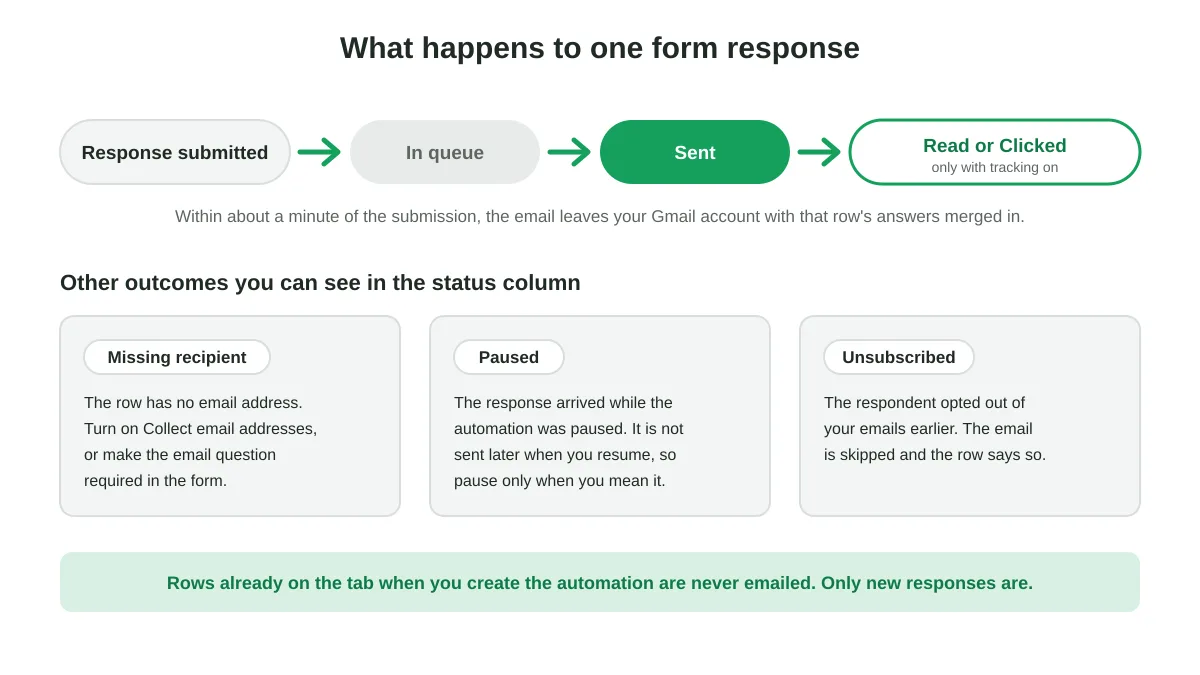
Der Autoresponder benötigt eine Adresse, auf die er antworten kann. Aktivieren Sie entweder E-Mail-Adressen erfassen in den Formulareinstellungen, was eine Spalte E-Mail-Adresse in der Tabelle erzeugt, oder fügen Sie eine Kurzantwort-Frage wie “Ihre E-Mail” hinzu und stellen Sie die Antwortvalidierung auf eine E-Mail-Adresse ein. Eine Antwort, die ohne E-Mail-Adresse eintrifft, wird in der Tabelle als Fehlender Empfänger (Missing recipient) markiert und es wird keine E-Mail gesendet.
3. Mail Merge im Antwort-Tab öffnen
Sie können von beiden Seiten aus starten:
- Öffnen Sie in der Tabelle den Tab Formularantworten 1 und dann Erweiterungen, Mail Merge for Gmail, Neue Kampagne (New campaign).
- Öffnen Sie im Formular-Editor Erweiterungen, Mail Merge for Gmail, E-Mail für jede Antwort senden (Send an email for each response). Der Builder öffnet sich im Antwort-Tab des Formulars, befindet sich bereits im Automatisierungsmodus und funktioniert, bevor die erste Antwort eingetroffen ist.
4. Die E-Mail mit Merge-Tags schreiben
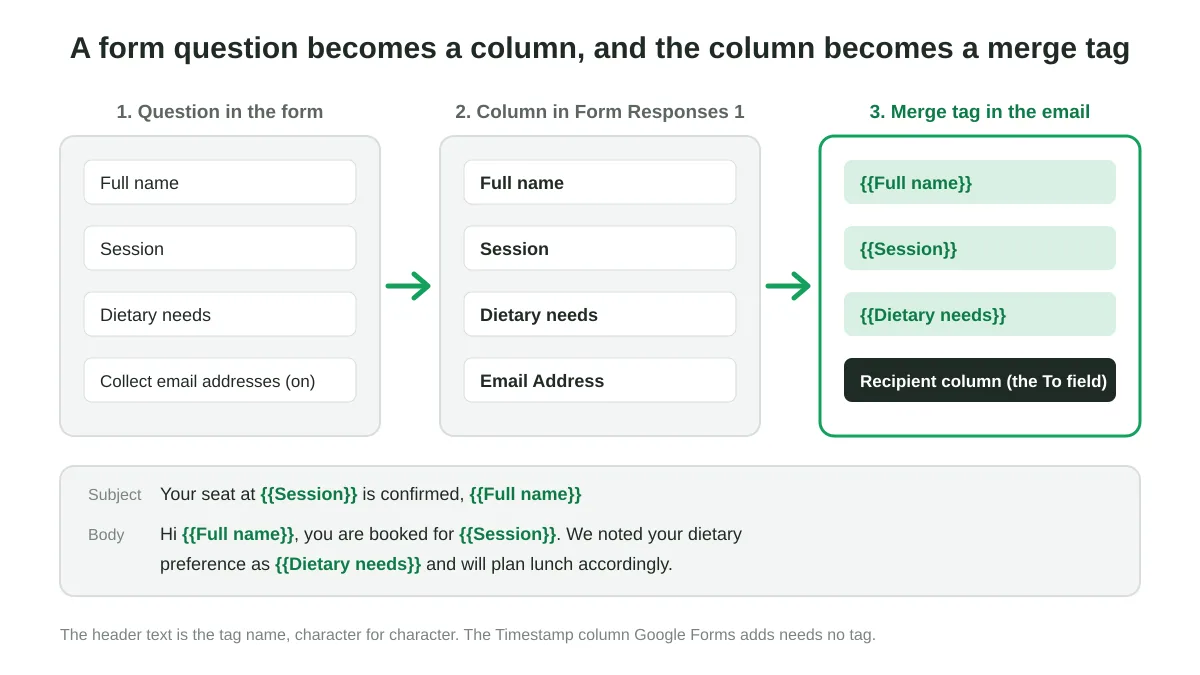
Jeder Spaltenkopf des Antwort-Tabs ist ein Merge-Tag. Die Frage “Vollständiger Name” wird zu {{Vollständiger Name}}, und die Schaltfläche Merge-Tag in der Symbolleiste listet jede Spalte auf, sodass Sie nie eine von Hand abtippen müssen. Tags funktionieren sowohl in der Betreffzeile als auch im Textkörper. Schreiben Sie die E-Mail so, wie Sie sie an eine Person schreiben würden, und fügen Sie die Tags dort ein, wo die entsprechenden Antworten hingehören. Klicken Sie auf Vorschau anzeigen (Show preview), um zu sehen, wie eine Zeile gerendert wird. Wenn noch keine Antwort eingetroffen ist, reichen Sie selbst eine Testantwort über das Formular ein, sehen Sie sich die Vorschau dieser Zeile an und verwenden Sie Mir einen Test senden (Send me a test), um sie in Ihrem eigenen Posteingang zu lesen.
5. Die Automatisierung erstellen
Öffnen Sie den Pfeil neben der Senden-Schaltfläche und wählen Sie Senden, wenn eine neue Formularantwort eintrifft… (Send when a new form response arrives…), oder aktivieren Sie Neue Formularantworten (New form responses) in den Einstellungen des Builders. Der Dialog fasst zusammen, was passieren wird: Im Moment wird niemandem eine E-Mail gesendet, jede neue Antwort erhält innerhalb von etwa einer Minute eine E-Mail, Zeilen, die sich bereits im Tab befinden, erhalten keine E-Mail, und Ihr tägliches Limit gilt weiterhin. Bestätigen Sie mit Automatisierung erstellen (Create automation).
Mail Merge fügt eine Statusspalte im Antwort-Tab ein. Wenn eine Antwort eingeht, steht in der Zelle In Warteschlange (In queue), dann Gesendet (Sent) und später Gelesen (Read) oder Geklickt (Clicked), falls das Tracking aktiviert ist. Die Automatisierung erscheint in der Liste Kampagnen (Campaigns) mit einem Automatisierung-Badge und der Anzahl der beantworteten Antworten.
Ein praktisches Beispiel: Eine Workshop-Anmeldung
Angenommen, ein Formular sammelt Anmeldungen für eine Reihe von Workshops. Der Antwort-Tab sieht nach zwei Einreichungen so aus:
| Timestamp | Email Address | Full name | Session | Dietary needs |
|---|---|---|---|---|
| 2026-10-22 09:14 | maria@example.com | Maria Lopez | Workshop B, 14:00 | Vegetarian |
| 2026-10-22 09:31 | ken@example.com | Ken Adeyemi | Workshop A, 10:00 | None |
Die Empfängerspalte ist Email Address. Der Betreff und der Textkörper der Automatisierung:
Betreff: Ihr Platz für {{Session}} ist bestätigt, {{Full name}}
Textkörper:
Hallo {{Full name}},
vielen Dank für Ihre Anmeldung. Sie sind für {{Session}} im Riverside Hub, Raum 2, gebucht. Die Türen öffnen 15 Minuten vor Beginn.
Wir haben Ihre Ernährungspräferenz als {{Dietary needs}} notiert und werden das Mittagessen entsprechend planen.
Müssen Sie etwas ändern? Antworten Sie einfach auf diese E-Mail.
Maria erhält etwa eine Minute, nachdem sie auf Senden geklickt hat, die Nachricht “Ihr Platz für Workshop B, 14:00 ist bestätigt, Maria Lopez”, Ken erhält seine eigene Version, und die Tabelle zeigt neben jedem von ihnen Gesendet (Sent) an. Eine dritte Person, die nächste Woche etwas einreicht, wird genauso behandelt, ohne dass jemand die Tabelle berühren muss.
Zwei kleine Gewohnheiten sorgen dafür, dass sich dies besser liest. Halten Sie die Fragetitel kurz und menschlich, da sie sowohl die Spaltenüberschriften als auch die Merge-Tags sind. Und wenn eine Frage optional ist, schreiben Sie den Satz so, dass eine leere Antwort immer noch Sinn ergibt, oder machen Sie die Frage zu einem Pflichtfeld.
Die Automatisierung reibungslos am Laufen halten
Eine Formular-Automatisierung ist eine langlebige Kampagne, daher unterscheiden sich einige Regeln von einem einmaligen Versand. Diese stammen aus der Mail Merge-Dokumentation zum Thema sending on new form responses.
- Die Nachricht wird beim Erstellen eingefroren. Um den Wortlaut zu ändern, stoppen Sie die Automatisierung auf der Seite “Kampagnen” und erstellen Sie eine neue. Es kann immer nur eine Automatisierung einen bestimmten Tab überwachen.
- Das Pausieren hält neue Antworten zurück, es reiht sie nicht in die Warteschlange ein. Eine Antwort, die eintrifft, während die Automatisierung pausiert ist, wird in der Tabelle als Pausiert (Paused) markiert und nicht gesendet, wenn Sie fortfahren. Pausieren Sie nur, wenn Sie es wirklich beabsichtigen.
- Das tägliche Sendelimit gilt. Antworten, die nach Erreichen des Limits eintreffen, warten in der Warteschlange und werden versendet, sobald das rollierende 24-Stunden-Fenster wieder frei ist. Die Limits pro Tarif finden Sie auf der Seite daily sending limits, und unser Leitfaden zum Gmail sending limit erklärt, was Google noch hinzufügt.
- Abgemeldete Personen werden übersprungen. Wenn sich ein Befragter zuvor von Ihren E-Mails abgemeldet hat, wird seine Zeile als Abgemeldet (Unsubscribed) markiert und es wird nichts gesendet. Dies hält Ihr unsubscribe management über alle Kampagnen hinweg konsistent.
- In der Web-App erstellt? Öffnen Sie das Add-on einmal. Nur das Add-on kann eine Tabelle auf neue Antworten überwachen. Eine über die Web-App erstellte Automatisierung zeigt Wartet auf Aktivierung (Waiting for activation) an, bis Sie in dieser Tabelle “Erweiterungen, Mail Merge for Gmail, Neue Kampagne” öffnen. Antworten, die davor eintreffen, erhalten keine E-Mail.
- Lassen Sie die Statusspalte in Ruhe. Google Forms hängt jede neue Antwort unter der letzten ausgefüllten Zeile an. Wenn Sie also in der Statusspalte unterhalb der Antworten tippen, ändert sich der Ort, an dem die nächste Antwort landet.
- Follow-ups und A/B-Betreffe sind in diesem Modus nicht verfügbar. Eine Automatisierung sendet eine E-Mail pro Antwort, ohne einen Stapel, auf den ein Test aufgeteilt werden könnte, und ohne ein einzelnes Sendedatum, an das eine Verzögerung geknüpft werden könnte. Wenn Sie Erinnerungen vor der Veranstaltung wünschen, führen Sie näher am Datum eine separate reminder campaign aus derselben Tabelle durch.
Ideen jenseits der Bestätigungs-E-Mail
Derselbe Mechanismus funktioniert für jedes Formular, bei dem die Befragten eine Antwort erwarten:
- Anmeldungen für Veranstaltungen und Webinare: Die obige Bestätigung mit den Kalenderdetails und dem Teilnahme-Link. Kombinieren Sie dies mit einer event invitation-Kampagne, um das Formular überhaupt erst zu füllen.
- Lead- und Angebotsanfragen: Eine sofortige Bestätigung, die wiederholt, worum der Interessent gebeten hat, und die Person nennt, die ihn anrufen wird. Dies ist eine natürliche erste Nachricht einer onboarding sequence.
- Bewerbungen und Registrierungen: Eine Empfangsbestätigung, die auflistet, was eingereicht wurde und wann die nächste Frist abläuft. Dies ist nützlich für Schulen, Vereine und Freiwilligenprogramme.
- Feedback und Umfragen: Eine thank-you email, die einen Rabattcode oder den Link zu den Ergebnissen enthält.
- Interne Anfragen: IT-, Facility- oder HR-Aufnahmeformulare, bei denen der Anfragende eine ticketähnliche Bestätigung mit den von ihm gegebenen Antworten erhält.
Da jede E-Mail von Ihrem Gmail-Konto gesendet wird, landen Antworten wie bei jeder anderen Unterhaltung in Ihrem Posteingang, und der Befragte sieht die Adresse einer echten Person anstelle einer No-Reply-Adresse.
Häufig gestellte Fragen
Sendet Google Forms von sich aus Bestätigungs-E-Mails?
Nur eine Kopie der Antworten des Befragten, und auch nur dann, wenn Sie E-Mail-Adressen erfassen und die Antwortkopie aktivieren. Der Inhalt kann nicht angepasst werden. Für eine personalisierte Nachricht benötigen Sie ein Skript, ein Benachrichtigungs-Add-on oder eine Mail Merge-Automatisierung.
Welcher Mail Merge-Tarif enthält den Google Forms Autoresponder?
Formular-Automatisierungen sind Teil des Professional-Tarifs, der zum Zeitpunkt des Schreibens 8,99 $ pro Monat oder 89,90 $ pro Jahr kostet und bis zu 1.500 E-Mails pro Tag mit einer Google Workspace-Adresse ermöglicht. Eine kostenlose @gmail.com-Adresse bleibt von Google unabhängig vom Tarif auf 500 pro Tag begrenzt.
Werden bestehende Antworten per E-Mail versendet, wenn ich die Automatisierung erstelle?
Nein. Nur Antworten, die nach der Erstellung der Automatisierung eintreffen, werden beantwortet. Um den Personen, die bereits geantwortet haben, eine E-Mail zu senden, führen Sie zuerst eine normale Kampagne im selben Tab durch und verwenden Sie den standardmäßigen Google Sheets mail merge-Ablauf.
Kann ich eine Datei anhängen, z. B. ein Ticket oder eine Broschüre?
Ja. Hängen Sie vor dem Erstellen der Automatisierung eine Datei im Builder an, und sie wird mit jeder E-Mail verschickt. Eine Anhangsspalte pro Zeile, die einen Drive-Link enthält, funktioniert ebenfalls, genau wie bei einer regulären Kampagne. Weitere Details finden Sie unter mail merge and attachments.
Welches Konto sendet die E-Mails?
Das Google-Konto, das die Automatisierung erstellt hat. Das Add-on installiert den Überwacher in der Tabelle nur für dieses Konto, und die E-Mails verwenden die Gmail-Adresse und das tägliche Limit dieses Kontos. Richten Sie die Automatisierung also von dem Konto aus ein, von dem die Bestätigungen kommen sollen.
Jede Antwort in dem Moment beantworten, in dem sie eintrifft
Ein Formular, das sofort antwortet, fühlt sich eher wie ein Service an als wie ein reiner Datensammler. Verknüpfen Sie Ihr Formular mit einer Tabelle, schreiben Sie die E-Mail einmal mit den Antworten als Merge-Tags und lassen Sie Mail Merge for Gmail für jede neue Antwort eine personalisierte Bestätigung von Ihrem eigenen Gmail-Konto senden.
Bereit für den Versand Ihrer ersten Kampagne?
Installieren Sie Mail Merge for Gmail aus dem Google Workspace Marketplace und versenden Sie kostenlos bis zu 50 personalisierte E-Mails pro Tag.
Kostenlos startenWeitere Lektüre
Mehr aus Tutorials

Zahlungserinnerung per E-Mail: 5 Vorlagen für Google Sheets
Kopieren Sie E-Mail-Vorlagen für jede Phase überfälliger Rechnungen und senden Sie Erinnerungen aus Google Sheets über Gmail mit Serienbrieffeldern.

So entfernen Sie doppelte E-Mails in Google Sheets vor einem Seriendruck
Erfahren Sie, wie Sie doppelte E-Mails in Google Sheets vor einem Seriendruck entfernen, damit kein Kontakt dieselbe Nachricht zweimal erhält.

Wie man zielgerichtete E-Mail-Listen aufbaut, die tatsächlich konvertieren
Erfahren Sie, wie Sie zielgerichtete E-Mail-Listen aufbauen, die Öffnungen, Klicks und Antworten fördern. Praktische Schritte für die Beschaffung, Segmentierung, Bereinigung und DSGVO-konforme Ansprache.