


















Autorisponditore per Google Forms: un'email personalizzata per ogni risposta
Imposta un autorisponditore per Google Forms per inviare email personalizzate da Gmail a ogni nuova risposta, usando Google Sheets e Mail Merge for Gmail.

Qualcuno compila il tuo modulo di registrazione, la tua richiesta di preventivo o la tua richiesta di assistenza, e poi non succede nulla finché un essere umano non legge il foglio di calcolo. Un autorisponditore per Google Forms colma questa lacuna: ogni nuova risposta riceve un’email di ritorno entro circa un minuto, scritta da te, compilata con le risposte della persona stessa e inviata dal tuo indirizzo Gmail. Questo tutorial confronta i modi per costruirne uno, poi illustra la configurazione con Google Sheets e Mail Merge for Gmail, con un esempio pratico che puoi copiare.
Cosa invia Google Forms da solo
Google Forms ha una ricevuta integrata ed è utile sapere esattamente cosa fa prima di cercare altre soluzioni. Nelle Impostazioni del modulo, sotto Risposte, puoi attivare Raccogli indirizzi email. La pagina di guida di Google sulla gestione delle risposte ai moduli descrive due modalità: Verificato, in cui gli intervistati devono confermare che l’indirizzo del loro account Google venga raccolto con la risposta, e Input di chi risponde, in cui digitano loro stessi un indirizzo. Una volta raccolti gli indirizzi, una seconda opzione, Invia a chi risponde una copia della risposta, può essere impostata su Quando richiesto o Sempre.
Quella copia rappresenta l’intera funzionalità. Contiene le risposte dell’intervistato, senza un oggetto personalizzato, senza saluti, senza passaggi successivi e senza allegati. Google avverte inoltre che chi risponde potrebbe non ricevere le ricevute previste a causa dei filtri antispam e di altre misure contro gli abusi. Per un rapido “abbiamo ricevuto” va bene. Per una conferma che dica alle persone dove andare, cosa portare o cosa succederà in seguito, hai bisogno di qualcosa che scriva l’email al posto tuo.
Tre modi per inviare un’email a ogni intervistato automaticamente
Apps Script
Il foglio di calcolo collegato al modulo può eseguire uno script a ogni invio che legge la nuova riga e invia un’email. È gratuito e flessibile, e comporta due costi. Il primo è la manutenzione: lo script deve essere corretto da te quando una domanda viene rinominata o un’autorizzazione scade. Il secondo è la quota. La pagina delle quote di Apps Script di Google elenca i destinatari di email al giorno a 100 per gli account Gmail consumer e 1.500 per gli account Google Workspace, e le quote si azzerano 24 ore dopo la prima richiesta anziché a mezzanotte. Il componente aggiuntivo di notifica di esempio di Google, pubblicato nella sua guida rapida ai componenti aggiuntivi di Forms, afferma che è inteso solo a scopo dimostrativo e non dovrebbe essere utilizzato per flussi di lavoro complessi o importanti.
Componenti aggiuntivi di notifica per Forms
I componenti aggiuntivi del Marketplace come Email Notifications for Google Forms si installano all’interno dell’editor del modulo e inviano un’email basata su modello a ogni invio. Sono veloci da configurare. Il compromesso è un secondo limite sovrapposto a quello di Google: la pagina delle edizioni premium del fornitore elenca 20 email al giorno nell’edizione gratuita, 400 destinatari di email nell’edizione Standard e 1.500 al giorno nell’edizione Enterprise, che richiede un account Google Workspace. Questo limite è condiviso tra tutti i moduli sullo stesso account Google.
Un’automazione del modulo in Mail Merge for Gmail
Mail Merge for Gmail funziona dal foglio di calcolo che raccoglie le risposte. Scrivi l’email una volta nel generatore di campagne, con i tag di unione per le domande del modulo, e scegli Invia quando arriva una nuova risposta al modulo. Da quel momento in poi, ogni nuova risposta è un’email personalizzata, inviata tramite il tuo account Gmail con il tuo nome mittente e indirizzo di risposta, e con le consuete opzioni della campagna: tracciamento delle aperture e dei clic, un link di annullamento dell’iscrizione, colonne CC e Ccn e allegati. Il limite di invio è quello del tuo piano e del tuo account Gmail, e lo stato di ogni email viene scritto accanto alla sua risposta nel foglio. Le automazioni dei moduli fanno parte del piano Professional.
Ecco come si confrontano i tre metodi per il compito di una conferma personalizzata:
| Ricevuta nativa | Apps Script | Automazione Mail Merge | |
|---|---|---|---|
| Oggetto e testo personalizzati | No | Sì, nel codice | Sì, in un editor visivo |
| Campi di unione dalle risposte | Solo risposte, come elenco | Sì, nel codice | Sì, con i tag {{Question}} |
| Inviato da | Google Forms | Il tuo account, tramite uno script | Il tuo account Gmail |
| Stato per risposta | Nessuno | Solo se lo costruisci | Scritto nel foglio |
| Sforzo di configurazione | Un interruttore | Codifica e un trigger | Pochi clic, nessun codice |
Configurare l’autorisponditore per Google Forms passo dopo passo
L’intera configurazione avviene in tre luoghi: il modulo, il suo foglio di risposta e il generatore di campagne di Mail Merge. Metti in conto circa dieci minuti.
1. Inviare le risposte a un foglio di calcolo
Apri il modulo, fai clic su Risposte, quindi su Collega a Fogli. La pagina di guida di Google sulla scelta di dove salvare le risposte descrive la stessa azione come Seleziona destinazione per le risposte nel menu Altro. Crea un nuovo foglio di calcolo o scegline uno esistente. Google Sheets aggiunge una scheda, denominata Risposte del modulo 1 per impostazione predefinita, con una colonna per domanda più una colonna Informazioni cronologiche, e aggiunge una riga per ogni nuovo invio.
Se invece inizi dall’editor del modulo con Mail Merge (vedi passaggio 3), il componente aggiuntivo verifica la presenza di un foglio di calcolo collegato e si offre di crearne e collegarne uno per te quando non ce n’è nessuno.
2. Assicurarsi che ogni risposta abbia un indirizzo email
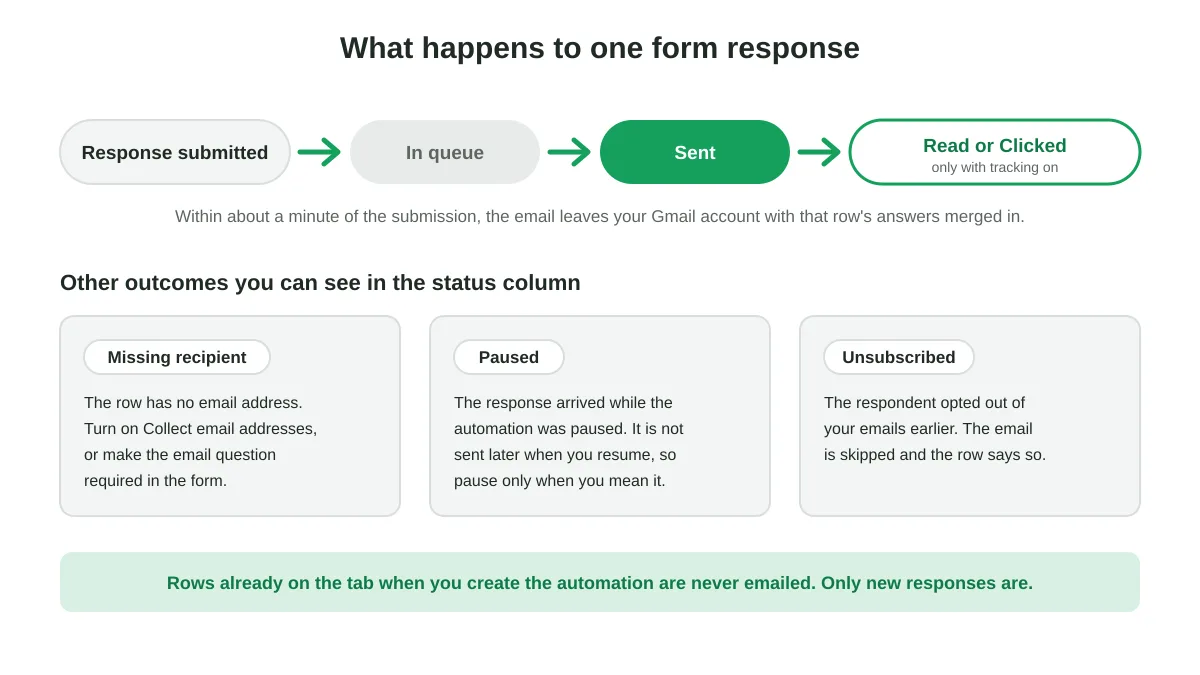
L’autorisponditore ha bisogno di un indirizzo a cui rispondere. Puoi attivare Raccogli indirizzi email nelle impostazioni del modulo, il che produce una colonna Indirizzo email nel foglio, oppure aggiungere una domanda a risposta breve come “La tua email” e impostare la convalida della risposta su un indirizzo email. Una risposta che arriva senza di esso viene contrassegnata come Destinatario mancante nel foglio e non viene inviata alcuna email a nessuno.
3. Aprire Mail Merge nella scheda delle risposte
Puoi iniziare da entrambi i lati:
- Nel foglio di calcolo, apri la scheda Risposte del modulo 1, quindi Estensioni, Mail Merge for Gmail, Nuova campagna.
- Nell’editor del modulo, apri Estensioni, Mail Merge for Gmail, Invia un’email per ogni risposta. Il generatore si apre sulla scheda delle risposte del modulo, già in modalità automazione, e funziona prima che sia arrivata la prima risposta.
4. Scrivere l’email con i tag di unione
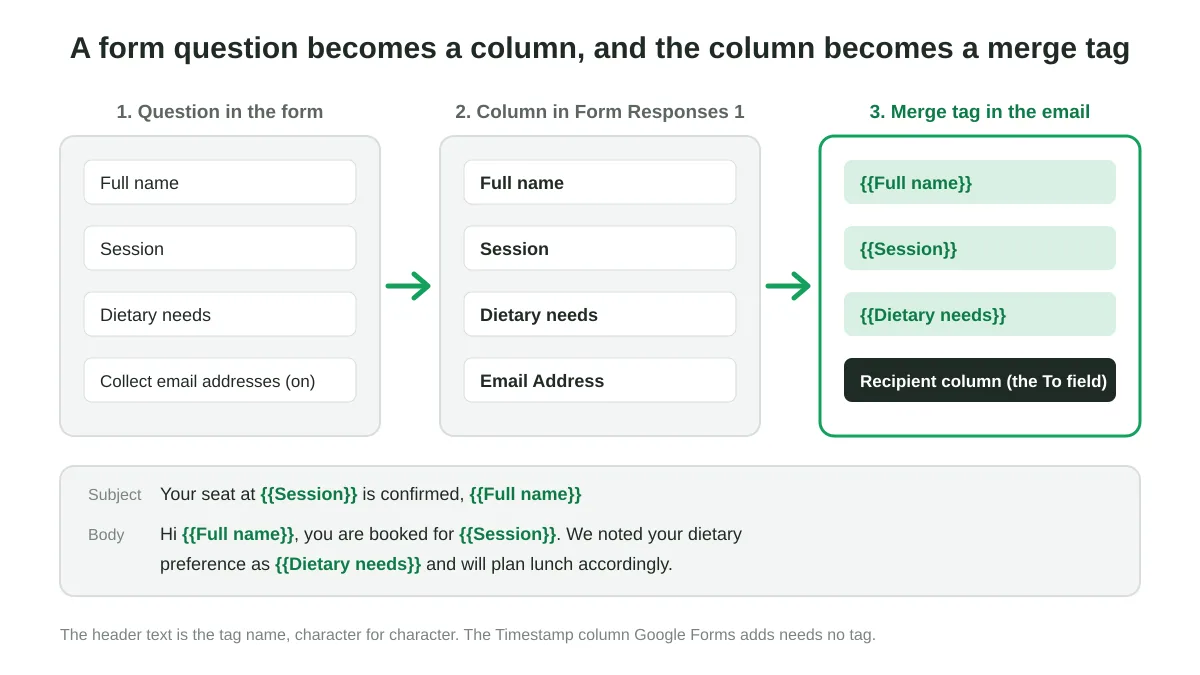
Ogni intestazione di colonna della scheda delle risposte è un tag di unione. La domanda “Full name” diventa {{Full name}}, e il pulsante Tag di unione nella barra degli strumenti elenca ogni colonna in modo da non doverne mai digitare una a mano. I tag funzionano nella riga dell’oggetto così come nel corpo. Scrivi l’email come faresti per una persona e inserisci i tag dove appartengono le loro risposte. Fai clic su Mostra anteprima per vedere come viene visualizzata una riga. Se non è ancora arrivata alcuna risposta, invia tu stesso una risposta di prova tramite il modulo, visualizza l’anteprima di quella riga e usa Inviami un test per leggerla nella tua casella di posta.
5. Creare l’automazione
Apri la freccia accanto al pulsante di invio e scegli Invia quando arriva una nuova risposta al modulo…, oppure attiva Nuove risposte al modulo nelle impostazioni del generatore. La finestra di dialogo riassume cosa succederà: nessuno riceve un’email in questo momento, ogni nuova risposta riceve un’email entro circa un minuto, le righe già presenti nella scheda non ricevono email e il tuo limite giornaliero si applica ancora. Conferma con Crea automazione.
Mail Merge inserisce una colonna di stato nella scheda delle risposte. Quando arriva una risposta, la sua cella indica In coda, poi Inviato, e in seguito Letto o Cliccato se il tracciamento è attivo. L’automazione appare nell’elenco Campagne con un badge Automazione e un conteggio delle risposte evase.
Un esempio pratico: la registrazione a un workshop
Supponiamo che un modulo raccolga le registrazioni per una serie di workshop. La scheda delle risposte si presenta così dopo due invii:
| Timestamp | Email Address | Full name | Session | Dietary needs |
|---|---|---|---|---|
| 2026-10-22 09:14 | maria@example.com | Maria Lopez | Workshop B, 14:00 | Vegetariano |
| 2026-10-22 09:31 | ken@example.com | Ken Adeyemi | Workshop A, 10:00 | Nessuna |
La colonna del destinatario è Email Address. L’oggetto e il corpo dell’automazione:
Oggetto: Il tuo posto per {{Session}} è confermato, {{Full name}}
Corpo:
Ciao {{Full name}},
Grazie per esserti registrato. Sei prenotato per {{Session}} al Riverside Hub, sala 2. Le porte aprono 15 minuti prima dell’inizio.
Abbiamo annotato la tua preferenza alimentare come {{Dietary needs}} e organizzeremo il pranzo di conseguenza.
Hai bisogno di cambiare qualcosa? Rispondi semplicemente a questa email.
Maria riceve “Il tuo posto per Workshop B, 14:00 è confermato, Maria Lopez” circa un minuto dopo aver fatto clic su Invia, Ken riceve la sua versione, e il foglio mostra Inviato accanto a ciascuno di essi. Una terza persona che invia la richiesta la prossima settimana riceve lo stesso trattamento senza che nessuno tocchi il foglio.
Due piccole abitudini rendono la lettura migliore. Mantieni i titoli delle domande brevi e naturali, perché sono sia le intestazioni delle colonne che i tag di unione. E quando una domanda è facoltativa, scrivi la frase in modo che una risposta vuota abbia comunque senso, oppure rendi la domanda obbligatoria.
Mantenere l’automazione in funzione senza intoppi
Un’automazione del modulo è una campagna di lunga durata, quindi alcune regole differiscono da un invio una tantum. Derivano dalla documentazione di Mail Merge sull’invio per nuove risposte al modulo.
- Il messaggio viene bloccato quando lo crei. Per modificare il testo, interrompi l’automazione dalla pagina Campagne e creane una nuova. Solo un’automazione può osservare una determinata scheda alla volta.
- La messa in pausa trattiene le nuove risposte, non le mette in coda. Una risposta che arriva mentre l’automazione è in pausa viene contrassegnata come In pausa nel foglio e non viene inviata quando riprendi. Metti in pausa solo quando è strettamente necessario.
- Si applica il limite di invio giornaliero. Le risposte che arrivano dopo il raggiungimento del limite attendono in coda e partono una volta che la finestra mobile di 24 ore si azzera. I limiti per piano si trovano sulla pagina dei limiti di invio giornalieri, e la nostra guida al limite di invio di Gmail spiega cosa aggiunge Google in più.
- Le persone disiscritte vengono saltate. Se un intervistato si è annullato l’iscrizione alle tue email in precedenza, la sua riga viene contrassegnata come Disiscritto e non viene inviato nulla, il che mantiene la tua gestione delle disiscrizioni coerente tra le campagne.
- Creata nell’app web? Apri il componente aggiuntivo una volta. Solo il componente aggiuntivo può osservare un foglio di calcolo per le nuove risposte. Un’automazione creata dall’app web mostra In attesa di attivazione finché non apri Estensioni, Mail Merge for Gmail, Nuova campagna in quel foglio di calcolo, e le risposte che arrivano prima di allora non ricevono email.
- Lascia stare la colonna di stato. Google Forms aggiunge ogni nuova risposta sotto l’ultima riga compilata, quindi digitare sotto le risposte nella colonna di stato cambia il punto in cui finisce la risposta successiva.
- I follow-up e gli oggetti A/B non sono disponibili in questa modalità. Un’automazione invia un’email per risposta, senza un lotto su cui dividere un test e senza una singola data di invio su cui basare un ritardo. Se desideri dei promemoria prima dell’evento, esegui una campagna di promemoria separata dallo stesso foglio in prossimità della data.
Idee oltre l’email di conferma
Lo stesso meccanismo funziona per qualsiasi modulo i cui intervistati si aspettano una risposta:
- Registrazioni a eventi e webinar: la conferma di cui sopra, con i dettagli del calendario e il link per partecipare. Abbinala a una campagna di invito a un evento per far compilare il modulo in primo luogo.
- Richieste di lead e preventivi: una conferma immediata che ribadisce ciò che il potenziale cliente ha chiesto e nomina la persona che lo chiamerà, un naturale primo messaggio di una sequenza di onboarding.
- Candidature e iscrizioni: una ricevuta che elenca ciò che è stato inviato e la scadenza successiva, utile per scuole, club e programmi di volontariato.
- Feedback e sondaggi: un’email di ringraziamento che include un codice sconto o il link ai risultati.
- Richieste interne: moduli di accettazione IT, strutture o risorse umane in cui il richiedente ottiene una conferma in stile ticket con le risposte fornite.
Poiché ogni email viene inviata dal tuo account Gmail, le risposte arrivano nella tua casella di posta come qualsiasi altra conversazione, e l’intervistato vede l’indirizzo di una persona reale anziché un no-reply.
Domande frequenti
Google Forms invia email di conferma da solo?
Solo una copia delle risposte dell’intervistato, e solo quando raccogli gli indirizzi email e attivi la copia della risposta. Il contenuto non può essere personalizzato. Per un messaggio personalizzato hai bisogno di uno script, di un componente aggiuntivo di notifica o di un’automazione di stampa unione.
Quale piano di Mail Merge include l’autorisponditore per Google Forms?
Le automazioni dei moduli fanno parte del piano Professional, che costa 8,99 $ al mese o 89,90 $ all’anno al momento della stesura e consente fino a 1.500 email al giorno con un indirizzo Google Workspace. Un indirizzo @gmail.com gratuito rimane limitato a 500 al giorno da Google indipendentemente dal piano.
Le risposte esistenti riceveranno un’email quando creo l’automazione?
No. Solo le risposte che arrivano dopo la creazione dell’automazione ricevono una risposta. Per inviare un’email alle persone che hanno già risposto, esegui prima una normale campagna sulla stessa scheda, utilizzando il flusso standard di stampa unione di Google Sheets.
Posso allegare un file, come un biglietto o una brochure?
Sì. Allega un file nel generatore prima di creare l’automazione e verrà inviato con ogni email. Funziona anche una colonna di allegati per riga contenente un link di Drive, come in una campagna normale. Consulta stampa unione e allegati per i dettagli.
Quale account invia le email?
L’account Google che ha creato l’automazione. Il componente aggiuntivo installa l’osservatore sul foglio di calcolo solo per quell’account, e le email utilizzano l’indirizzo Gmail e il limite giornaliero di quell’account, quindi configura l’automazione dall’account da cui desideri che provengano le conferme.
Rispondi a ogni risposta nel momento in cui arriva
Un modulo che risponde all’istante sembra un servizio piuttosto che un semplice inserimento di dati. Collega il tuo modulo a un foglio, scrivi l’email una volta con le risposte come tag di unione e lascia che Mail Merge for Gmail invii una conferma personalizzata dal tuo account Gmail per ogni nuova risposta.
Pronto a inviare la tua prima campagna?
Installa Mail Merge for Gmail dal Google Workspace Marketplace e invia gratuitamente fino a 50 email personalizzate al giorno.
Inizia gratuitamenteAltre letture
Altro da Tutorials

Modelli di email per sollecito di pagamento: 5 messaggi pronti
Copia un modello di email di sollecito di pagamento per ogni fase di una fattura scaduta, quindi invia ogni promemoria da Google Sheets tramite Gmail.

Come rimuovere email duplicate in Google Sheets prima di un invio
Scopri come rimuovere email duplicate in Google Sheets prima di un invio con Rimuovi duplicati, UNIQUE e COUNTIF.

Come creare liste email mirate che convertono davvero
Scopri come creare liste email mirate che generano aperture, clic e risposte. Passaggi pratici per la ricerca, la segmentazione, la pulizia e l'invio in conformità al GDPR.