


















Autoresponder Google Forms: Spersonalizowany e-mail do każdej odpowiedzi
Skonfiguruj autoresponder Google Forms, który wysyła z Gmaila spersonalizowane e-maile z odpowiedziami, używając Google Sheets i Mail Merge for Gmail.

Ktoś wypełnia Twój formularz rejestracyjny, prośbę o wycenę lub zgłoszenie do pomocy technicznej, a potem nic się nie dzieje, dopóki człowiek nie przeczyta arkusza kalkulacyjnego. Autoresponder Google Forms wypełnia tę lukę: każda nowa odpowiedź otrzymuje e-mail zwrotny w ciągu około minuty, napisany przez Ciebie, uzupełniony własnymi odpowiedziami tej osoby i wysłany z Twojego adresu Gmail. Ten samouczek porównuje sposoby jego budowy, a następnie omawia konfigurację za pomocą Google Sheets i Mail Merge for Gmail, wraz z gotowym przykładem, który możesz skopiować.
Co Google Forms wysyła samodzielnie
Google Forms posiada wbudowane potwierdzenie i warto dokładnie wiedzieć, jak ono działa, zanim sięgniesz po cokolwiek innego. W Ustawieniach formularza, w sekcji Odpowiedzi, możesz włączyć opcję Zbieraj adresy e-mail. Strona pomocy Google dotycząca managing form responses opisuje dwa tryby: Zweryfikowane, gdzie respondenci muszą potwierdzić, że adres ich konta Google jest zbierany wraz z odpowiedzią, oraz Dane wprowadzone przez respondenta, gdzie sami wpisują adres. Po zebraniu adresów, drugą opcję, Wyślij respondentom kopię ich odpowiedzi, można ustawić na Na żądanie lub Zawsze.
Ta kopia to cała funkcja. Zawiera ona własne odpowiedzi respondenta, bez niestandardowego tematu, bez powitania, bez kolejnych kroków i bez załącznika. Google ostrzega również, że respondenci mogą nie otrzymać oczekiwanych potwierdzeń z powodu filtrów antyspamowych i innych środków zapobiegających nadużyciom. Do szybkiego komunikatu “otrzymaliśmy to” jest to w porządku. Do potwierdzenia, które mówi ludziom, dokąd się udać, co przynieść lub co stanie się dalej, potrzebujesz czegoś, co napisze e-mail za Ciebie.
Trzy sposoby na automatyczne wysyłanie e-maili do każdego respondenta
Apps Script
Powiązany z formularzem arkusz kalkulacyjny może uruchamiać skrypt przy każdym przesłaniu, który odczytuje nowy wiersz i wysyła e-mail. Jest to darmowe i elastyczne rozwiązanie, które wiąże się z dwoma kosztami. Pierwszym z nich jest utrzymanie: skrypt należy do Ciebie i musisz go debugować, gdy nazwa pytania zostanie zmieniona lub wygaśnie uprawnienie. Drugim jest limit. Strona Google Apps Script quotas określa liczbę odbiorców e-maili dziennie na 100 dla konsumenckich kont Gmail i 1500 dla kont Google Workspace, a limity resetują się 24 godziny po pierwszym żądaniu, a nie o północy. Własny przykładowy dodatek powiadomień Google, opublikowany w Forms add-on quickstart, stwierdza, że jest on przeznaczony wyłącznie do celów demonstracyjnych i nie powinien być używany do złożonych lub ważnych przepływów pracy.
Dodatki powiadomień dla Google Forms
Dodatki z Google Workspace Marketplace, takie jak Email Notifications for Google Forms, instalują się wewnątrz edytora formularzy i wysyłają e-mail na podstawie szablonu przy każdym przesłaniu. Są one szybkie w konfiguracji. Kompromisem jest drugi limit nałożony na limit Google: strona dostawcy premium editions page wymienia 20 e-maili dziennie w darmowej edycji, 400 odbiorców e-maili w edycji Standard i 1500 dziennie w edycji Enterprise, która wymaga konta Google Workspace. Ten limit jest współdzielony między wszystkimi formularzami na tym samym koncie Google.
Automatyzacja formularzy w Mail Merge for Gmail
Mail Merge for Gmail działa z poziomu arkusza kalkulacyjnego, który zbiera odpowiedzi. Piszesz e-mail raz w kreatorze kampanii, używając tagów scalania dla pytań z formularza, i wybierasz Send when a new form response arrives. Od tego momentu każda nowa odpowiedź to jeden spersonalizowany e-mail, wysłany przez Twoje własne konto Gmail z Twoją nazwą nadawcy i adresem zwrotnym, a także ze zwykłymi opcjami kampanii: śledzeniem otwarć i kliknięć, linkiem rezygnacji z subskrypcji, kolumnami DW i UDW oraz załącznikami. Limit wysyłania zależy od Twojego planu i konta Gmail, a status każdego e-maila jest zapisywany obok jego odpowiedzi w arkuszu. Automatyzacje formularzy są częścią planu Professional.
Oto jak te trzy rozwiązania wypadają w porównaniu przy zadaniu spersonalizowanego potwierdzenia:
| Natywne potwierdzenie | Apps Script | Automatyzacja Mail Merge | |
|---|---|---|---|
| Niestandardowy temat i tekst | Nie | Tak, w kodzie | Tak, w edytorze wizualnym |
| Pola scalania z odpowiedzi | Tylko odpowiedzi, jako lista | Tak, w kodzie | Tak, z tagami {{Question}} |
| Wysłane z | Google Forms | Twoje konto, przez skrypt | Twoje konto Gmail |
| Status dla każdej odpowiedzi | Brak | Tylko jeśli go zbudujesz | Zapisany w arkuszu |
| Wysiłek przy konfiguracji | Jeden przełącznik | Kodowanie i wyzwalacz | Kilka kliknięć, bez kodu |
Skonfiguruj autoresponder Google Forms krok po kroku
Cała konfiguracja odbywa się w trzech miejscach: w formularzu, jego arkuszu odpowiedzi oraz kreatorze kampanii Mail Merge. Zarezerwuj na to około dziesięciu minut.
1. Wysyłaj odpowiedzi do arkusza kalkulacyjnego
Otwórz formularz, kliknij Odpowiedzi, a następnie Połącz z Arkuszami. Strona pomocy Google dotycząca choosing where to save responses opisuje tę samą czynność jako Wybierz miejsce docelowe odpowiedzi w menu Więcej. Utwórz nowy arkusz kalkulacyjny lub wybierz istniejący. Google Sheets dodaje kartę, domyślnie nazwaną Form Responses 1, z jedną kolumną na każde pytanie plus kolumną Sygnatura czasowa, i dołącza wiersz dla każdego nowego przesłania.
Jeśli zamiast tego zaczniesz od edytora formularzy z Mail Merge (zobacz krok 3), dodatek sprawdzi, czy istnieje powiązany arkusz kalkulacyjny, i zaproponuje jego utworzenie oraz powiązanie, jeśli go nie ma.
2. Upewnij się, że każda odpowiedź ma adres e-mail
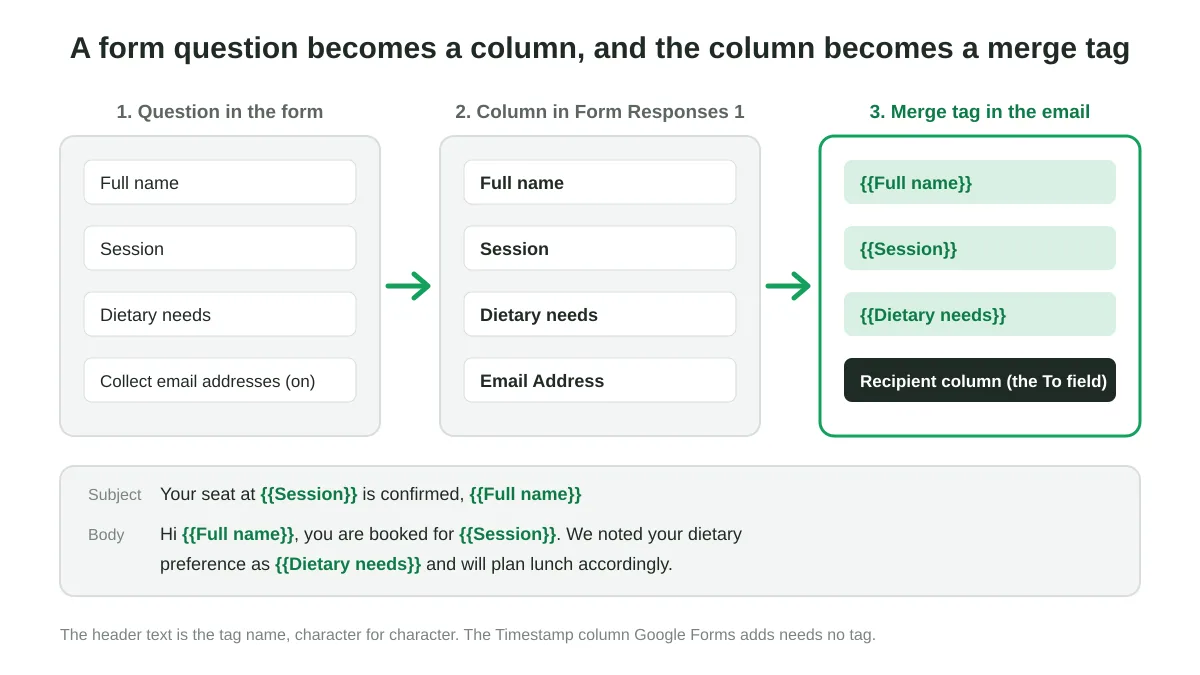
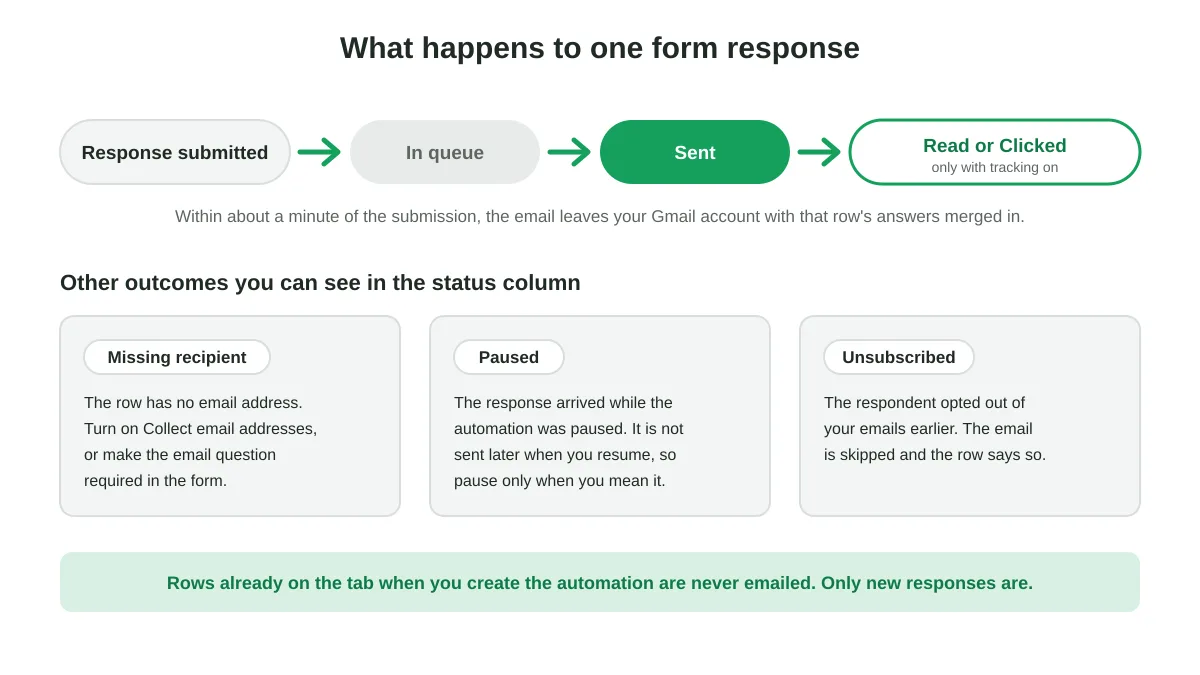
Autoresponder potrzebuje adresu, na który ma odpowiedzieć. Włącz Zbieraj adresy e-mail w ustawieniach formularza, co utworzy kolumnę Email Address w arkuszu, lub dodaj pytanie z krótką odpowiedzią, takie jak “Twój e-mail”, i ustaw walidację odpowiedzi na adres e-mail. Odpowiedź, która nadejdzie bez niego, jest oznaczana jako Missing recipient w arkuszu i nikt nie otrzymuje wiadomości.
3. Otwórz Mail Merge na karcie odpowiedzi
Możesz zacząć z dowolnej strony:
- W arkuszu kalkulacyjnym otwórz kartę Form Responses 1, a następnie Rozszerzenia, Mail Merge for Gmail, New campaign.
- W edytorze formularzy otwórz Rozszerzenia, Mail Merge for Gmail, Send an email for each response. Kreator otwiera się na karcie odpowiedzi formularza, już w trybie automatyzacji, i działa jeszcze zanim nadejdzie pierwsza odpowiedź.
4. Napisz e-mail z tagami scalania
Każdy nagłówek kolumny na karcie odpowiedzi jest tagiem scalania. Pytanie “Imię i nazwisko” staje się {{Imię i nazwisko}}, a przycisk Merge tag na pasku narzędzi wyświetla listę wszystkich kolumn, dzięki czemu nigdy nie musisz wpisywać ich ręcznie. Tagi działają zarówno w temacie, jak i w treści wiadomości. Napisz e-mail tak, jak do jednej osoby, i wstaw tagi tam, gdzie powinny znaleźć się jej odpowiedzi. Kliknij Show preview, aby zobaczyć, jak renderuje się dany wiersz. Jeśli żadna odpowiedź jeszcze nie nadeszła, samodzielnie prześlij testową odpowiedź przez formularz, wyświetl podgląd tego wiersza i użyj Send me a test, aby przeczytać go we własnej skrzynce odbiorczej.
5. Utwórz automatyzację
Otwórz strzałkę obok przycisku wysyłania i wybierz Send when a new form response arrives… lub włącz New form responses w ustawieniach kreatora. Okno dialogowe podsumowuje, co się wydarzy: nikt nie otrzymuje e-maila w tym momencie, każda nowa odpowiedź otrzymuje jeden e-mail w ciągu około minuty, wiersze już znajdujące się na karcie nie otrzymują e-maili, a Twój dzienny limit nadal obowiązuje. Potwierdź za pomocą Create automation.
Mail Merge wstawia kolumnę statusu na karcie odpowiedzi. Kiedy nadejdzie odpowiedź, jej komórka wskazuje In queue, następnie Sent, a później Read lub Clicked, jeśli śledzenie jest włączone. Automatyzacja pojawia się na liście Campaigns z plakietką Automation i liczbą udzielonych odpowiedzi.
Gotowy przykład: rejestracja na warsztaty
Załóżmy, że formularz zbiera rejestracje na serię warsztatów. Karta odpowiedzi wygląda tak po dwóch przesłaniach:
| Timestamp | Email Address | Full name | Session | Dietary needs |
|---|---|---|---|---|
| 2026-10-22 09:14 | maria@example.com | Maria Lopez | Workshop B, 14:00 | Vegetarian |
| 2026-10-22 09:31 | ken@example.com | Ken Adeyemi | Workshop A, 10:00 | None |
Kolumną odbiorcy jest Email Address. Temat i treść automatyzacji:
Temat: Twoje miejsce na {{Session}} jest potwierdzone, {{Full name}}
Treść:
Cześć {{Full name}},
Dziękujemy za rejestrację. Masz zarezerwowane miejsce na {{Session}} w Riverside Hub, sala 2. Drzwi otwierają się 15 minut przed rozpoczęciem.
Odnotowaliśmy Twoje preferencje żywieniowe jako {{Dietary needs}} i odpowiednio zaplanujemy lunch.
Chcesz coś zmienić? Po prostu odpowiedz na ten e-mail.
Maria otrzymuje wiadomość “Twoje miejsce na Workshop B, 14:00 jest potwierdzone, Maria Lopez” około minuty po kliknięciu Prześlij, Ken otrzymuje swoją własną wersję, a arkusz pokazuje Sent obok każdego z nich. Trzecia osoba, która prześle formularz w przyszłym tygodniu, zostanie potraktowana w ten sam sposób, bez konieczności dotykania arkusza przez kogokolwiek.
Dwa drobne nawyki sprawiają, że czyta się to lepiej. Utrzymuj tytuły pytań krótkie i naturalne, ponieważ są one zarówno nagłówkami kolumn, jak i tagami scalania. A kiedy pytanie jest opcjonalne, sformułuj zdanie tak, aby pusta odpowiedź nadal miała sens, lub uczyń to pytanie obowiązkowym.
Utrzymaj płynne działanie automatyzacji
Automatyzacja formularzy to długotrwała kampania, więc kilka zasad różni się od jednorazowej wysyłki. Pochodzą one z dokumentacji Mail Merge dotyczącej sending on new form responses.
- Wiadomość zostaje zamrożona w momencie jej utworzenia. Aby zmienić treść, zatrzymaj automatyzację na stronie Campaigns i utwórz nową. Tylko jedna automatyzacja może obserwować daną kartę w tym samym czasie.
- Wstrzymanie zatrzymuje nowe odpowiedzi, nie kolejkuje ich. Odpowiedź, która nadejdzie podczas wstrzymania automatyzacji, jest oznaczana jako Paused w arkuszu i nie jest wysyłana po wznowieniu. Wstrzymuj tylko wtedy, gdy naprawdę masz taki zamiar.
- Obowiązuje dzienny limit wysyłania. Odpowiedzi, które nadejdą po osiągnięciu limitu, czekają w kolejce i zostają wysłane po zwolnieniu kroczącego 24-godzinnego okna. Limity dla poszczególnych planów znajdują się na stronie daily sending limits, a nasz przewodnik po Gmail sending limit wyjaśnia, co Google dodaje od siebie.
- Osoby, które zrezygnowały z subskrypcji, są pomijane. Jeśli respondent zrezygnował wcześniej z Twoich e-maili, jego wiersz jest oznaczany jako Unsubscribed i nic nie jest wysyłane, co utrzymuje Twoje unsubscribe management spójne we wszystkich kampaniach.
- Utworzono w aplikacji internetowej? Otwórz dodatek raz. Tylko dodatek może obserwować arkusz kalkulacyjny pod kątem nowych odpowiedzi. Automatyzacja utworzona z poziomu aplikacji internetowej pokazuje Waiting for activation, dopóki nie otworzysz Rozszerzenia, Mail Merge for Gmail, New campaign w tym arkuszu, a odpowiedzi przychodzące przed tym czasem nie otrzymają e-maili.
- Zostaw kolumnę statusu w spokoju. Google Forms dołącza każdą nową odpowiedź pod ostatnim wypełnym wierszem, więc wpisywanie czegokolwiek poniżej odpowiedzi w kolumnie statusu zmienia miejsce, w którym wyląduje następna odpowiedź.
- Wiadomości uzupełniające (follow-ups) i tematy A/B nie są dostępne w tym trybie. Automatyzacja wysyła jeden e-mail na odpowiedź, bez partii, na której można by podzielić test, i bez pojedynczej daty wysyłki, na której można by zawiesić opóźnienie. Jeśli chcesz wysłać przypomnienia przed wydarzeniem, uruchom oddzielną reminder campaign z tego samego arkusza bliżej daty.
Pomysły wykraczające poza e-mail potwierdzający
Ten sam mechanizm działa w przypadku każdego formularza, którego respondenci oczekują odpowiedzi:
- Rejestracje na wydarzenia i webinaria: powyższe potwierdzenie ze szczegółami kalendarza i linkiem dołączenia. Połącz to z kampanią event invitation, aby w pierwszej kolejności wypełnić formularz.
- Prośby o kontakt i wycenę: natychmiastowe potwierdzenie, które powtarza to, o co prosił potencjalny klient, i wskazuje osobę, która do niego zadzwoni, co stanowi naturalną pierwszą wiadomość z onboarding sequence.
- Aplikacje i zapisy: potwierdzenie wymieniające to, co zostało przesłane, oraz kolejny termin, przydatne dla szkół, klubów i programów wolontariackich.
- Opinie i ankiety: thank-you email, który zawiera kod rabatowy lub link do wyników.
- Wewnętrzne zgłoszenia: formularze zgłoszeniowe dla działu IT, administracji lub HR, w których zgłaszający otrzymuje potwierdzenie w stylu biletu z udzielonymi przez siebie odpowiedziami.
Ponieważ każdy e-mail jest wysyłany z Twojego konta Gmail, odpowiedzi trafiają do Twojej skrzynki odbiorczej jak każda inna rozmowa, a respondent widzi adres prawdziwej osoby zamiast adresu typu no-reply.
Często zadawane pytania
Czy Google Forms samodzielnie wysyła e-maile potwierdzające?
Tylko kopię odpowiedzi respondenta i tylko wtedy, gdy zbierasz adresy e-mail i włączysz kopię odpowiedzi. Treści nie można dostosować. Do spersonalizowanej wiadomości potrzebujesz skryptu, dodatku powiadomień lub automatyzacji mail merge.
Który plan Mail Merge zawiera autoresponder Google Forms?
Automatyzacje formularzy są częścią planu Professional, który w momencie pisania tego tekstu kosztuje 8,99 USD miesięcznie lub 89,90 USD rocznie i pozwala na wysłanie do 1500 e-maili dziennie z adresem Google Workspace. Darmowy adres @gmail.com pozostaje ograniczony przez Google do 500 wiadomości dziennie, niezależnie od planu.
Czy istniejące odpowiedzi otrzymają e-mail po utworzeniu automatyzacji?
Nie. Odpowiedzi udzielane są tylko na te zgłoszenia, które nadejdą po utworzeniu automatyzacji. Aby wysłać e-mail do osób, które już odpowiedziały, uruchom najpierw normalną kampanię na tej samej karcie, korzystając ze standardowego przepływu Google Sheets mail merge.
Czy mogę załączyć plik, taki jak bilet lub broszura?
Tak. Załącz plik w kreatorze przed utworzeniem automatyzacji, a zostanie on wysłany z każdym e-mailem. Kolumna załączników dla każdego wiersza zawierająca link do Google Drive również działa, podobnie jak w zwykłej kampanii. Zobacz mail merge and attachments, aby poznać szczegóły.
Które konto wysyła e-maile?
Konto Google, które utworzyło automatyzację. Dodatek instaluje obserwatora w arkuszu kalkulacyjnym tylko dla tego konta, a e-maile korzystają z adresu Gmail i dziennego limitu tego konta, więc skonfiguruj automatyzację z konta, z którego chcesz wysyłać potwierdzenia.
Odpowiadaj na każde zgłoszenie w momencie jego nadejścia
Formularz, który odpowiada natychmiast, sprawia wrażenie usługi, a nie tylko miejsca zrzutu danych. Połącz swój formularz z arkuszem, napisz e-mail raz z odpowiedziami jako tagami scalania i pozwól, aby Mail Merge for Gmail wysyłał spersonalizowane potwierdzenie z Twojego własnego konta Gmail dla każdej nowej odpowiedzi.
Gotowy, aby wysłać swoją pierwszą kampanię?
Zainstaluj Mail Merge for Gmail z Google Workspace Marketplace i wysyłaj bezpłatnie do 50 spersonalizowanych wiadomości e-mail dziennie.
Rozpocznij za darmoWięcej do przeczytania
Więcej z kategorii Tutorials

Szablony e-maili z przypomnieniem o płatności z Google Sheets
Skopiuj szablon przypomnienia o płatności dla każdego etapu zaległej faktury, a następnie wyślij je z Google Sheets przez Gmail ze spersonalizowanymi polami.

Jak usunąć zduplikowane adresy e-mail w Google Sheets przed wysyłką mail merge
Dowiedz się, jak usunąć zduplikowane adresy e-mail w Google Sheets przed wysyłką mail merge, używając funkcji usuwania duplikatów, UNIQUE oraz COUNTIF.

Jak budować ukierunkowane listy mailingowe, które faktycznie konwertują
Dowiedz się, jak budować ukierunkowane listy mailingowe, które zwiększają liczbę otwarć, kliknięć i odpowiedzi. Praktyczne kroki dotyczące pozyskiwania, segmentacji, czyszczenia danych i działań zgodnych z RODO.